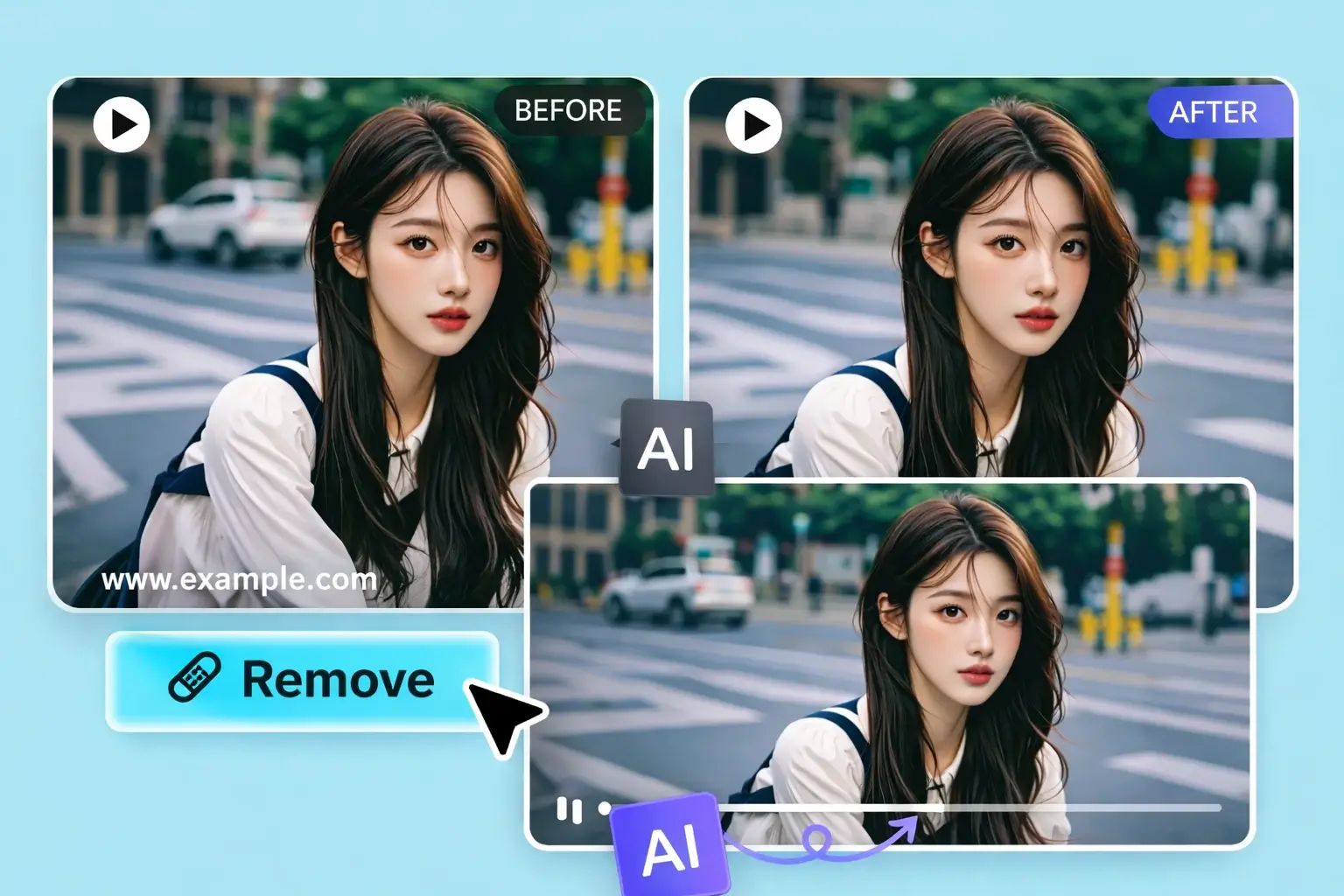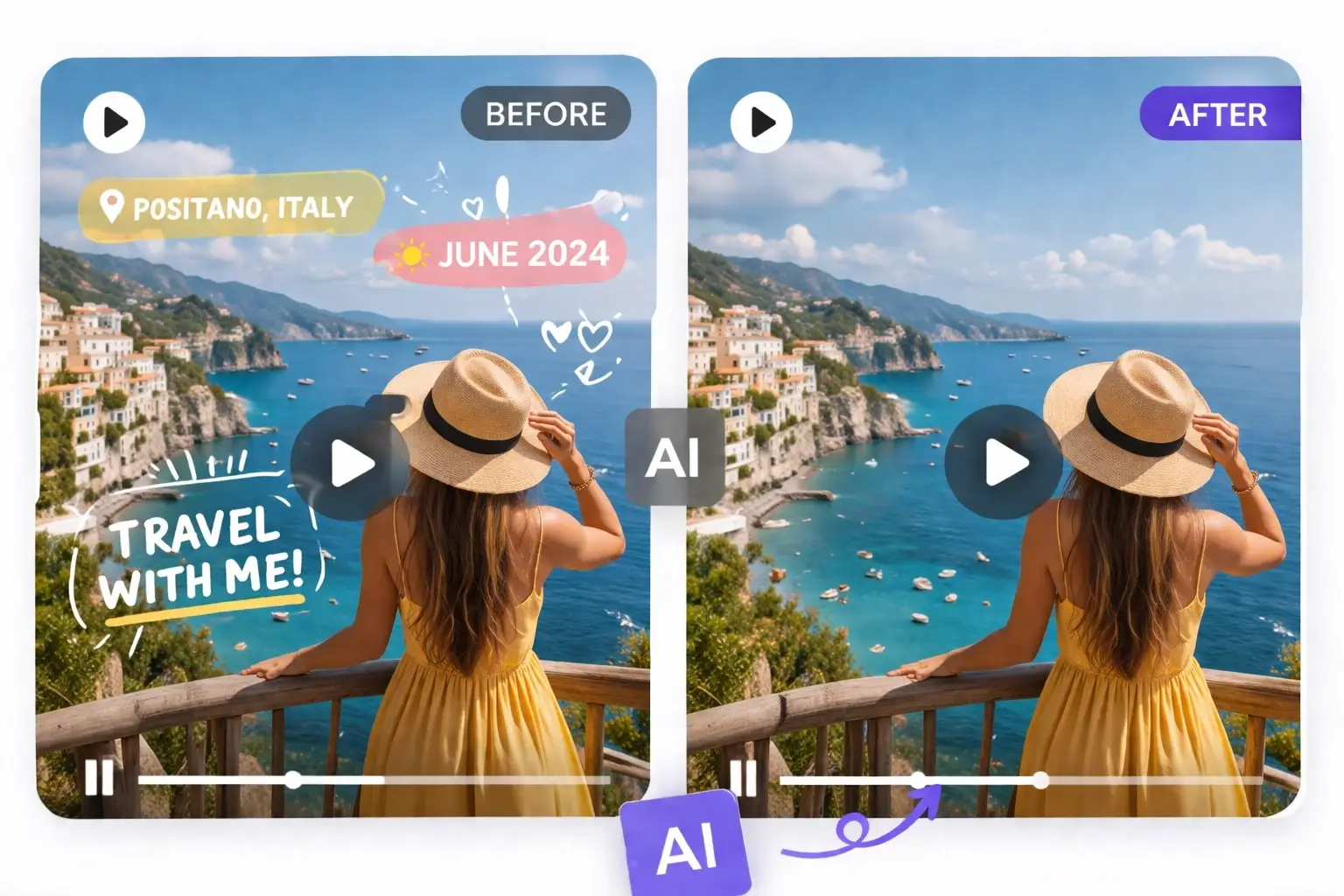
RemoveFrom.VideoEliminar texto del video

Eliminador de texto de video con IA

Elimina texto de videos

Elimina texto de videos con IA, incluidos captions, subtítulos, marcas de tiempo, títulos y superposiciones, manteniendo un resultado limpio y natural.

Vista previa del video

Arrastra y suelta tu video aquí o haz clic para subirlo

Compatible con MP4, MOV, WEBM

Ajustes de eliminación

1. Objetivo

2. Método

La IA detecta y elimina automáticamente texto, subtítulos y captions del video.

3. Resolución:

Elige el modo de eliminación

Detección automática o selección precisa del área

El eliminador de texto de video con IA ofrece dos formas de localizar el objetivo: detección automática para texto claro o selección manual cuando necesitas más control.

AI
Detección automática de texto

La IA analiza el video, detecta el texto visible y prepara el objetivo automáticamente cuando las palabras son claras y fáciles de aislar.

  • Captions y subtítulos incrustados claros
  • Títulos grandes y texto repetido
  • Palabras con alto contraste separadas de otros gráficos
Más control
Seleccionar el área manualmente

Dibuja una región alrededor del texto exacto que quieres limpiar. Es útil para objetivos pequeños, fijos, estilizados o cercanos a detalles importantes.

  • Marcas de tiempo, fechas y etiquetas pequeñas
  • Lower thirds y texto mezclado con gráficos
  • Texto junto a caras, productos o fondos detallados

Guía de métodos

¿Qué método funciona mejor para cada tipo de texto?

El tamaño, contraste, posición y fondo del texto determinan qué método conviene usar como punto de partida.

Captions y subtítulos incrustados

Empieza con la detección automática cuando los subtítulos sean claros, contrastados y estén en una posición estable. Usa Seleccionar área si se mezclan con gráficos o quieres limpiar solo una zona.

Detectar subtítulos
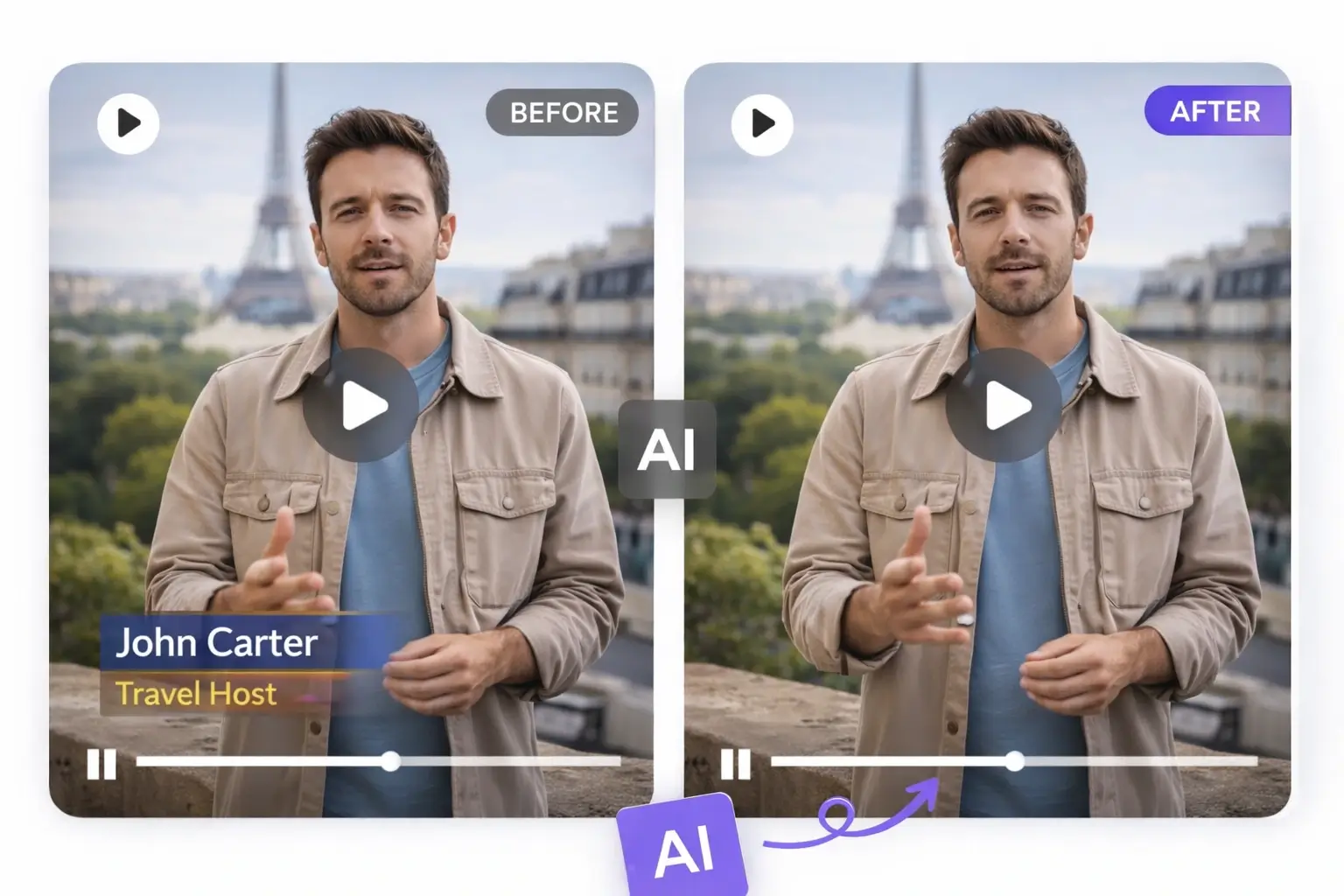
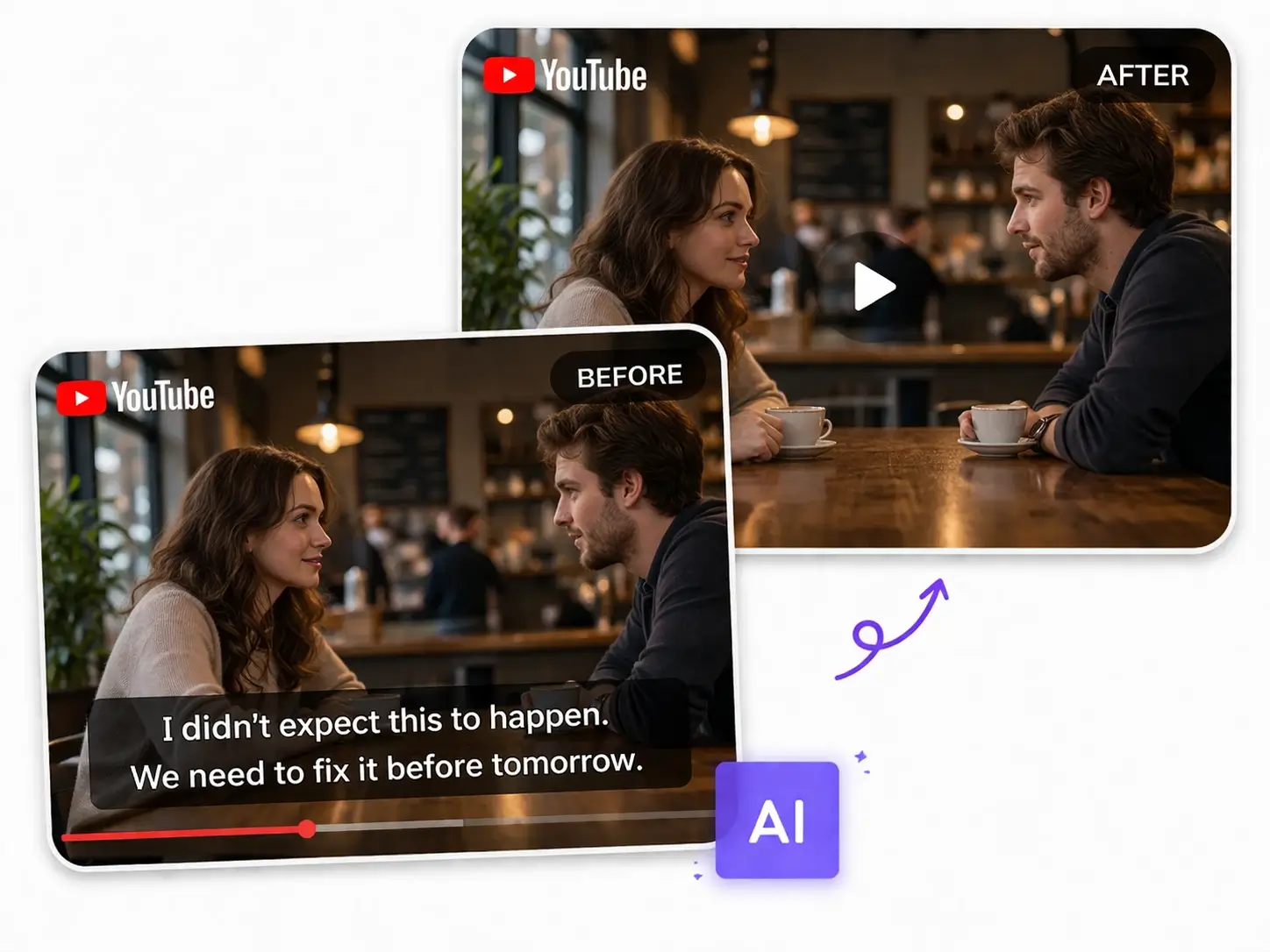
Subtítulos incrustados preparados para detección automática con IA

Títulos grandes y texto claro en pantalla

Los títulos grandes, nombres y palabras bien separadas suelen funcionar bien con detección automática y requieren menos preparación manual.

Probar detección automática
Título grande y hardcoded adecuado para detección automática

Marcas de tiempo, fechas y etiquetas pequeñas

Para timestamps y etiquetas pequeñas y fijas, Seleccionar área suele ser mejor. Dibuja una región ajustada para mantener la eliminación enfocada.

Seleccionar área de texto
Marca de tiempo pequeña localizada con selección precisa

Lower thirds, texto estilizado y texto junto a detalles

Si las palabras se mezclan con gráficos, degradados, caras, productos o fondos complejos, una selección manual más ajustada ofrece mayor control.

Usar selección precisa
Texto estilizado de lower third localizado manualmente

Proceso de inpainting con IA

Cómo funciona el eliminador de texto de video con IA entre fotogramas

El proceso define el objetivo, reconstruye el área oculta mediante inpainting y aplica la limpieza a los fotogramas afectados.

01
Detectar o definir el objetivo
Deja que la IA detecte el texto o dibuja un área precisa alrededor de las palabras.
02
Confirmar la región de eliminación
La zona detectada o seleccionada indica al modelo qué parte debe limpiarse y qué partes deben mantenerse fuera del objetivo.
03
Reconstruir el fondo oculto
El inpainting de video usa la información visual cercana para reconstruir el área cubierta por el texto en lugar de limitarse a difuminarlo.
04
Procesar el objetivo a lo largo del video
La limpieza se aplica a los fotogramas afectados para evitar retocar manualmente el mismo texto cuadro a cuadro.
05
Previsualizar y ajustar el resultado
Revisa el video antes de descargarlo. Cada eliminación completada incluye 2 ajustes gratuitos para refinar el objetivo o el resultado.

Mejores resultados

Consejos para mejorar la eliminación de texto de video con IA

Un objetivo bien definido facilita la reconstrucción del fondo y ayuda a conseguir resultados más limpios y consistentes.

Mantén ajustada el área de eliminación
Incluye el texto y sus bordes visibles sin seleccionar una parte mucho mayor del fotograma, sobre todo cerca de caras, productos o texturas finas.
Usa detección automática para texto claro
Captions claros, subtítulos y títulos grandes de alto contraste son buenos candidatos para la detección automática.
Usa Seleccionar área para texto pequeño o complejo
Timestamps, fechas, palabras estilizadas, lower thirds y texto mezclado con gráficos se benefician de una selección más precisa.
Revisa el fondo detrás del texto
Los fondos simples o repetitivos suelen reconstruirse mejor que caras en movimiento, bordes de producto o patrones densos.
Previsualiza antes de terminar
Si quedan sombras, contornos o detalles cercanos, ajusta el objetivo antes de ampliar demasiado la región.
Aprovecha los ajustes incluidos
Cada eliminación de texto completada incluye 2 ajustes gratuitos para volver a definir el objetivo y procesar de nuevo sin créditos adicionales.

Texto difícil

Cómo manejar texto de video más difícil

El texto pequeño, estilizado, transparente, en movimiento o situado sobre detalles importantes necesita una selección más precisa.

Texto cerca de caras o productos
Usa Seleccionar área y mantén la región ajustada cuando el texto esté junto a rasgos faciales, bordes de producto o embalajes.
Fondos en movimiento o detallados
Los fondos que cambian entre fotogramas aportan más variación al modelo. Usa un objetivo concentrado y revisa bien la vista previa.
Texto estilizado o con poco contraste
Fuentes decorativas, sombras, contornos y palabras con bajo contraste pueden ser más difíciles de detectar; usa selección manual si es necesario.
Marcas de tiempo pequeñas y fijas
Los timestamps y sellos de fecha suelen ser adecuados para una selección precisa porque permanecen en una zona predecible.
Texto mezclado con gráficos
Lower thirds, insignias, degradados y elementos decorativos pueden combinarse con el texto; selecciona solo la parte que quieres limpiar.
Texto semitransparente
Las letras transparentes dejan ver el fondo y pueden ser más difíciles de aislar. Usa una región precisa y revisa con atención la reconstrucción.

Preguntas frecuentes sobre cómo eliminar texto de videos

Preguntas comunes que la gente hace antes de eliminar texto de videos con nuestra herramienta de IA.

¿Listo para eliminar texto de un video?

Sube tu video y elimina el texto con la ayuda de la IA en minutos. La IA detecta el texto automáticamente y tienes disponible la selección manual cuando la necesites, para obtener un metraje limpio y reutilizable sin desenfoques ni pérdida de calidad.