RemoveFrom.VideoEliminar objetos de vídeos

Eliminador de objetos de video con IA

Eliminar objeto de un video

Borra personas, objetos en movimiento, elementos desordenados, cables y otras distracciones de tus grabaciones. Selecciona lo que debe desaparecer y la IA lo seguirá fotograma a fotograma mientras reconstruye el fondo para obtener un resultado limpio y natural.

Tu video

Sube un video para eliminar un objeto

MP4, MOV o WEBM · Hasta 100 MB / 5 segundos.

Selecciona lo que quieres eliminar

Selecciona el objetivo con un clic o descríbelo con unas pocas palabras.

Elige cómo seleccionar el objetivo

Haz clic dentro del objeto que quieres eliminar. Añade más puntos de Eliminar si no se identifica por completo o puntos de Conservar si se seleccionan por error zonas cercanas.

Instrucciones

Puntos: 0
  1. 1.Pausa el video en un fotograma donde el objetivo se vea con claridad.
  2. 2.Haz clic dentro del objeto que quieres eliminar.
  3. 3.Añade más puntos de Eliminar o Conservar solo si es necesario.

Antes y después

Mira cómo desaparecen los objetos no deseados

Compara el clip original, el área seleccionada y el resultado limpio para ver cómo la IA elimina un objeto del video, sigue su movimiento y reconstruye la escena entre fotogramas.

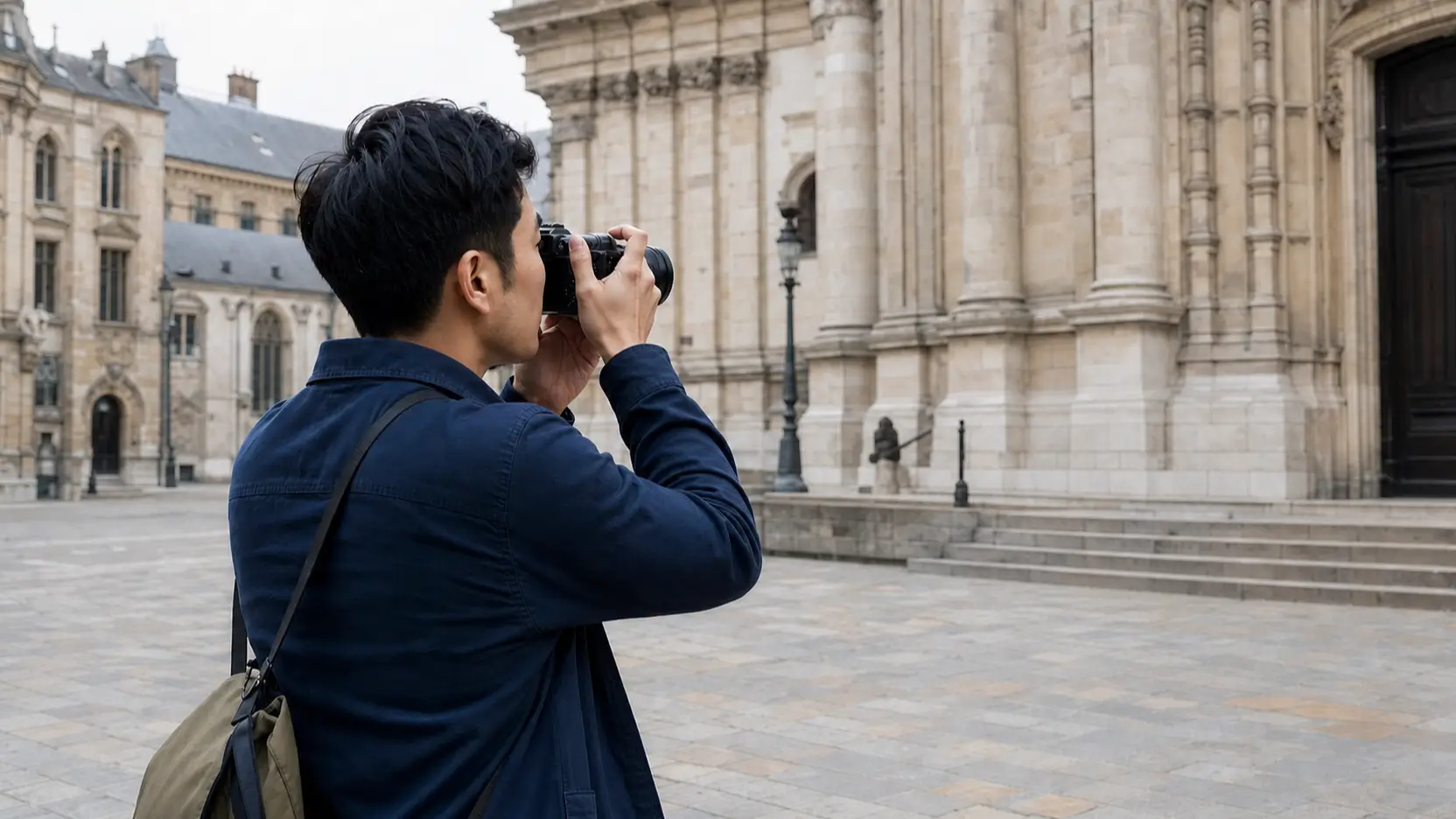
Eliminar a un transeúnte
Limpia un video de viaje concurrido

Elimina a un desconocido o turista que pasa por el fondo sin alterar al sujeto principal ni la escena que lo rodea.
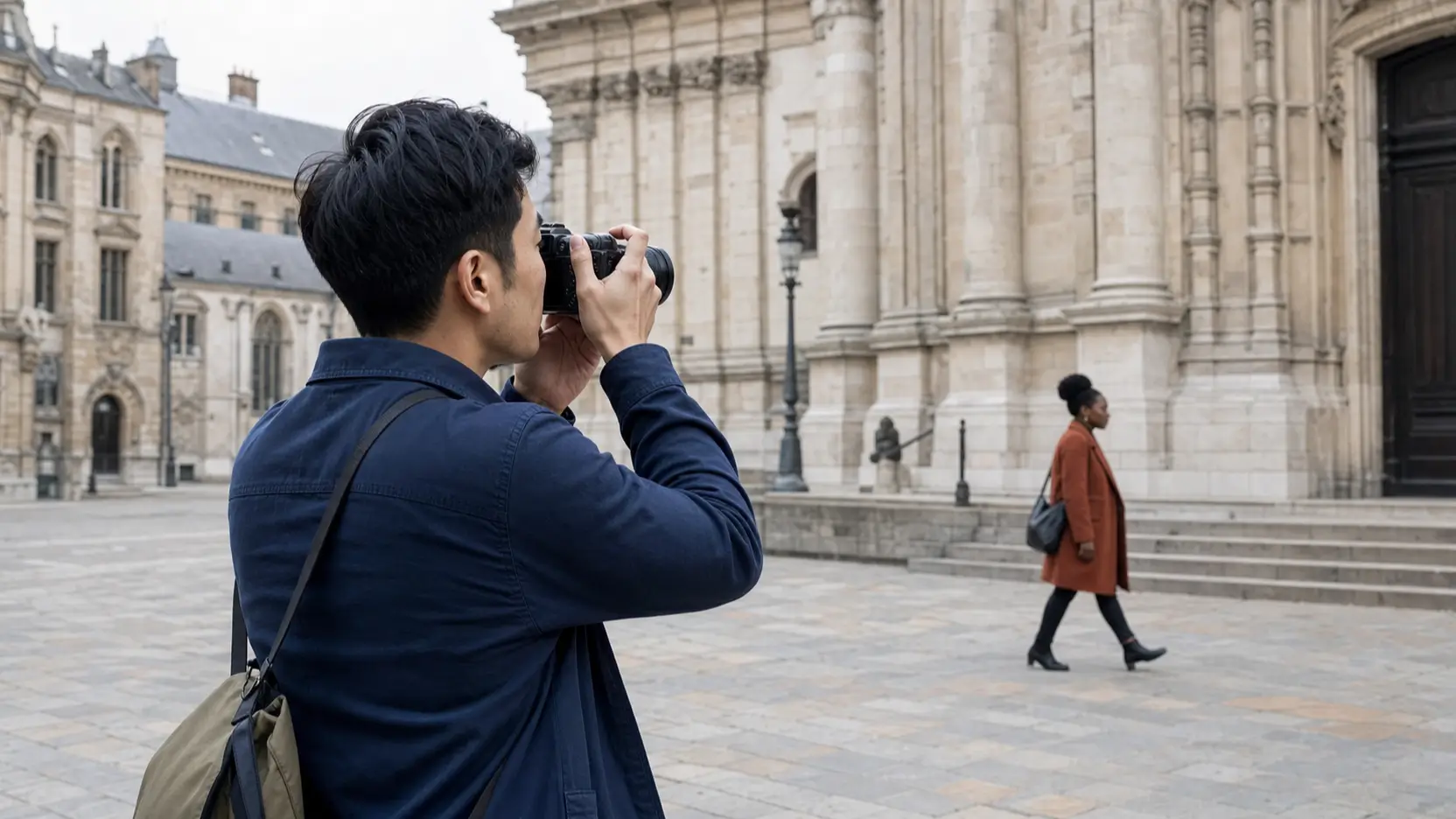
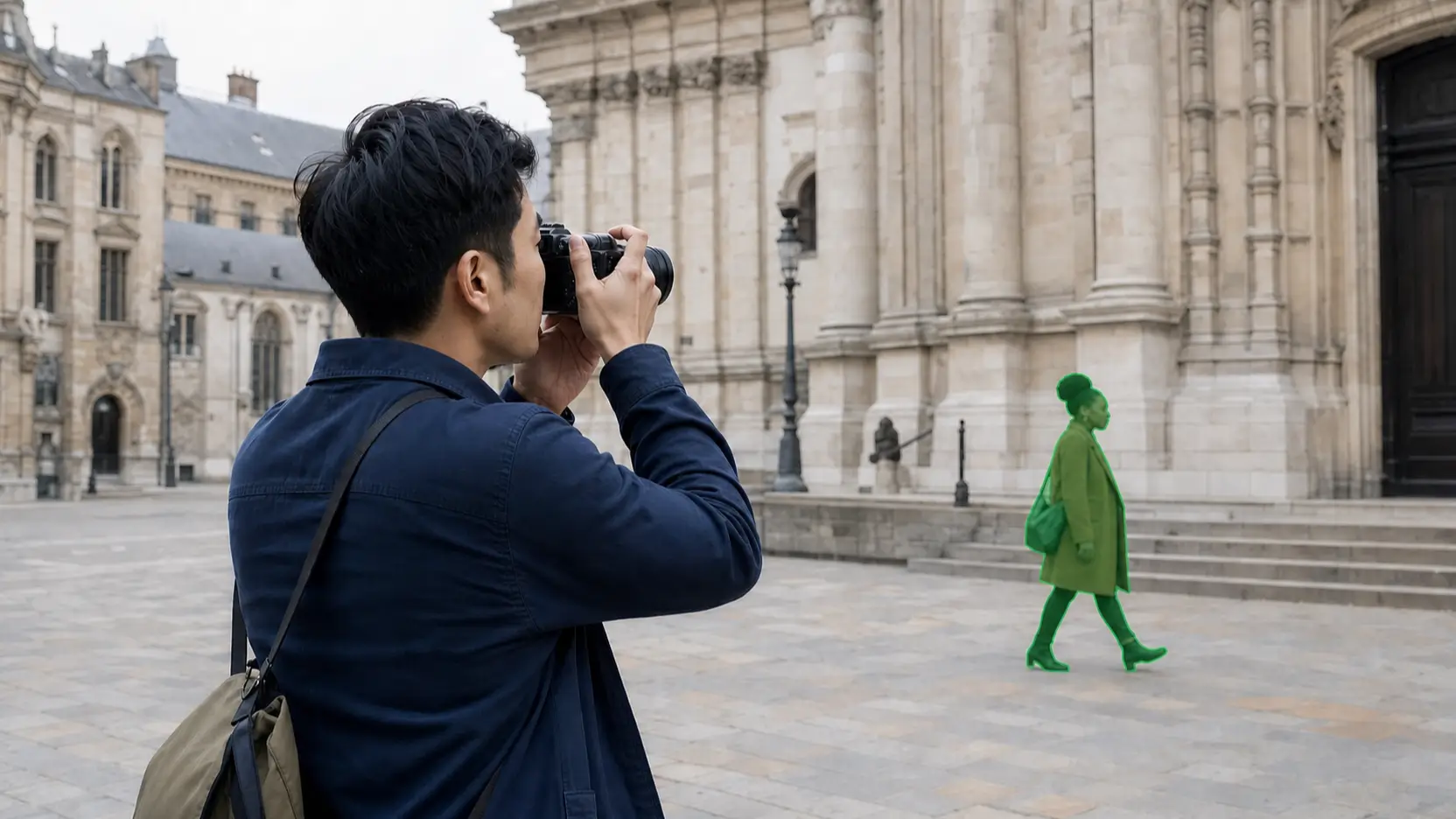
Video de viaje original con un transeúnte en el fondo
Original
Transeúnte seleccionado para eliminarlo de un video de viaje
Persona seleccionada
Eliminar a un transeúnte de un video de viaje con IA
Resultado limpio
Eliminar elementos que sobran
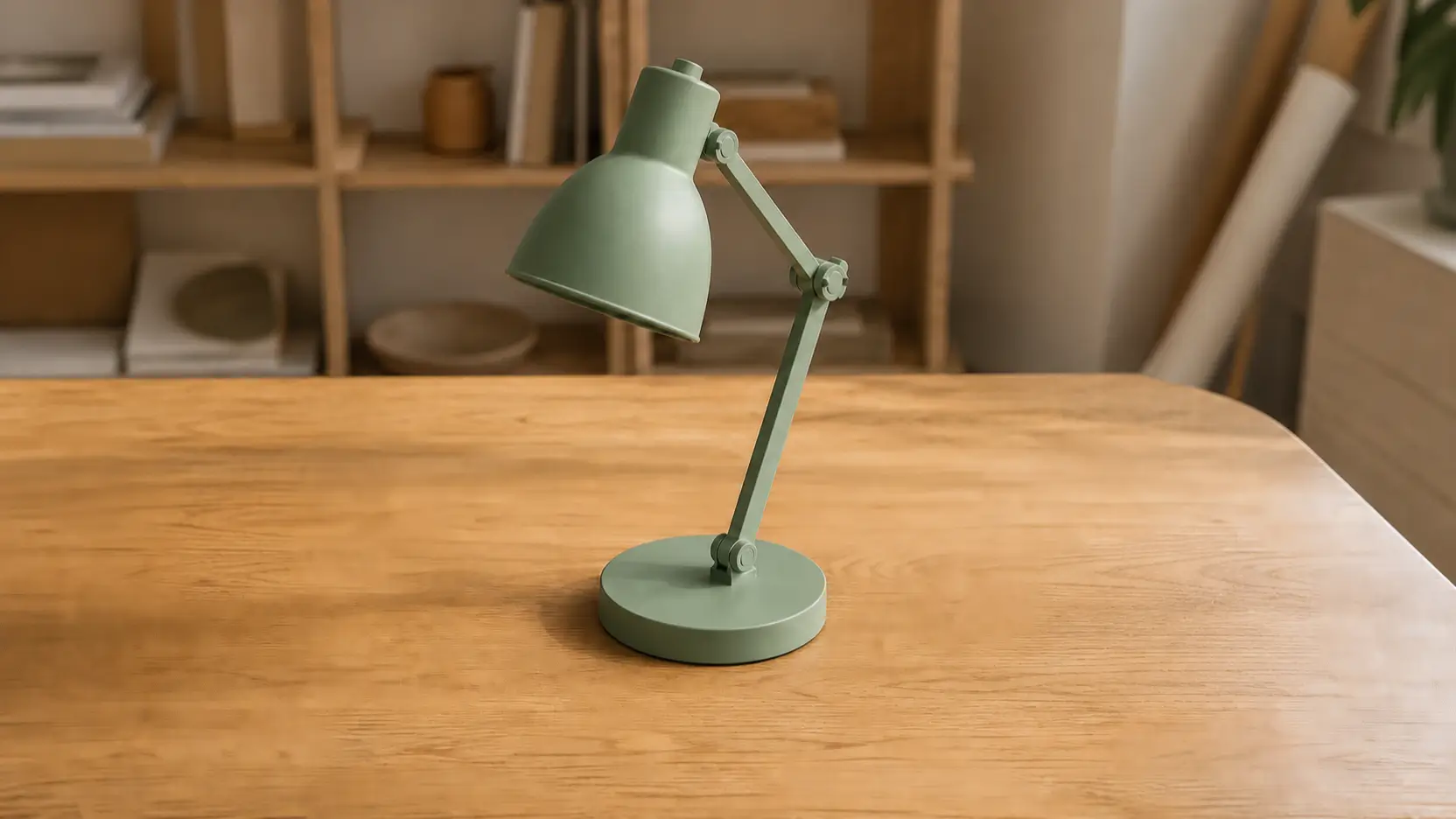
Crea una escena de producto más limpia

Borra vasos, cables, embalajes, herramientas u otros objetos que desvíen la atención del producto.
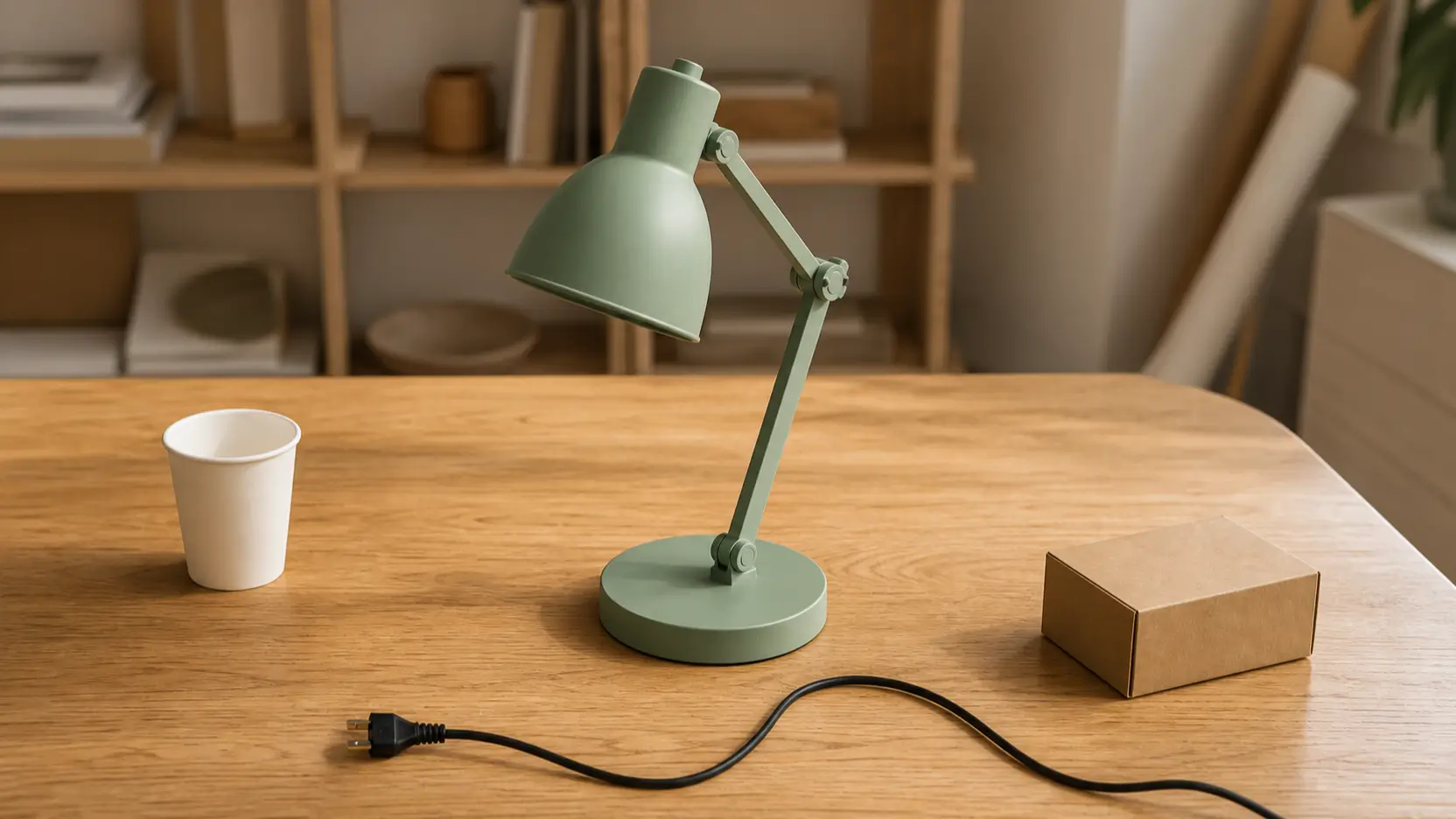
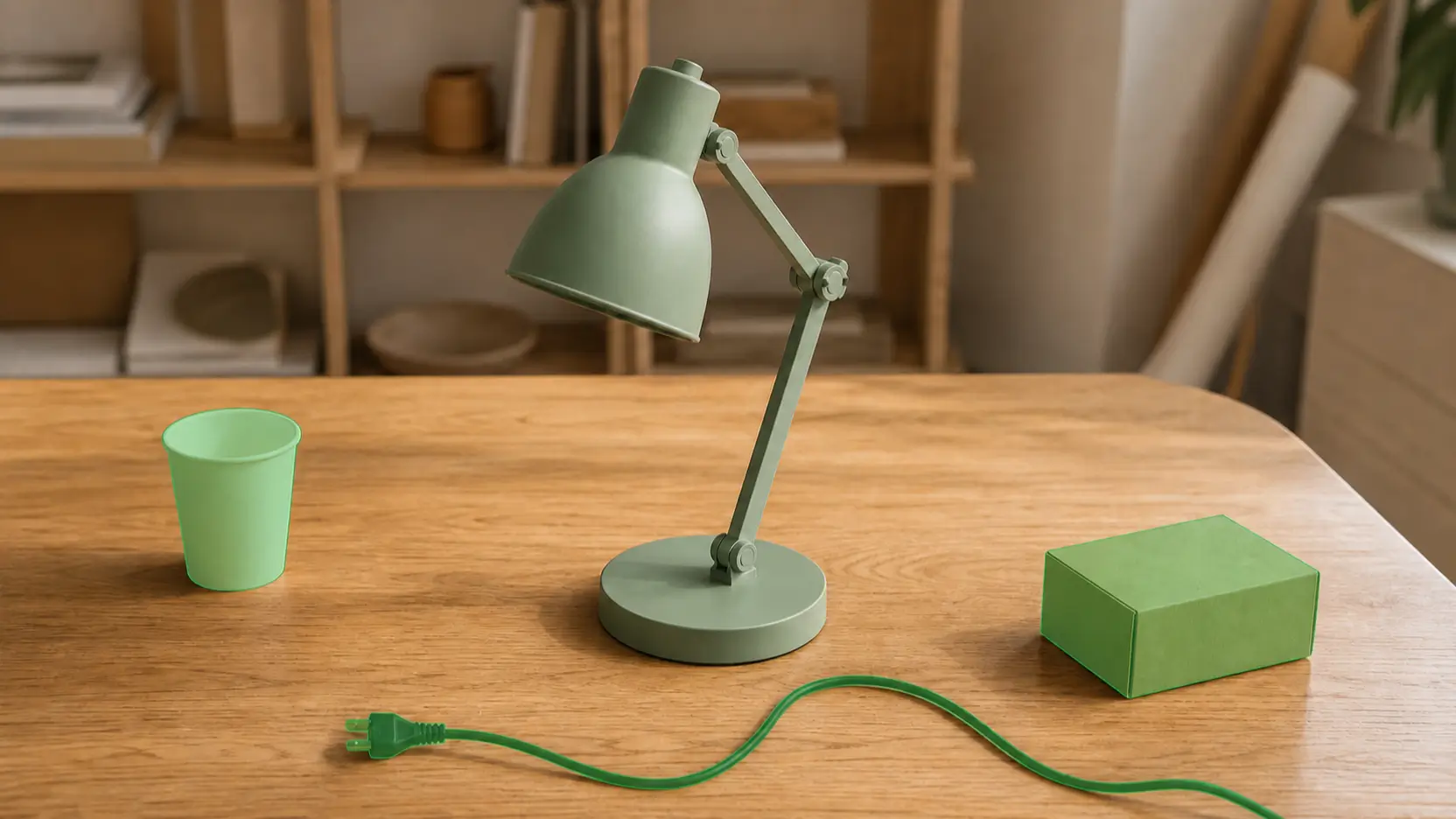
Video de producto original con objetos alrededor del producto principal
Original
Vasos, embalajes y cables seleccionados en un video de producto
Objetos seleccionados
Eliminar objetos sobrantes y cables de un video de producto
Resultado limpio
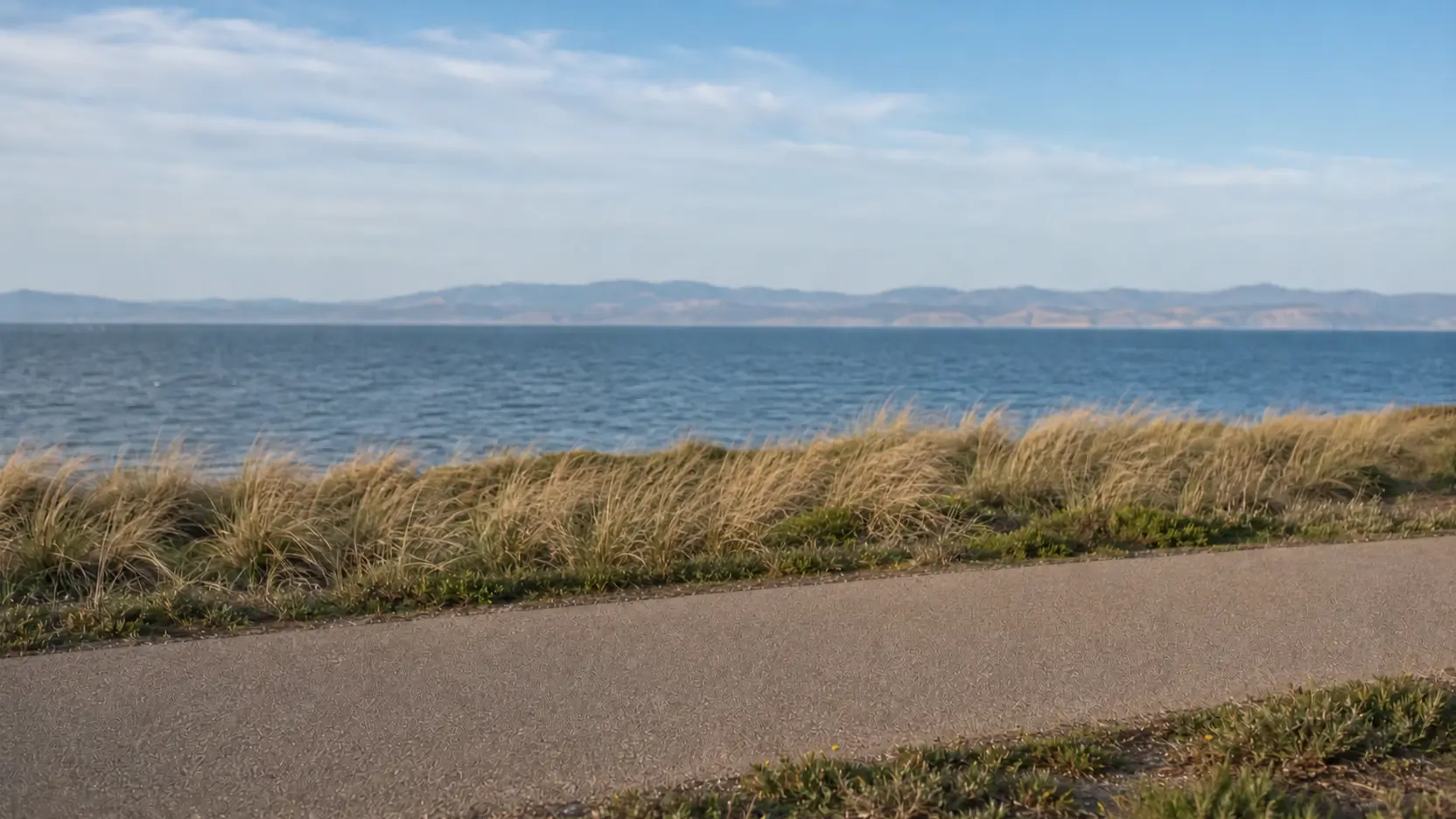
Eliminar un objeto en movimiento
Borra un objeto que atraviesa el encuadre

Selecciona una bicicleta, un vehículo, un animal u otro elemento en movimiento y deja que la IA lo siga durante el clip.
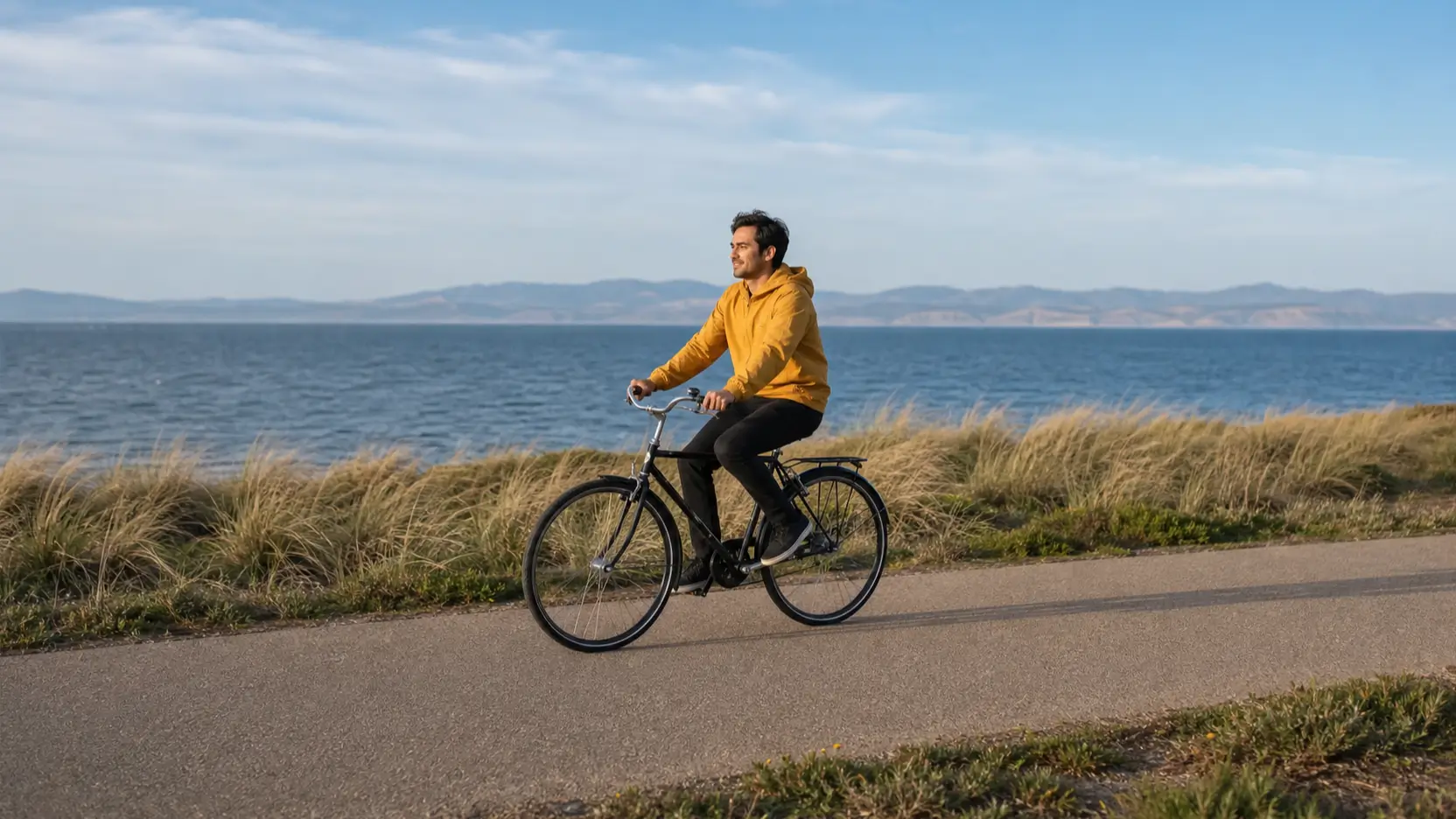
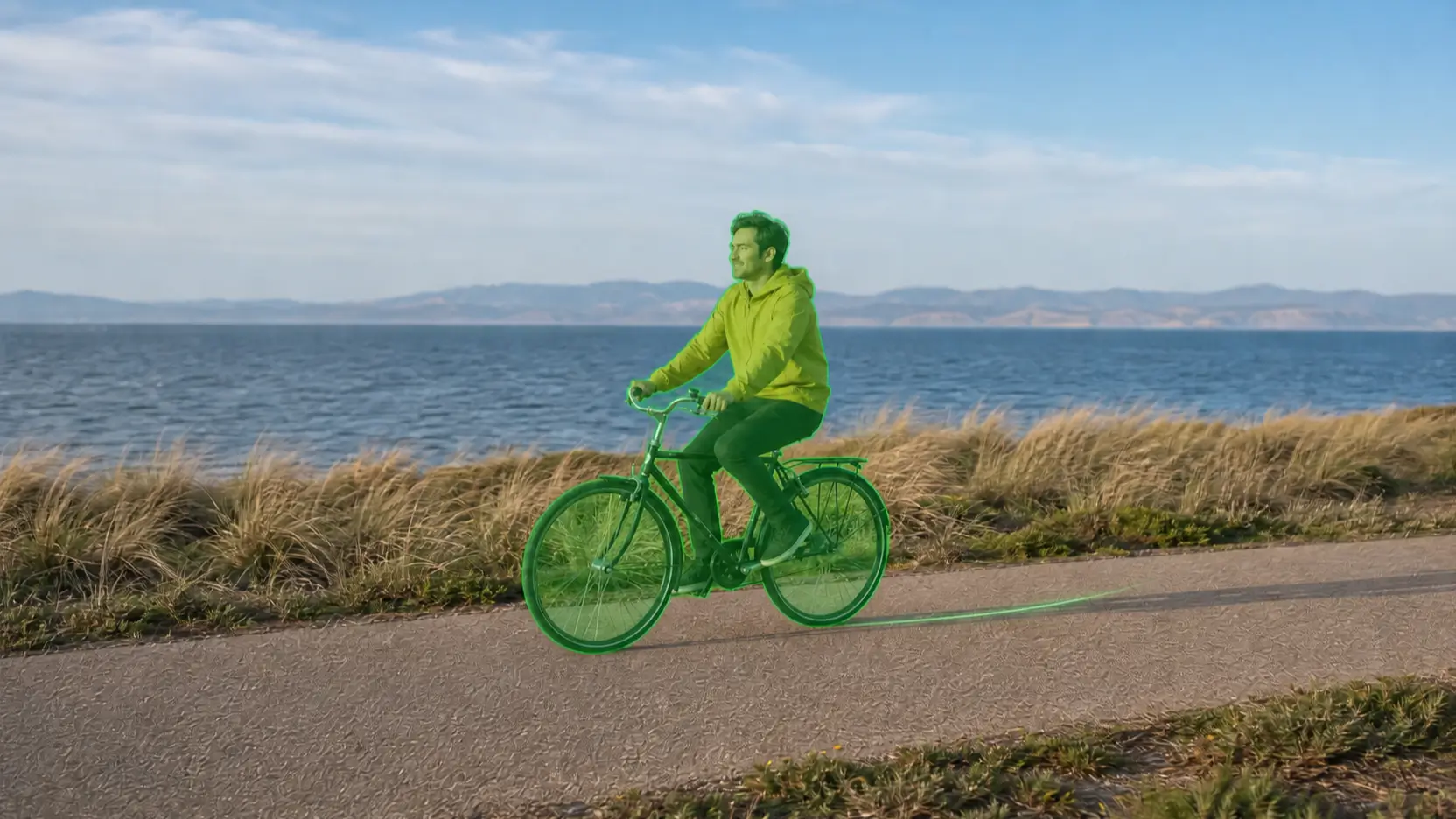
Video exterior original con una bicicleta atravesando el encuadre
Original
Bicicleta en movimiento seleccionada con una trayectoria de seguimiento
Objeto seguido
Eliminar un objeto en movimiento de un video con seguimiento de movimiento
Resultado limpio

Elimina mucho más que marcas de agua

¿Qué puedes eliminar de un video?

Usa la IA para eliminar de un video personas u objetos no deseados, como equipo de producción, elementos sobrantes y otras distracciones, sin recortar la grabación original.

Personas y transeúntes

Borra turistas, desconocidos, intrusos o personas que aparecen en videos de viajes, eventos, escenas urbanas y recorridos inmobiliarios.

Objetos en movimiento

Elimina coches, bicicletas, carritos, animales u otros elementos en movimiento mientras la IA sigue su trayectoria entre fotogramas.

Accesorios y objetos sobrantes

Limpia vasos, bolsas, cajas, herramientas, cables, embalajes y otros objetos no deseados de grabaciones interiores o de producto.

Cables, carteles y equipo

Borra tendidos eléctricos, carteles, conos, micrófonos, soportes de luz, trípodes y equipo de producción temporal.

Proceso sencillo

Cómo eliminar un objeto de un video

Selecciona una vez el objeto no deseado y deja que la IA se encargue del seguimiento y la reconstrucción del fondo.

01
Sube tu video
Elige desde tu teléfono, cámara u ordenador el clip que quieres limpiar.
02
Selecciona el objeto
Pausa en un fotograma claro y haz clic en la persona, el objeto o la distracción que quieres eliminar, o describe el objetivo con palabras.
03
Deja que la IA lo siga y lo elimine
La IA sigue el objeto seleccionado entre fotogramas y reconstruye las partes del fondo que estaban ocultas.
04
Revisa y descarga
Revisa el video limpio, ajusta la selección y vuelve a intentarlo si hace falta; después descarga el resultado final.

Eliminación con seguimiento de movimiento

Eliminar objetos fijos y en movimiento de un video

Elimina un objeto de un video tanto si permanece fijo como si atraviesa la escena o cambia de posición al moverse la cámara.
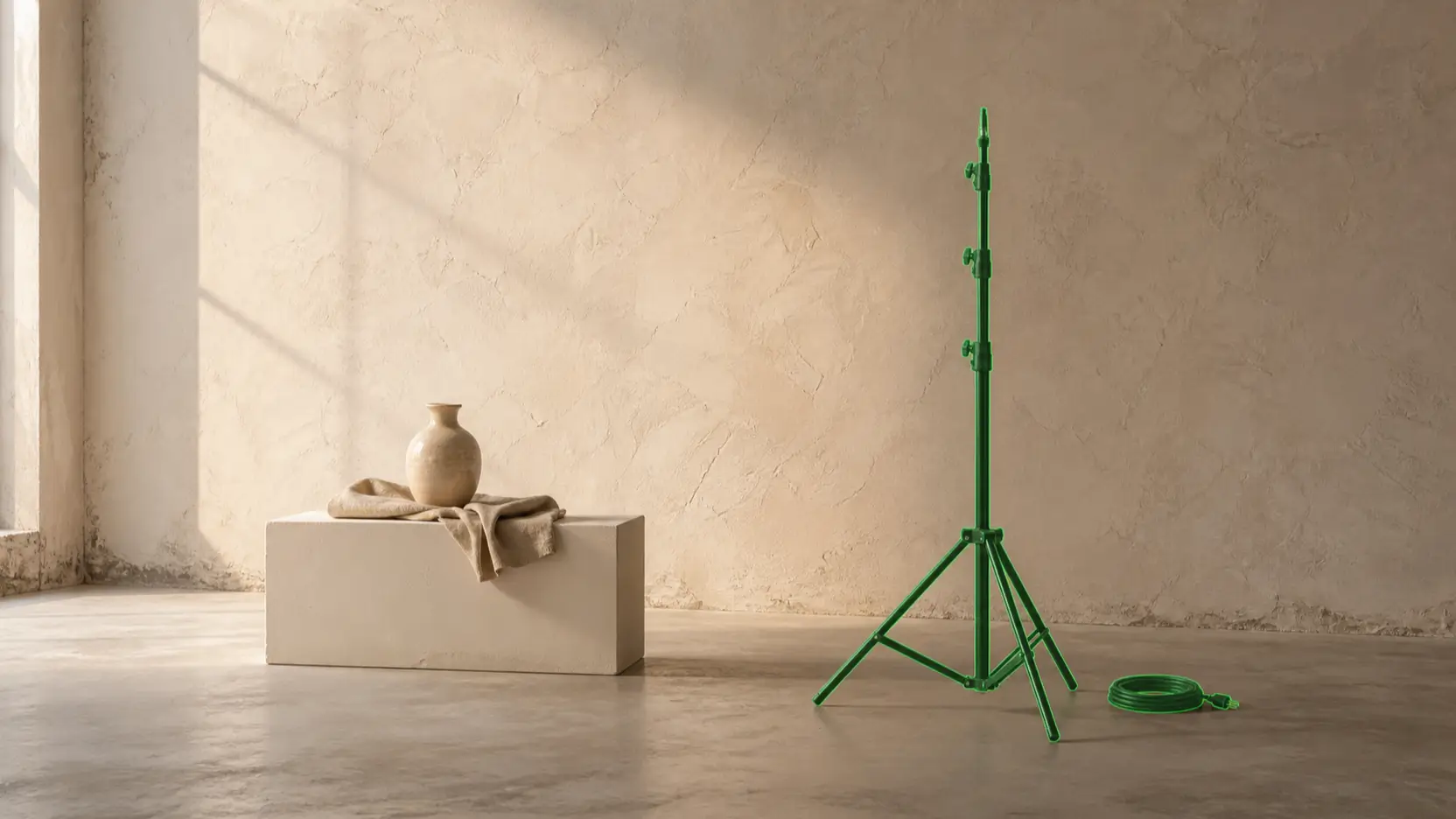
Eliminar de un video un cartel fijo o un objeto de producción
Eliminar objetos fijos

Borra carteles, cubos, accesorios, cables, equipo y otros objetos fijos, incluso cuando la cámara se mueve a su alrededor.
Carteles y pósteresPapeleras y mueblesCables y tendidos eléctricosEquipo de producción
Eliminar objetos fijos y en movimiento de un video
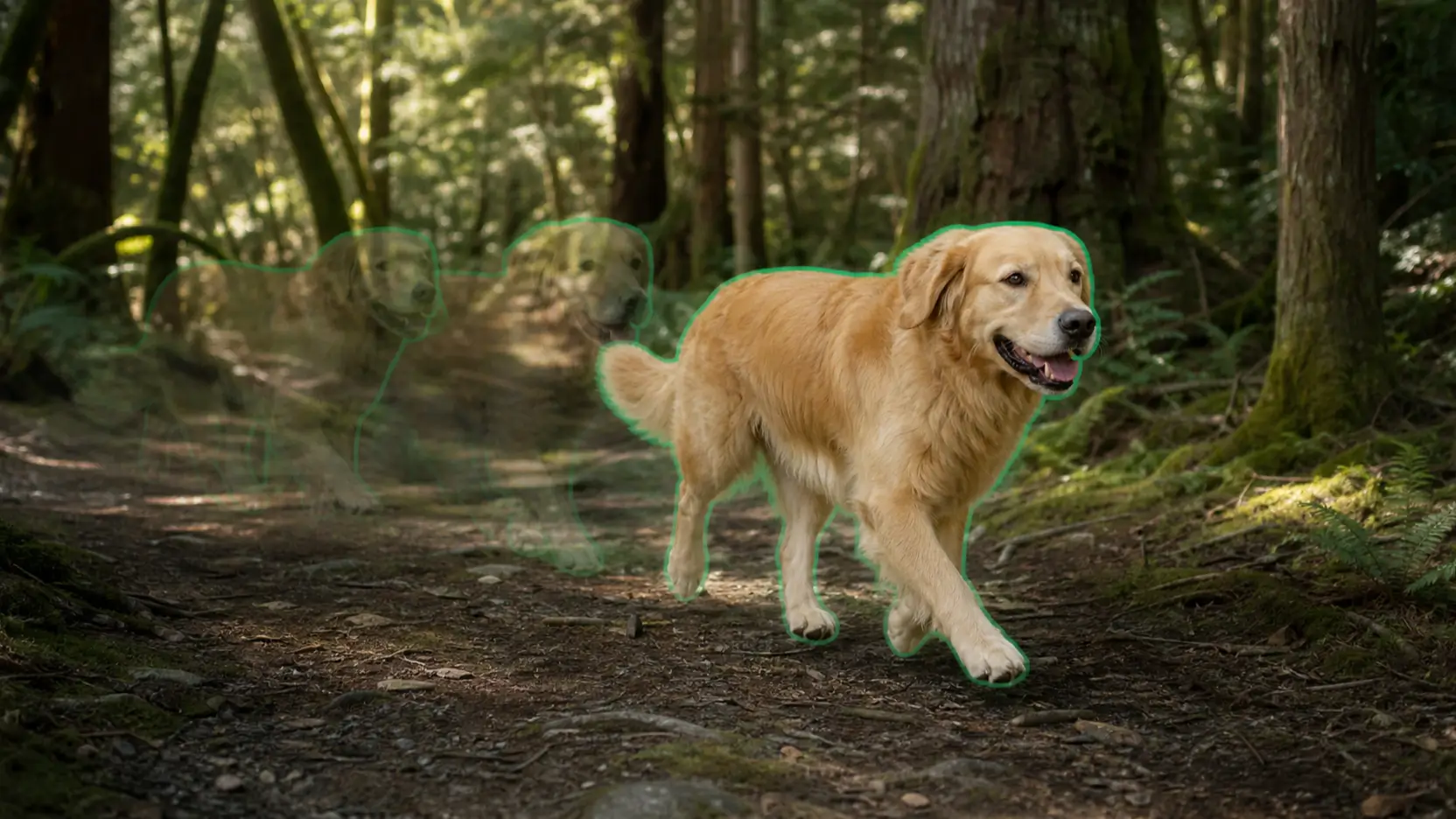
Eliminar objetos en movimiento

Selecciona una persona, un vehículo, un animal u otro sujeto en movimiento y deja que el seguimiento inteligente lo acompañe durante el clip.

Personas y turistasCoches y bicicletasAnimalesCarritos y accesorios móviles

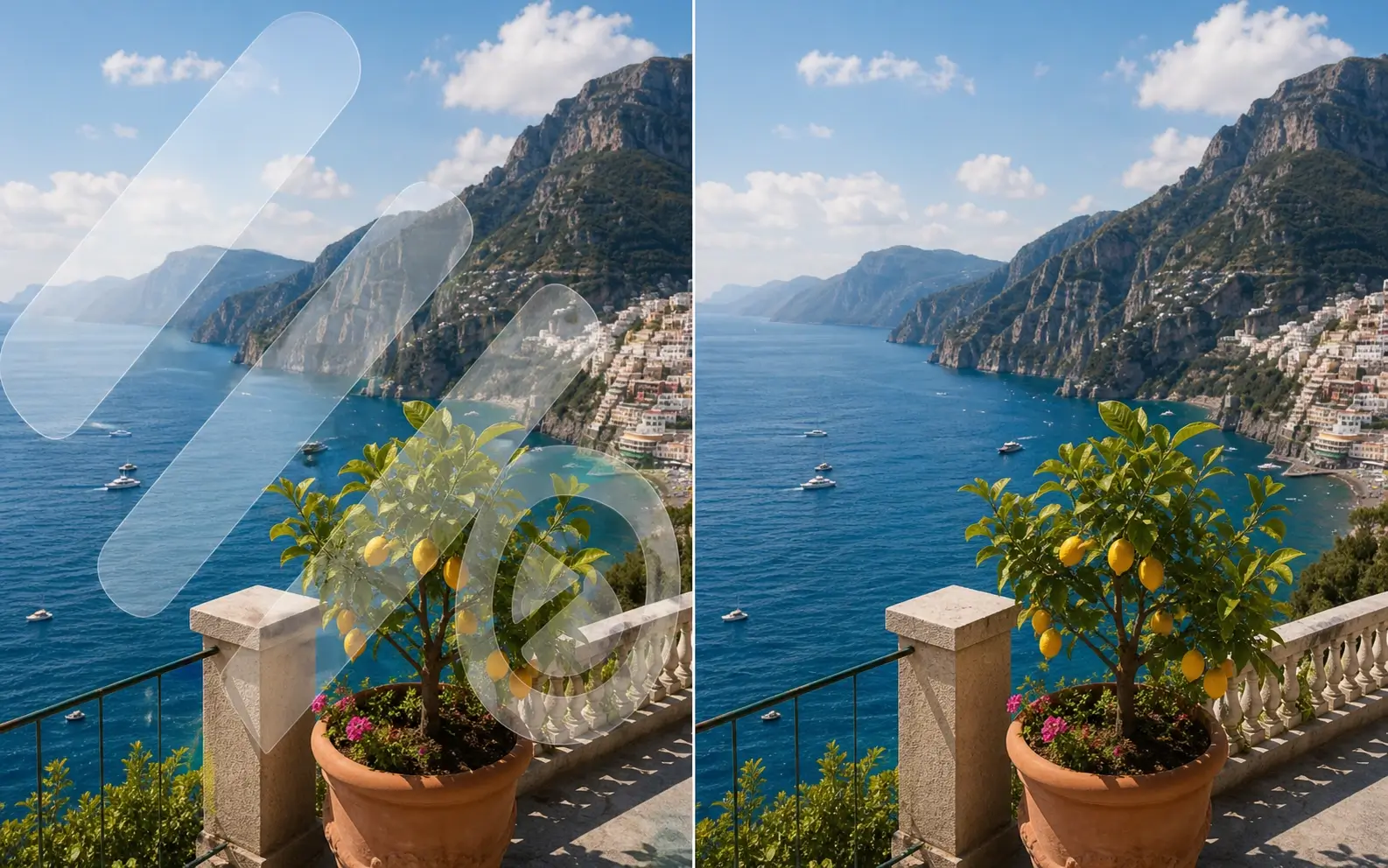
Relleno de video más limpio

Eliminación natural sin manchas borrosas fijas

En lugar de cubrir la zona seleccionada con un desenfoque fijo, la IA analiza los fotogramas cercanos y reconstruye la parte oculta de la escena para lograr un resultado más limpio y natural.

Seguimiento sensible al movimiento
El objeto seleccionado puede seguirse mientras se mueve, cambia de tamaño o de posición dentro del encuadre.
Reconstrucción coherente entre fotogramas
La IA usa los fotogramas cercanos para reconstruir detalles ausentes y reducir parpadeos y texturas inestables.
Control manual preciso
Añade puntos de Eliminar o Conservar para definir mejor el objetivo y mantener intactos los sujetos cercanos y los detalles importantes.
Conserva la composición original
Elimina distracciones sin recortar el encuadre, sustituir todo el fondo ni modificar al sujeto principal.

Pensado para grabaciones reales

Limpia el video sin volver a grabar

Descubre formas prácticas de eliminar objetos no deseados sin volver a grabar, desde clips de viaje y videos de producto hasta contenido inmobiliario y de creadores.

Videos de viajes y personales
Elimina turistas, transeúntes, vehículos estacionados, carteles, papeleras y distracciones accidentales del fondo.
Videos de producto y marketing
Borra embalajes, cables, accesorios, herramientas, productos antiguos u objetos que desvían la atención del protagonista.
Videos inmobiliarios
Limpia pertenencias personales, vehículos estacionados, carteles, muebles temporales y objetos no deseados en videos de propiedades.
Contenido de creadores y producción
Elimina micrófonos, soportes de luz, trípodes, equipo del rodaje, elementos del fondo y objetos olvidados en la toma.

Consigue un resultado más limpio

Consejos para eliminar objetos de video con mejores resultados

Para obtener mejores resultados, empieza por un fotograma claro y procura que el objetivo sea fácil de identificar y seguir para la IA.

Empieza con un fotograma claro

01

Elige un fotograma donde se vean bien el objeto completo y sus bordes.

Haz clic dentro del objetivo

02

Empieza con un punto dentro de la parte principal del objeto. Añade más puntos de Eliminar o Conservar solo si necesitas corregir la selección.

Usa clips más cortos cuando sea posible

03

Antes de procesar, recorta los videos largos para dejar solo la parte donde aparece el objeto no deseado.

Describe un objetivo claro

04

Al usar una descripción, menciona un solo objetivo y añade datos como su color, posición, ropa o movimiento.

Ajusta las zonas difíciles

05

Los movimientos rápidos, el desenfoque intenso, los reflejos, las sombras complejas y los sujetos superpuestos pueden requerir puntos adicionales de Eliminar o Conservar.

Preguntas frecuentes

Preguntas frecuentes sobre el eliminador de objetos de video

Respuestas sobre cómo eliminar un objeto de un video, seguir objetivos en movimiento, reconstruir fondos ocultos y conseguir resultados más limpios.

Elimina objetos no deseados de tu video

Sube tu grabación y marca el objeto que quieres eliminar. La IA seguirá el objetivo entre fotogramas y reconstruirá la escena para lograr un resultado limpio y natural.