RemoveFrom.VideoText aus Video entfernen

KI-Textentferner für Videos

Text aus Video entfernen

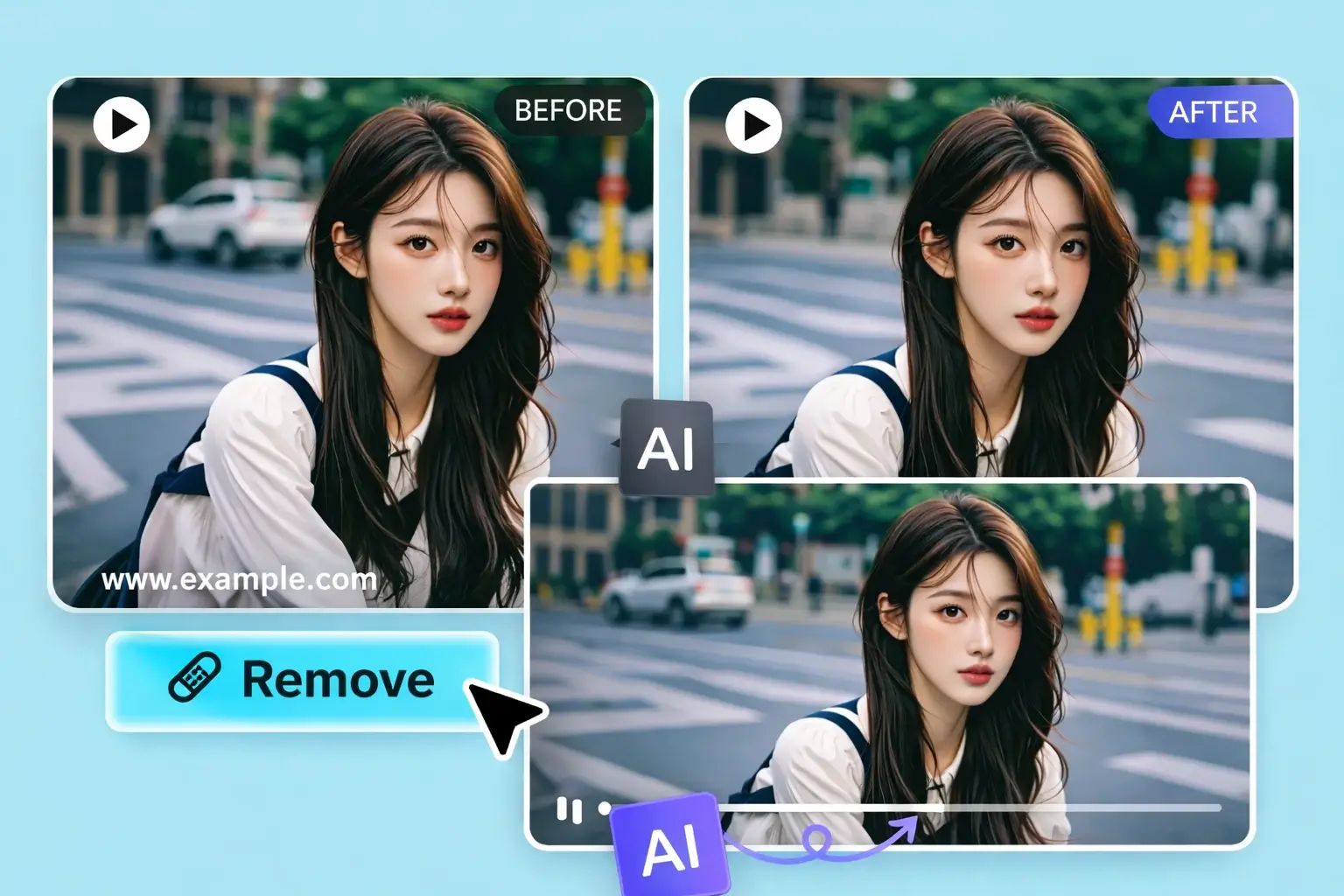
Entfernen Sie Text mit KI aus Videos, darunter Captions, Untertitel, Zeitstempel, Titel und Text-Overlays, und erhalten Sie ein sauberes, natürliches Ergebnis.

Videovorschau

Video hierher ziehen & ablegen oder zum Hochladen anklicken

Unterstützt MP4, MOV, WEBM

Entfernungseinstellungen

1. Ziel

2. Methode

Die KI erkennt und entfernt Text, Untertitel und Captions automatisch.

3. Auflösung:

Entfernungsmodus wählen

Automatische Erkennung oder präzise Bereichsauswahl

Der KI-Video-Text-Entferner bietet zwei Wege: automatische Erkennung für klaren Text oder manuelle Bereichsauswahl, wenn Sie mehr Kontrolle benötigen.

AI
Automatische Texterkennung

Die KI analysiert das Video, erkennt sichtbaren Text und bereitet das Ziel automatisch vor, wenn die Wörter klar und gut isolierbar sind.

  • Klare eingebrannte Captions und Untertitel
  • Große Titel und wiederkehrender Bildschirmtext
  • Kontrastreiche Wörter getrennt von anderen Grafiken
Mehr Kontrolle
Bereich manuell auswählen

Ziehen Sie eine genaue Region um den Text, den Sie entfernen möchten. Geeignet für kleine, feste, stilisierte oder detailnahe Ziele.

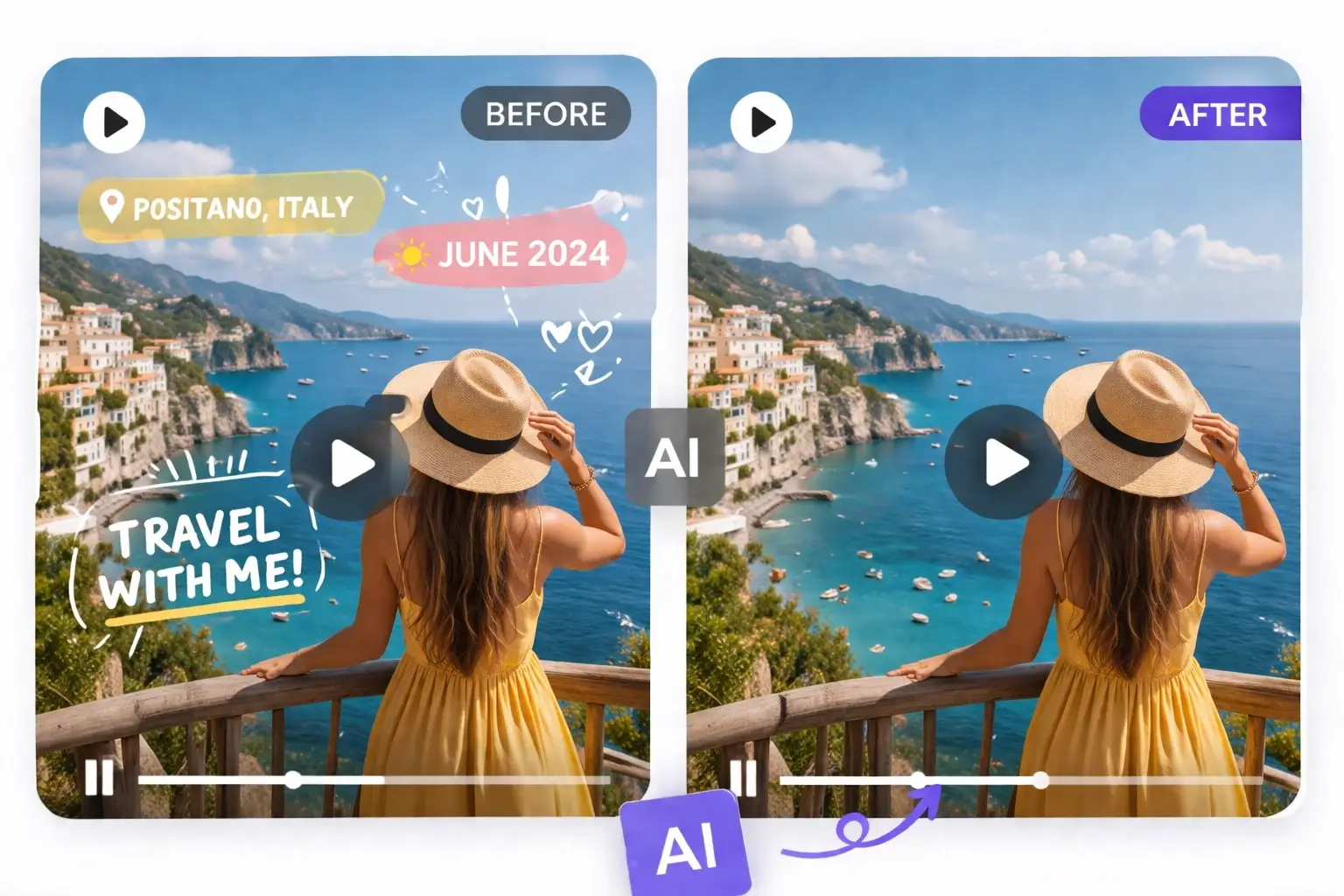
  • Zeitstempel, Datumsangaben und kleine Labels
  • Bauchbinden und Text in Kombination mit Grafiken
  • Text nahe Gesichtern, Produkten oder detaillierten Hintergründen

Methodenleitfaden

Welche Methode eignet sich für welche Art von Text?

Textgröße, Kontrast, Position und Hintergrund bestimmen, welche Methode der beste Ausgangspunkt ist.

Eingebrannte Captions und Untertitel

Starten Sie mit automatischer Erkennung, wenn Untertitel klar, kontrastreich und gleichmäßig positioniert sind. Nutzen Sie die Bereichsauswahl bei Überlappung mit Grafiken oder wenn nur eine Region bereinigt werden soll.

Untertitel erkennen
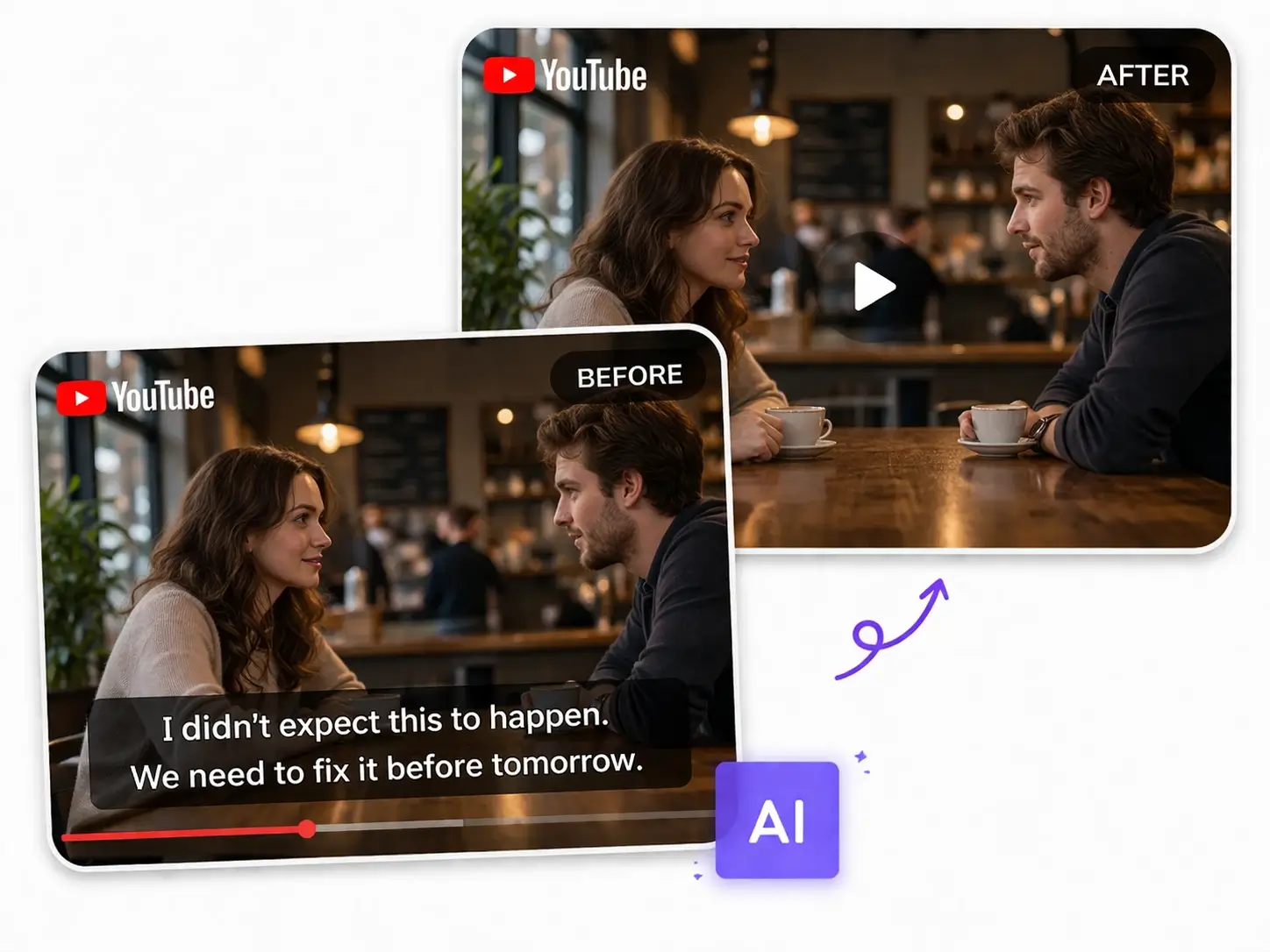
Eingebrannte Untertitel für automatische KI-Texterkennung

Große Titel und klarer Bildschirmtext

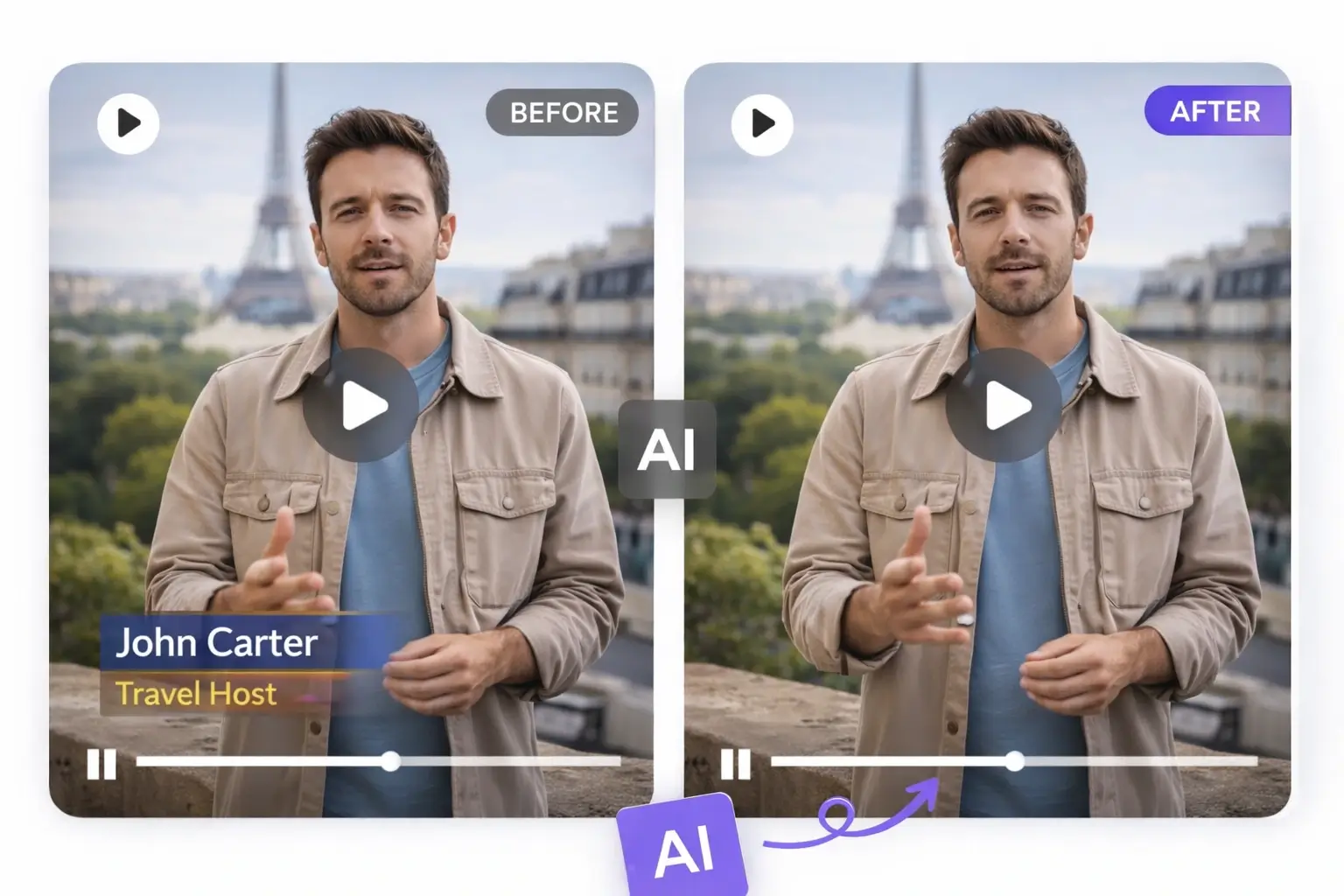
Große Titel, Namen und deutlich getrennte Wörter eignen sich meist gut für automatische Erkennung und benötigen weniger manuelle Einrichtung.

Erkennung testen
Großer eingebrannter Titel für automatische Erkennung

Zeitstempel, Datumsangaben und kleine Labels

Bei kleinen, festen Zeitstempeln und Labels ist die Bereichsauswahl meist besser. Zeichnen Sie die Region eng um das Ziel.

Textbereich auswählen
Kleiner Zeitstempel mit präziser Bereichsauswahl

Bauchbinden, stilisierter Text und Text nahe Details

Wenn Wörter mit Grafiken, Verläufen, Gesichtern, Produkten oder komplexen Hintergründen verbunden sind, bietet eine enge manuelle Auswahl mehr Kontrolle.

Präzise Auswahl verwenden
Stilisierter Bauchbinden-Text manuell ausgewählt

KI-Inpainting-Prozess

So arbeitet der KI-Video-Text-Entferner über mehrere Frames

Der Workflow definiert das Ziel, rekonstruiert den verdeckten Bereich per Video-Inpainting und überträgt die Bereinigung auf die betroffenen Frames.

01
Ziel erkennen oder definieren
Lassen Sie die KI sichtbaren Text erkennen oder zeichnen Sie einen genauen Bereich um die zu entfernenden Wörter.
02
Entfernungsbereich bestätigen
Der erkannte oder ausgewählte Bereich zeigt dem Modell, was bereinigt werden soll und was außerhalb des Ziels bleibt.
03
Verdeckten Hintergrund rekonstruieren
Video-Inpainting nutzt umliegende Bildinformationen, um den vom Text verdeckten Bereich wiederherzustellen, statt ihn nur zu verwischen.
04
Ziel entlang der Timeline verarbeiten
Die Bereinigung wird auf die betroffenen Frames angewendet, damit derselbe Text nicht Bild für Bild manuell retuschiert werden muss.
05
Ergebnis prüfen und verfeinern
Prüfen Sie das Ergebnis vor dem Download. Jede abgeschlossene Textentfernung enthält 2 kostenlose Anpassungen.

Bessere Ergebnisse

Tipps für bessere KI-Video-Textentfernung

Ein genau definiertes Ziel erleichtert die Hintergrundrekonstruktion und sorgt für sauberere, konsistentere Ergebnisse.

Entfernungsbereich eng halten
Wählen Sie Text und sichtbare Kanten aus, aber nicht unnötig große Bildbereiche – besonders nahe Gesichtern, Produkten oder feinen Texturen.
Automatische Erkennung für klaren Text
Klare Captions, Untertitel und große kontrastreiche Titel sind gute Kandidaten für die automatische Texterkennung.
Bereichsauswahl für kleinen oder komplexen Text
Zeitstempel, Datumsangaben, stilisierte Wörter, Bauchbinden und Text in Grafiken profitieren von einer präzisen Auswahl.
Hintergrund hinter dem Text prüfen
Einfache oder sich wiederholende Hintergründe lassen sich meist leichter rekonstruieren als bewegte Gesichter, Produktkanten oder dichte Muster.
Vor Abschluss Vorschau prüfen
Wenn Schatten, Konturen oder Details fehlen, passen Sie das Ziel an, bevor Sie den Bereich stark vergrößern.
Enthaltene Anpassungen nutzen
Jede abgeschlossene Textentfernung enthält 2 kostenlose Anpassungen, um das Ziel ohne zusätzliche Credits zu ändern und erneut zu verarbeiten.

Schwieriger Text

Schwierige Video-Texte gezielt behandeln

Kleine, stilisierte, transparente, bewegte oder über wichtigen Details liegende Texte benötigen eine präzisere Zielauswahl.

Text nahe Gesichtern oder Produkten
Nutzen Sie die Bereichsauswahl und halten Sie sie eng, wenn Text nahe Gesichtszügen, Produktkanten oder Verpackungen liegt.
Bewegte oder detaillierte Hintergründe
Hintergründe, die sich von Frame zu Frame ändern, erhöhen die Rekonstruktionsarbeit. Wählen Sie das Ziel eng und prüfen Sie die Vorschau genau.
Stilisierter oder kontrastarmer Text
Dekorative Schriften, Schatten, Konturen und kontrastarme Wörter sind schwerer automatisch zu erkennen; wählen Sie den Bereich bei Bedarf manuell.
Kleine feste Zeitstempel
Zeitstempel und Datumsangaben eignen sich oft für präzise Auswahl, da sie in einer vorhersehbaren Region bleiben.
Text in Kombination mit Grafiken
Bauchbinden, Badges, Verläufe und Dekoelemente können mit Text verschmelzen. Wählen Sie nur den Teil aus, der bereinigt werden soll.
Halbtransparenter Text
Transparente Buchstaben lassen den Hintergrund durchscheinen und sind schwerer zu isolieren. Verwenden Sie eine genaue Region und prüfen Sie die Rekonstruktion.

Häufig gestellte Fragen zur Textentfernung aus Videos

Die häufigsten Fragen von Nutzern unseres KI-Tools.

Bereit, Text aus Ihrem Video zu entfernen?

Laden Sie Ihr Video hoch und nutzen Sie unsere KI-Lösung, um Text in Minuten zu entfernen. Schnell, sauber und ohne Qualitätsverlust.