RemoveFrom.VideoObjekt aus Video entfernen

KI-Objektentferner für Videos

Objekt aus Video entfernen

Entferne unerwünschte Personen, bewegte Objekte, Kabel, herumliegende Gegenstände und andere Störelemente aus deinem Videomaterial. Wähle aus, was verschwinden soll. Die KI verfolgt das Ziel über alle Frames und rekonstruiert den Hintergrund für ein sauberes, natürliches Ergebnis.

Dein Video

Video hochladen und Objekt entfernen

MP4, MOV oder WEBM · Bis 100 MB / 5 Sekunden.

Auswählen, was entfernt werden soll

Wähle das Ziel per Klick aus oder beschreibe es in wenigen Worten.

Auswahlmethode festlegen

Klicke in das Objekt, das du entfernen möchtest. Füge weitere Entfernen-Punkte hinzu, wenn das Ziel nicht vollständig erkannt wurde, oder Behalten-Punkte, wenn benachbarte Bereiche versehentlich ausgewählt sind.

Anleitung

Punkte: 0
  1. 1.Pausiere das Video bei einem Frame, in dem das Ziel gut zu erkennen ist.
  2. 2.Klicke in das Objekt, das du entfernen möchtest.
  3. 3.Füge nur bei Bedarf weitere Entfernen- oder Behalten-Punkte hinzu.

Vorher und nachher

Sieh, wie unerwünschte Objekte verschwinden

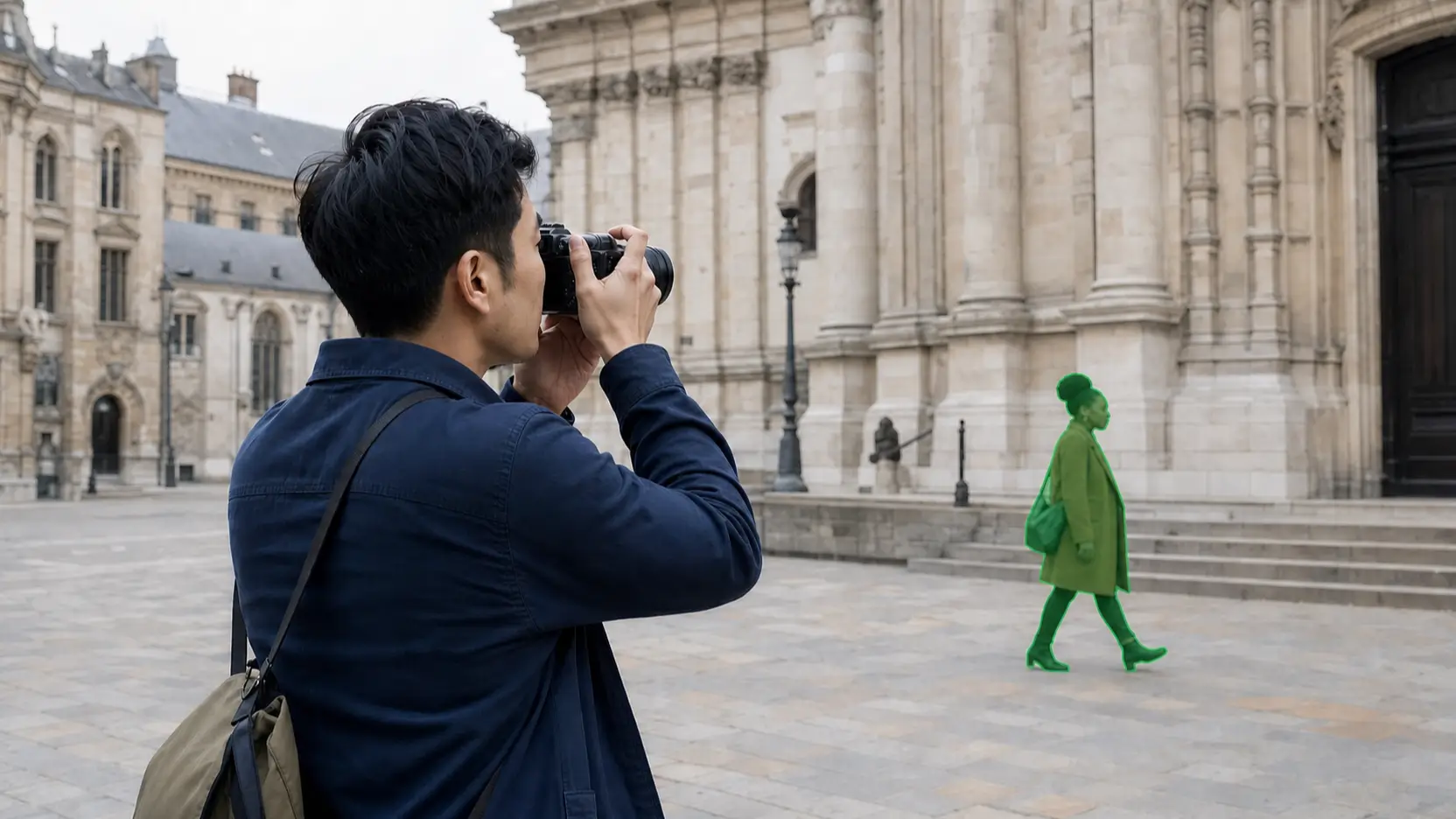
Vergleiche Originalclip, Auswahl und bereinigtes Ergebnis. So siehst du, wie die KI ein Objekt entfernt, seine Bewegung verfolgt und die Szene über mehrere Frames hinweg rekonstruiert.

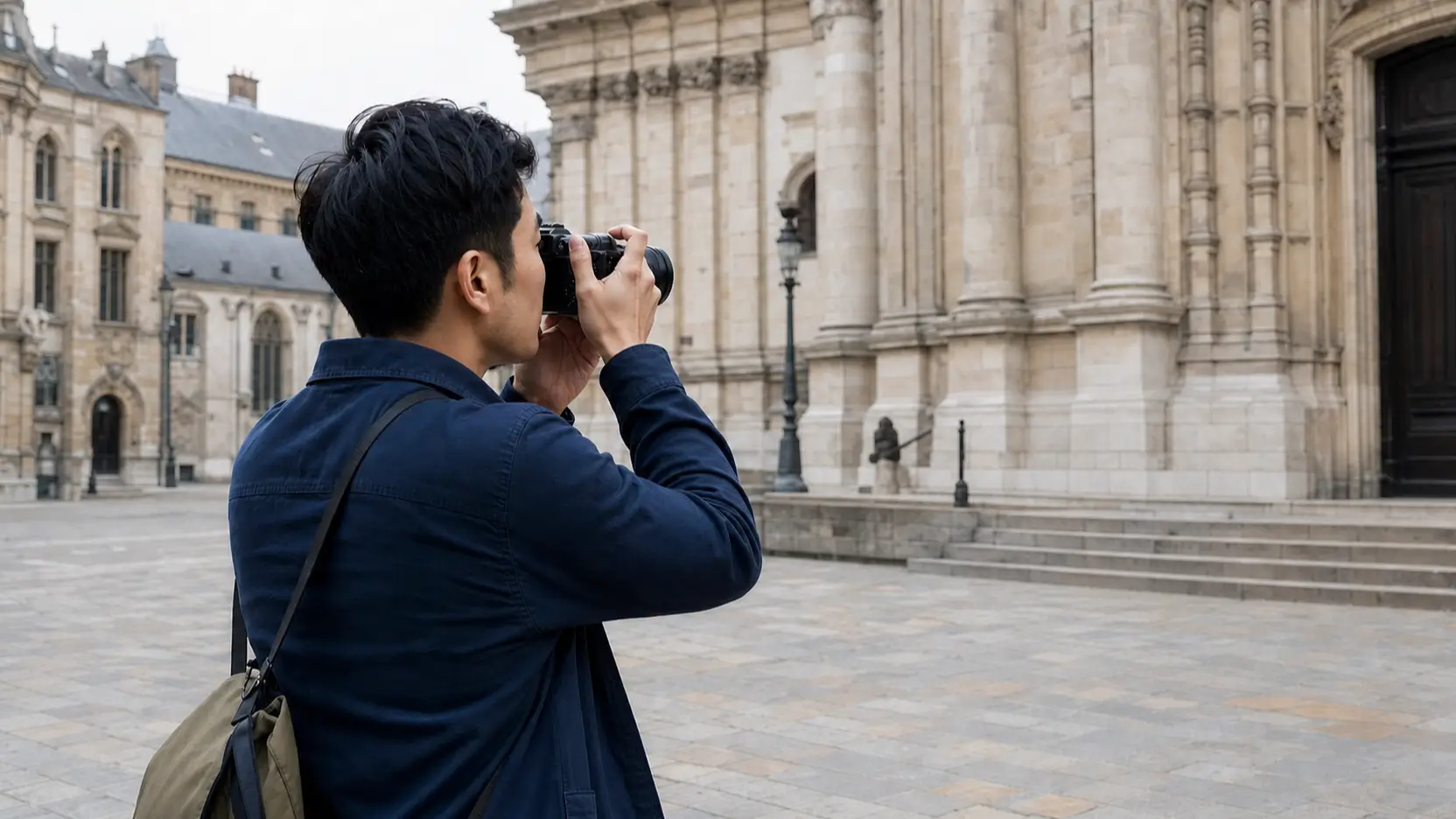
Passanten entfernen
Belebtes Reisevideo bereinigen

Entferne einen Fremden oder Touristen im Hintergrund, während Hauptmotiv und Umgebung unverändert bleiben.
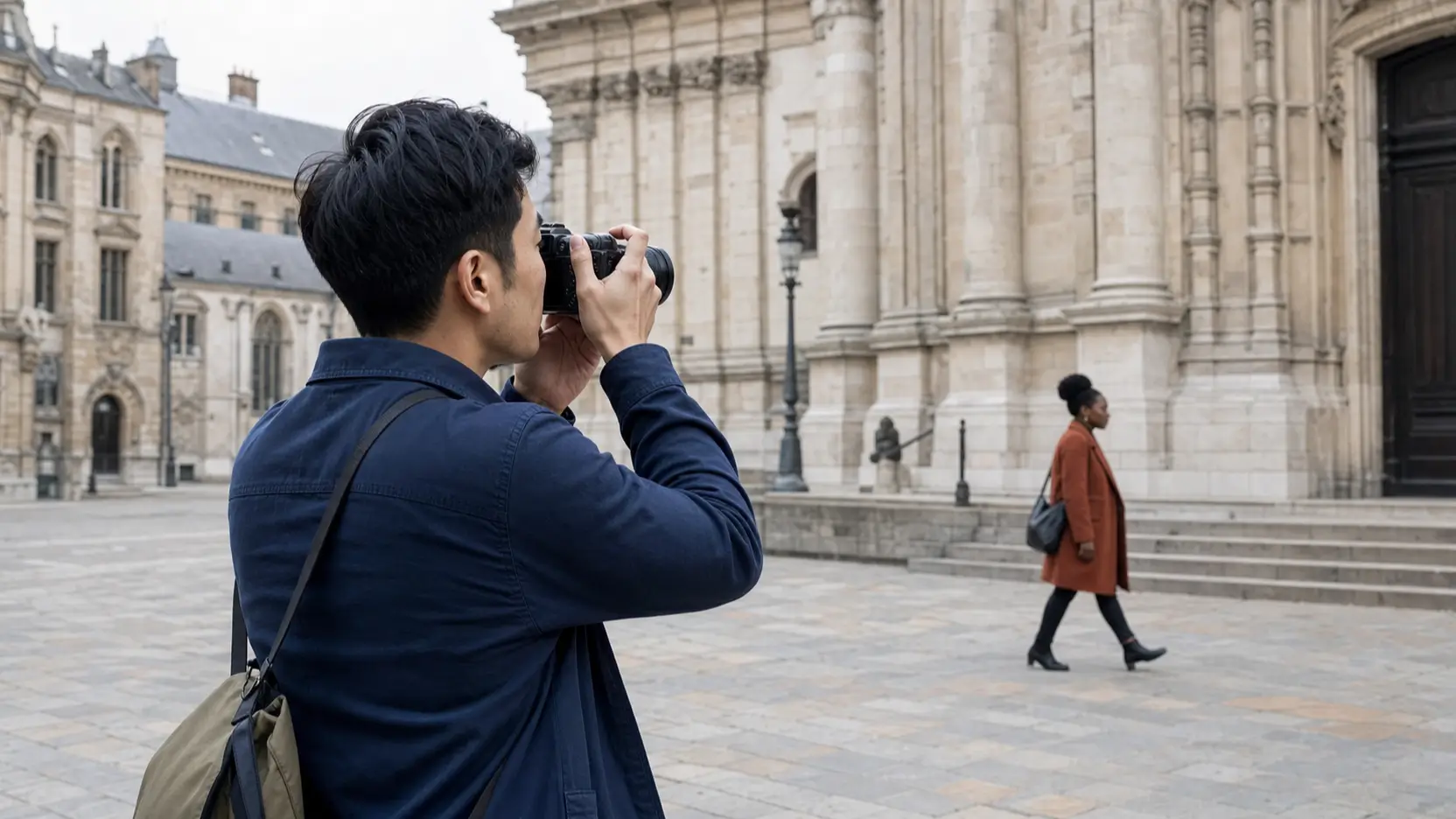
Originales Reisevideo mit einem Passanten im Hintergrund
Original
Passant zur Entfernung aus einem Reisevideo ausgewählt
Ausgewählte Person
Passanten mit KI aus einem Reisevideo entfernen
Bereinigtes Ergebnis
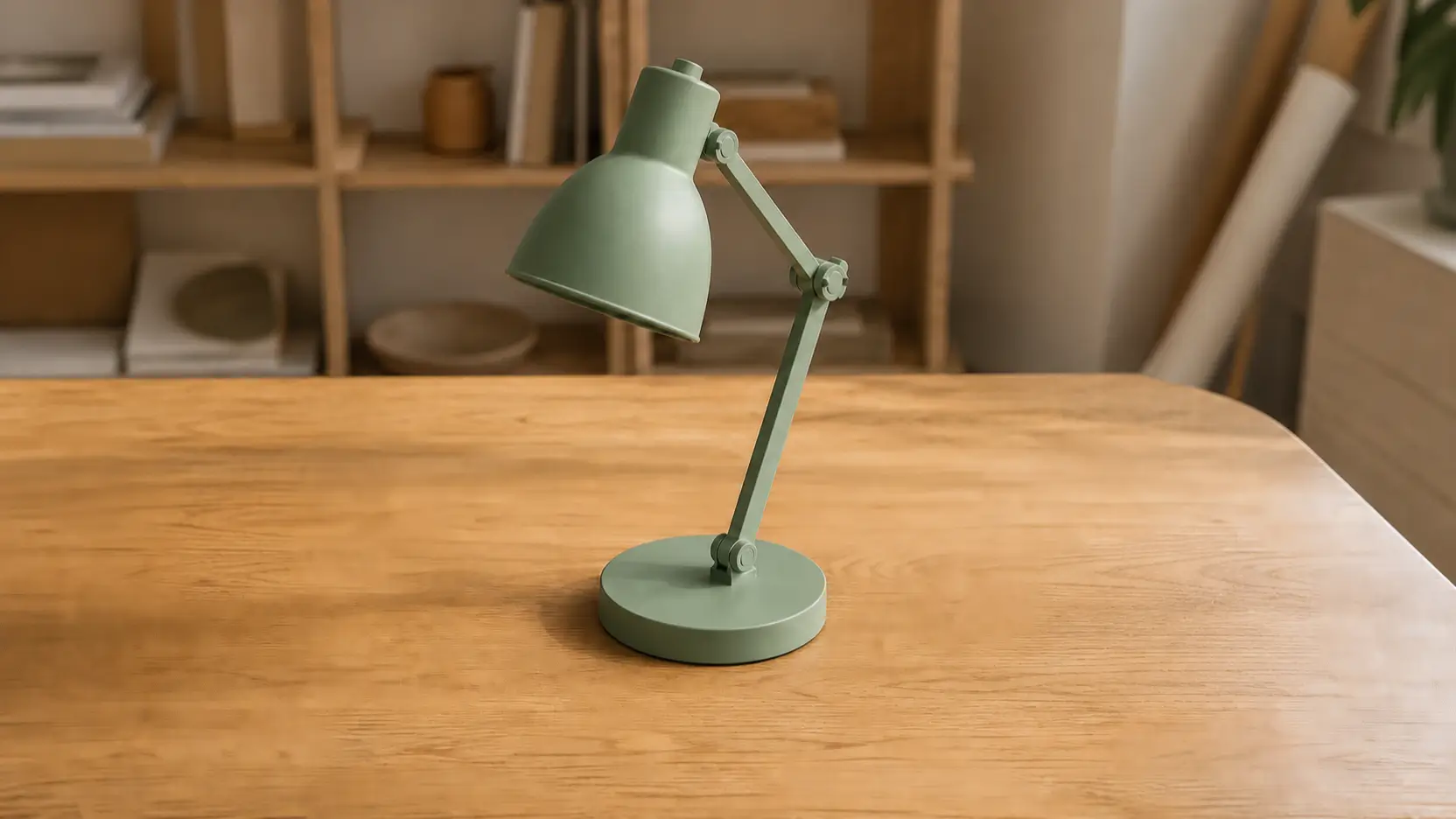
Störende Gegenstände entfernen
Saubere Produktszene erstellen

Entferne Tassen, Kabel, Verpackungen, Werkzeuge oder andere Gegenstände, die vom Produkt ablenken.


Originales Produktvideo mit störenden Gegenständen rund um das Hauptprodukt
Original
Tassen, Verpackungen und Kabel in einem Produktvideo ausgewählt
Ausgewählte Objekte
Störende Gegenstände und Kabel aus einem Produktvideo entfernen
Bereinigtes Ergebnis
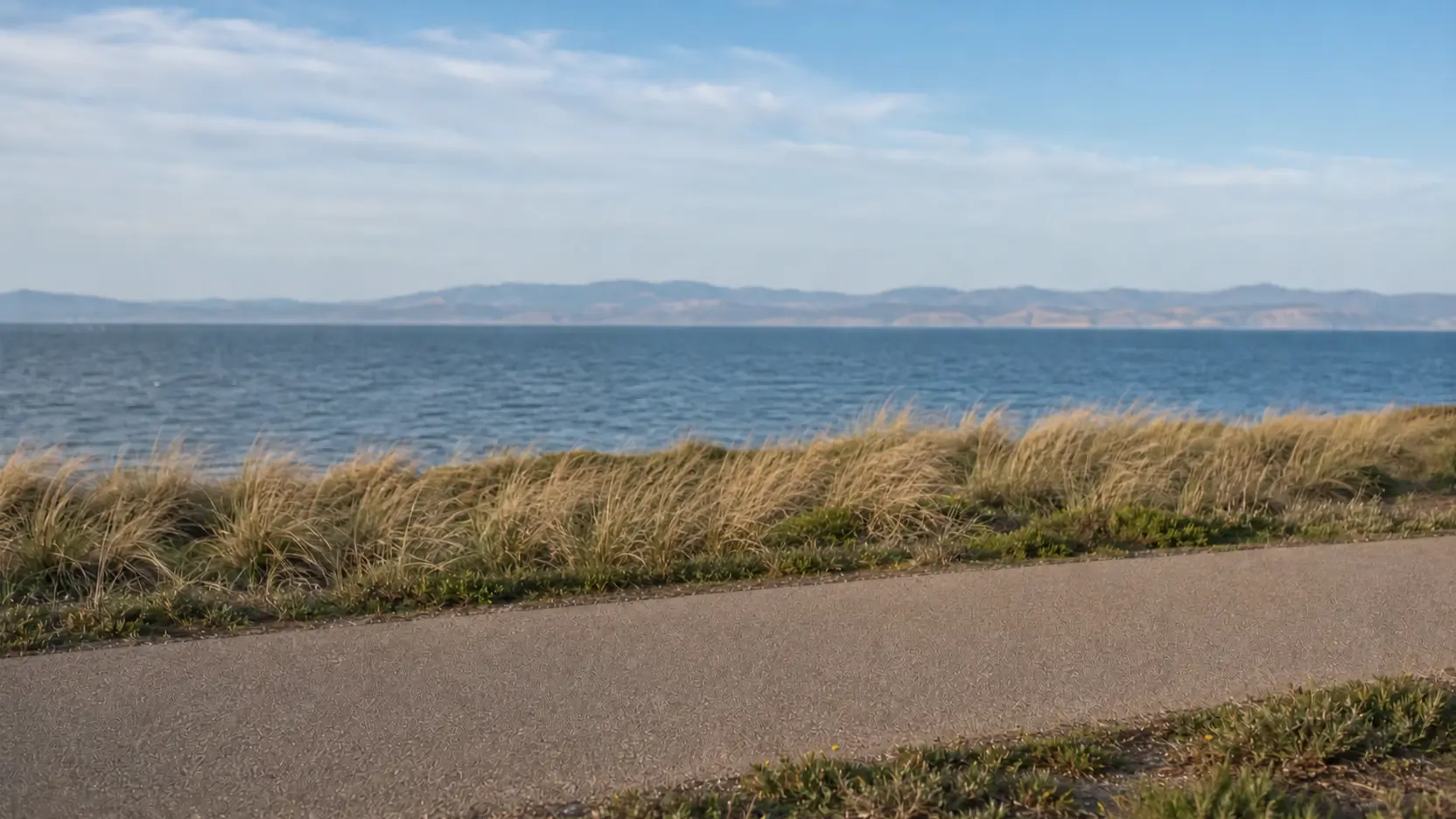
Bewegtes Objekt entfernen
Objekt entfernen, das sich durchs Bild bewegt

Wähle ein Fahrrad, Fahrzeug, Tier oder anderes bewegtes Element aus und lass die KI es durch den Clip verfolgen.

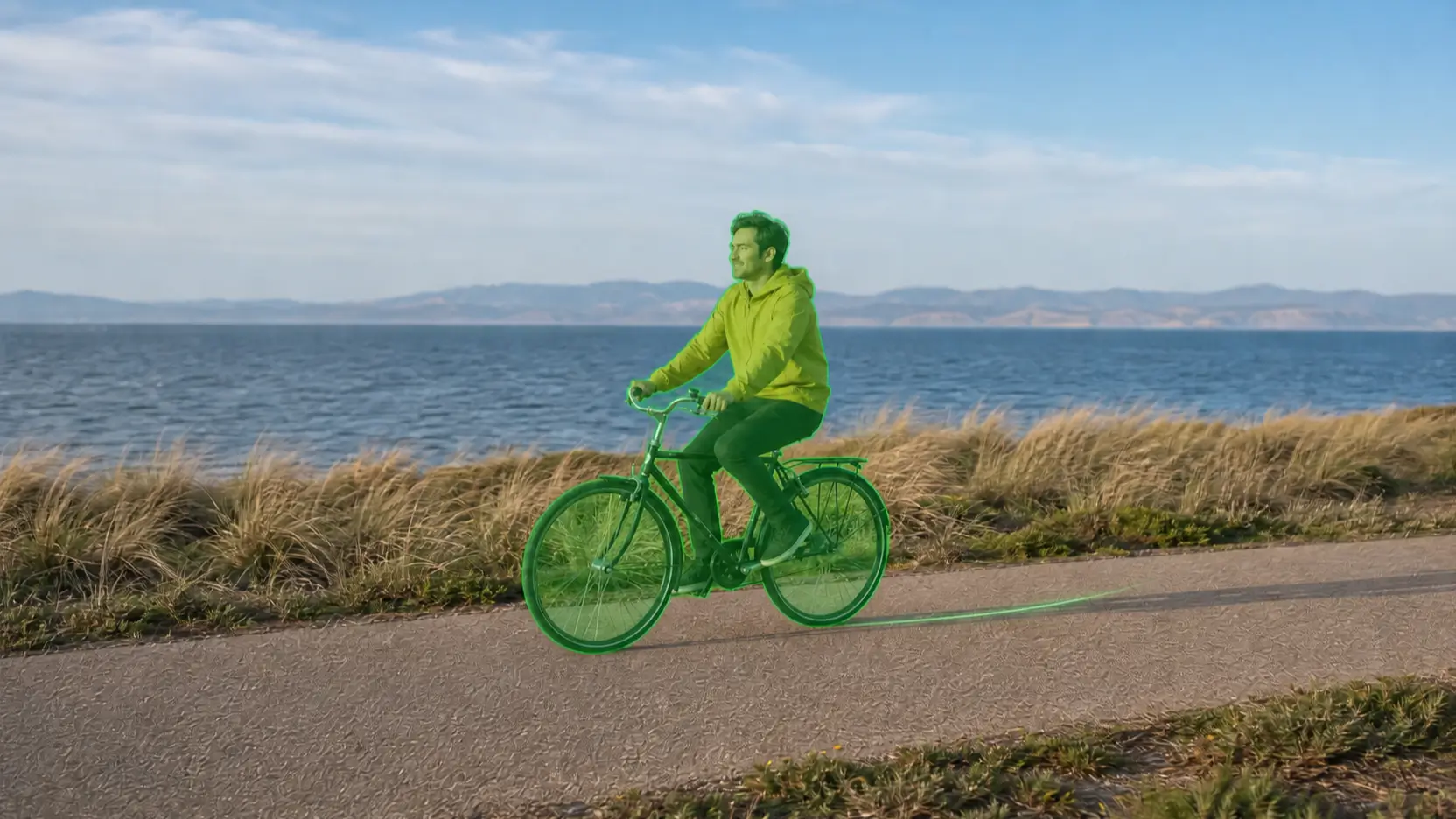
Originales Außenvideo mit einem Fahrrad, das sich durch das Bild bewegt
Original
Bewegtes Fahrrad mit eingeblendeter Tracking-Spur ausgewählt
Verfolgtes Objekt
Bewegtes Objekt per Motion Tracking aus Video entfernen
Bereinigtes Ergebnis

Mehr als nur Wasserzeichen entfernen

Was lässt sich aus einem Video entfernen?

Entferne mit KI unerwünschte Personen, Produktionsequipment, herumliegende Gegenstände und andere Störelemente, ohne das Originalvideo zuzuschneiden.

Personen und Passanten

Entferne Touristen, Fremde, Fotobomber oder Passanten aus Reisevideos, Events, Straßenaufnahmen und Immobilienrundgängen.

Bewegte Objekte

Entferne Autos, Fahrräder, Wagen, Tiere oder andere bewegte Elemente, während die KI ihre Bewegung über mehrere Frames verfolgt.

Requisiten und herumliegende Gegenstände

Bereinige Tassen, Taschen, Kartons, Werkzeuge, Kabel, Verpackungen und andere unerwünschte Gegenstände aus Innen- oder Produktaufnahmen.

Kabel, Schilder und Equipment

Entferne Stromleitungen, Schilder, Pylonen, Mikrofone, Lichtstative, Stative und temporäres Produktionsequipment.

Einfacher Ablauf

So entfernst du ein Objekt aus einem Video

Wähle das unerwünschte Objekt einmal aus. Die KI übernimmt Tracking und Hintergrundrekonstruktion.

01
Video hochladen
Wähle den Clip, den du bereinigen möchtest, von Smartphone, Kamera oder Computer aus.
02
Objekt auswählen
Pausiere bei einem klaren Frame und klicke auf die Person, das Objekt oder das Störelement, das du entfernen möchtest, oder beschreibe das Ziel mit Worten.
03
KI verfolgen und entfernen lassen
Die KI verfolgt das ausgewählte Objekt über die Frames hinweg und rekonstruiert die Bereiche des Hintergrunds, die zuvor verdeckt waren.
04
Prüfen und herunterladen
Prüfe das bereinigte Video, passe die Auswahl bei Bedarf an und starte erneut. Anschließend kannst du das fertige Ergebnis herunterladen.

Bewegungssensitive Entfernung

Statische und bewegte Objekte aus Video entfernen

Entferne Objekte, die stillstehen, sich durch die Szene bewegen oder durch eine Kamerabewegung ihre Position verändern.
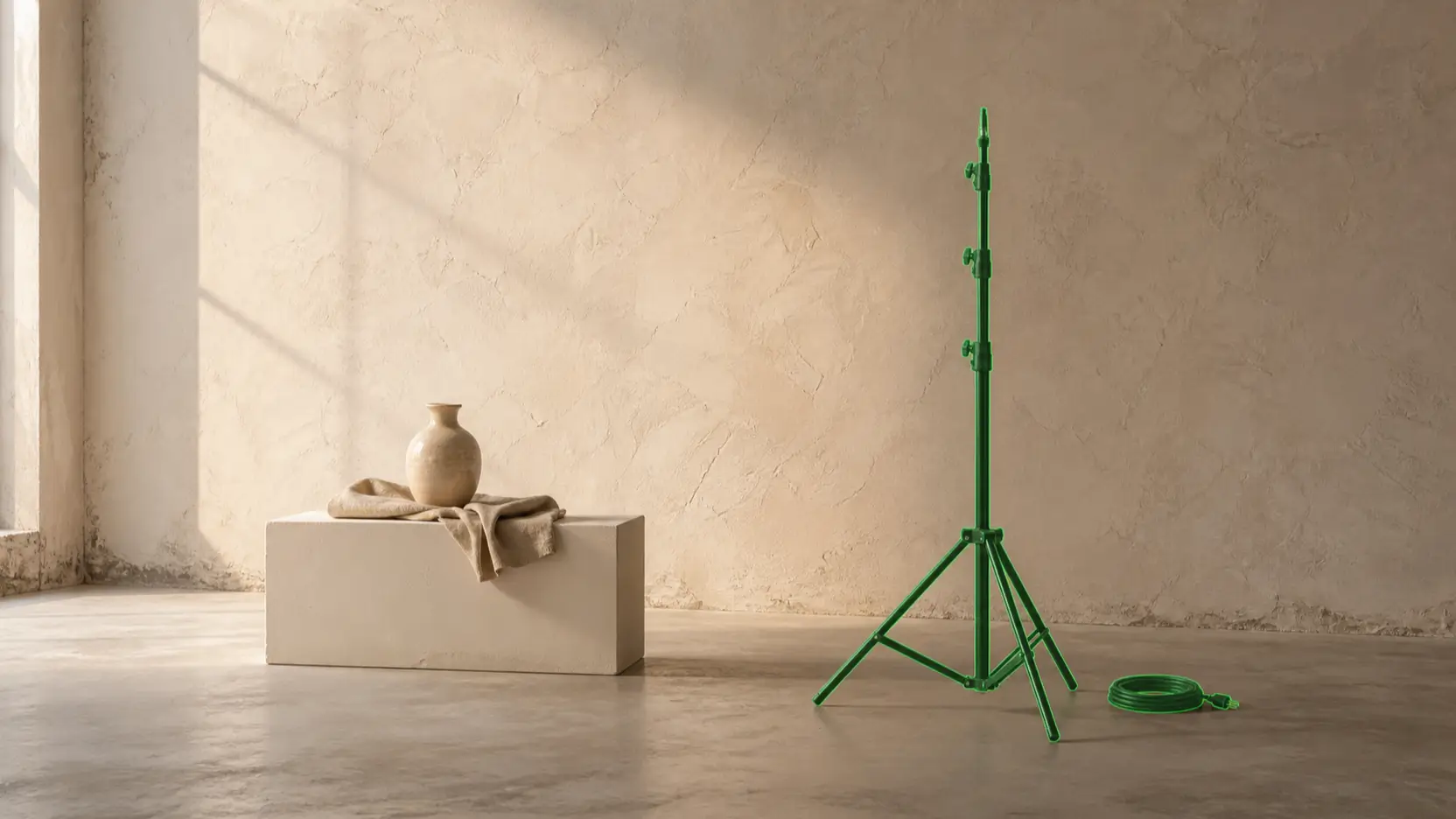
Statisches Schild oder Produktionsobjekt aus Video entfernen
Statische Objekte entfernen

Entferne Schilder, Mülleimer, Requisiten, Kabel, Equipment und andere feste Objekte, selbst wenn sich die Kamera um sie herum bewegt.
Schilder und PosterMülleimer und MöbelKabel und StromleitungenProduktionsequipment
Statische und bewegte Objekte aus Video entfernen
Bewegte Objekte entfernen

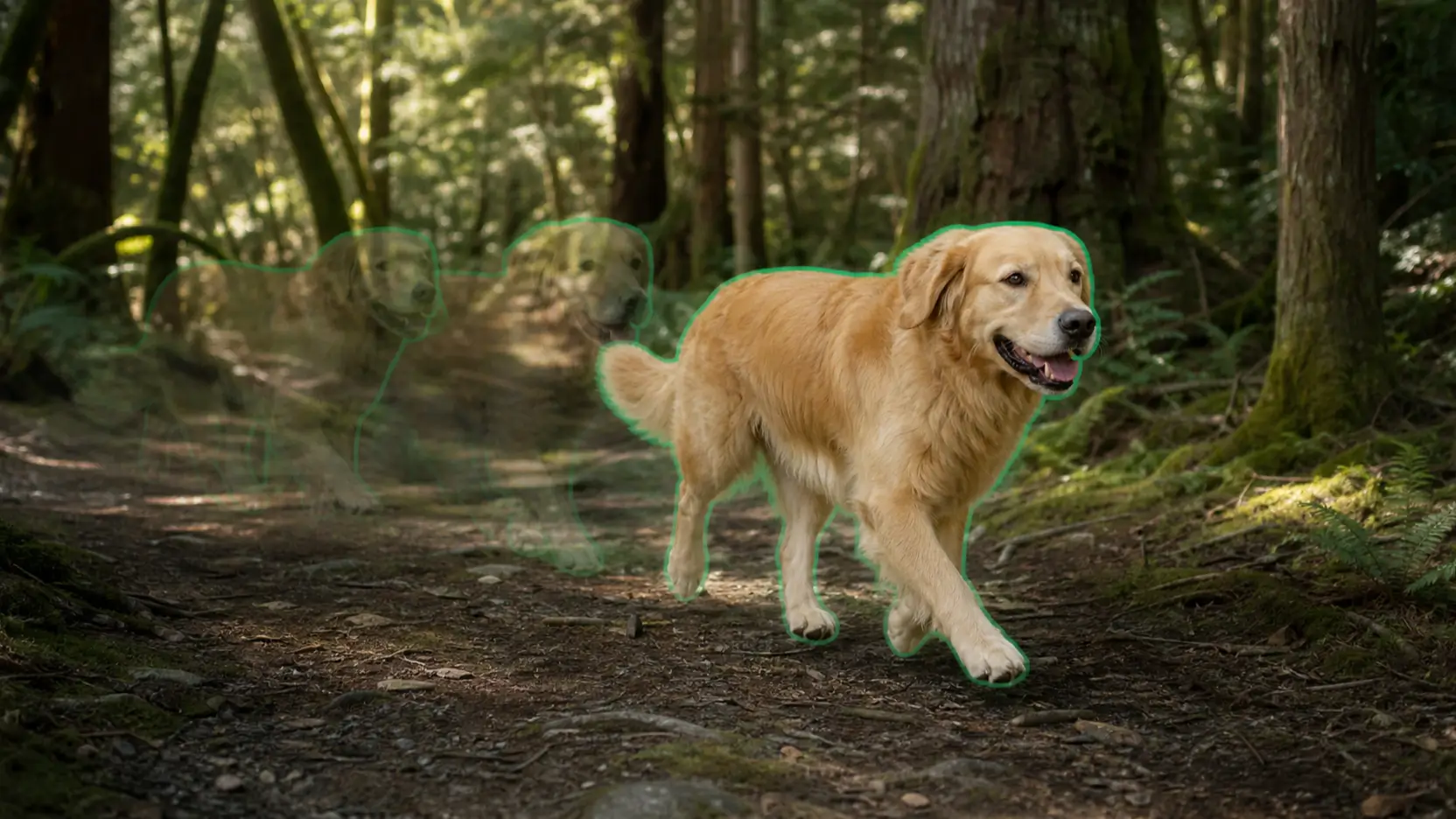
Wähle eine Person, ein Fahrzeug, ein Tier oder ein anderes bewegtes Motiv aus und lass das bewegungssensitive Tracking es durch den Clip verfolgen.

Personen und TouristenAutos und FahrräderTiereWagen und bewegte Requisiten

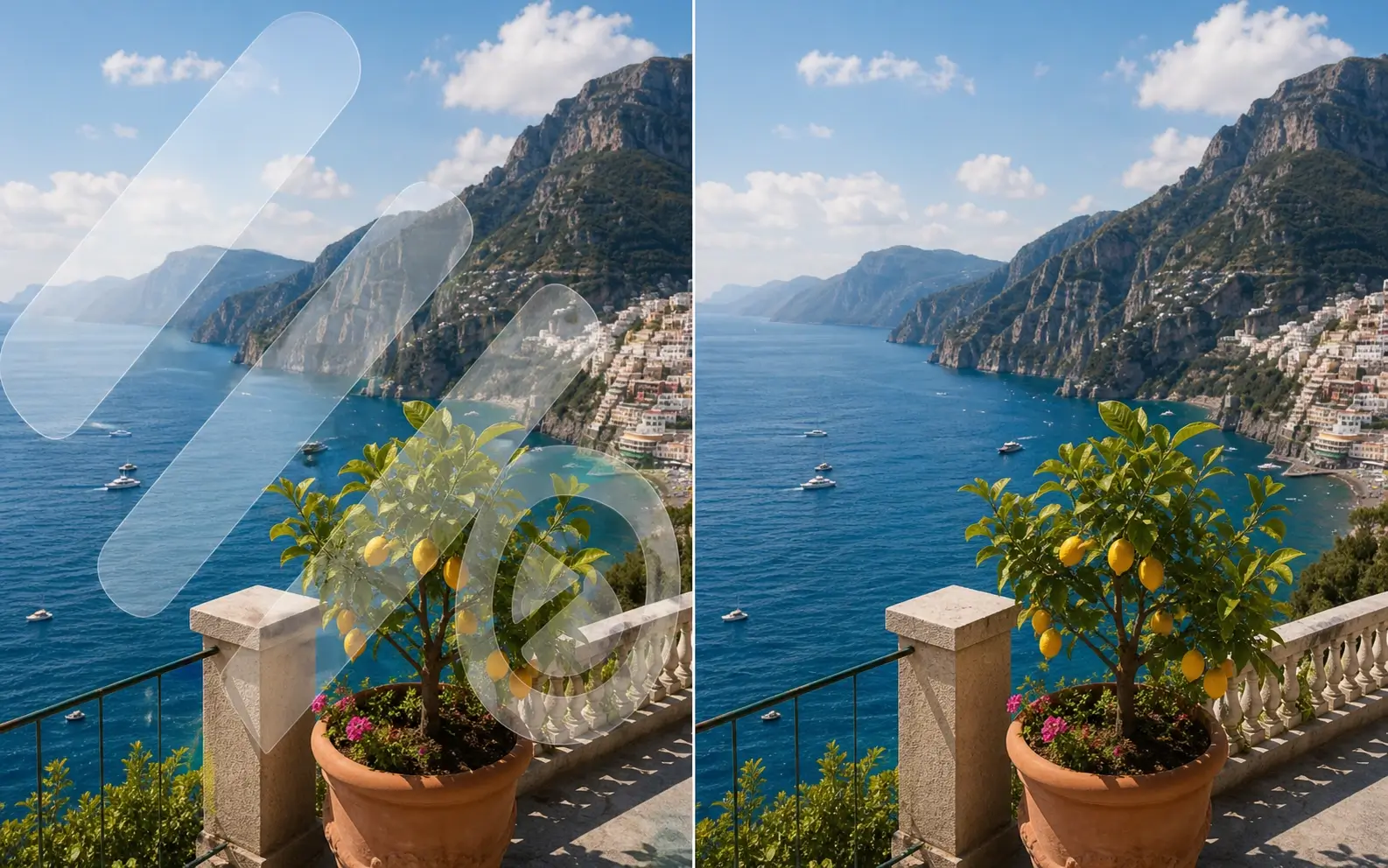
Saubereres Video-Inpainting

Natürliche Entfernung ohne feste Unschärfeflächen

Statt den ausgewählten Bereich mit einer festen Unschärfe zu verdecken, analysiert die KI benachbarte Frames und rekonstruiert den verborgenen Teil der Szene für ein sauberes, natürliches Ergebnis.

Bewegungssensitives Tracking
Das ausgewählte Objekt wird verfolgt, wenn es sich bewegt, seine Größe verändert oder seine Position im Bild wechselt.
Frameübergreifend konsistente Rekonstruktion
Die KI nutzt umliegende Frames, um fehlende Details wiederherzustellen und Flackern sowie instabile Texturen zu reduzieren.
Präzise manuelle Kontrolle
Füge Entfernen- oder Behalten-Punkte hinzu, um das Ziel genauer zu definieren und benachbarte Motive sowie wichtige Details zu erhalten.
Originalkomposition beibehalten
Entferne Störelemente, ohne das Bild zuzuschneiden, den gesamten Hintergrund zu ersetzen oder das Hauptmotiv zu verändern.

Für echtes Videomaterial

Video bereinigen, ohne neu zu drehen

Entferne unerwünschte Objekte ohne erneuten Dreh aus Reiseclips, Produktaufnahmen, Immobilienvideos und Creator-Content.

Reise- und Privatvideos
Entferne Touristen, Passanten, geparkte Fahrzeuge, Schilder, Mülleimer und zufällige Störelemente im Hintergrund.
Produkt- und Marketingvideos
Entferne Verpackungen, Kabel, Requisiten, Werkzeuge, veraltete Produkte oder Gegenstände, die vom Motiv ablenken.
Immobilienvideos
Entferne persönliche Gegenstände, geparkte Fahrzeuge, Schilder, temporäre Möbel und unerwünschte Objekte aus Immobilienaufnahmen.
Creator- und Produktionsmaterial
Entferne Mikrofone, Lichtstative, Stative, Crew-Equipment, Hintergrundchaos und versehentlich im Bild gebliebene Gegenstände.

Saubereres Ergebnis erzielen

Tipps für eine bessere Objektentfernung im Video

Für bessere Ergebnisse beginne mit einem klaren Frame, in dem die KI das Ziel leicht erkennen und verfolgen kann.

Mit einem klaren Frame beginnen

01

Wähle einen Frame, in dem das gesamte Objekt und seine Konturen gut sichtbar sind.

In das Ziel klicken

02

Setze zuerst einen Punkt in den Hauptbereich des Objekts. Füge weitere Entfernen- oder Behalten-Punkte nur hinzu, wenn die Auswahl korrigiert werden muss.

Wenn möglich kürzere Clips verwenden

03

Schneide lange Videos vor der Verarbeitung auf den Abschnitt zu, in dem das unerwünschte Objekt vorkommt.

Ein klares Ziel beschreiben

04

Beschreibe bei einer Texteingabe nur ein Ziel und ergänze Merkmale wie Farbe, Position, Kleidung oder Bewegung.

Schwierige Bereiche verfeinern

05

Schnelle Bewegungen, starke Bewegungsunschärfe, Reflexionen, komplexe Schatten und überlappende Motive können zusätzliche Entfernen- oder Behalten-Punkte erfordern.

FAQ

FAQ zum KI-Objektentferner für Videos

Antworten zur Objektentfernung aus Videos, zum Tracking bewegter Ziele, zur Rekonstruktion verdeckter Hintergründe und zu besseren Ergebnissen.

Unerwünschte Objekte aus deinem Video entfernen

Lade dein Video hoch und markiere das Objekt, das verschwinden soll. Die KI verfolgt das Ziel über die Frames und rekonstruiert die Szene für ein sauberes, natürliches Ergebnis.