RemoveFrom.VideoUntertitel aus Video Entfernen

KI Video Untertitel Entferner

Untertitel aus Video Entfernen

Entferne Untertitel aus Videos mit KI, einschließlich fest eingebrannter Untertitel, eingeblendeter Captions und Open Captions. Die automatische Erkennung findet Untertitelbereiche, während Bereich Auswählen dir präzise Kontrolle gibt. KI-Video-Inpainting rekonstruiert die verdeckte Szene für ein sauberes Video ohne Untertitel, ohne Zuschneiden oder Unschärfe.

Videovorschau

Video hochladen, um Untertitel zu entfernen

Unterstützt MP4, MOV und WEBM

Entfernungseinstellungen

1. Methode

Die KI erkennt fest eingebrannte Untertitel und Captions, entfernt sie über die Frames hinweg und rekonstruiert die verdeckte Szene.

2. Auflösung:

Ergebnisse der Untertitelentfernung

Sieh KI-Untertitelentfernung in Aktion

Sieh dir die Entfernung von Dialoguntertiteln, Social-Video-Captions und übersetzten Untertiteln an. Die KI entfernt sichtbaren Text und rekonstruiert die verdeckte Szene, während der ursprüngliche Bildausschnitt erhalten bleibt.

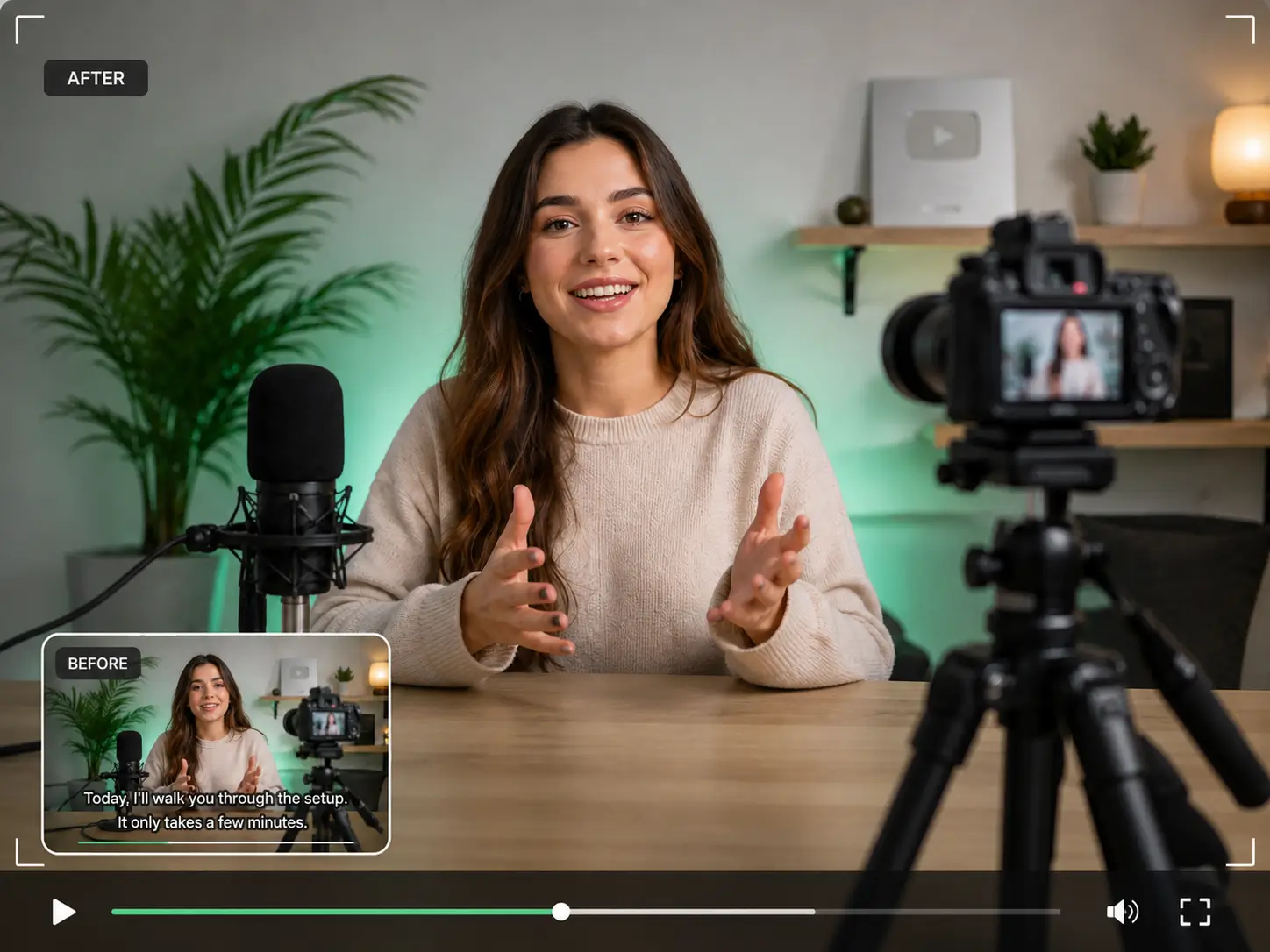
Fest Eingebrannte Dialoguntertitel

Fest Eingebrannte Dialoguntertitel

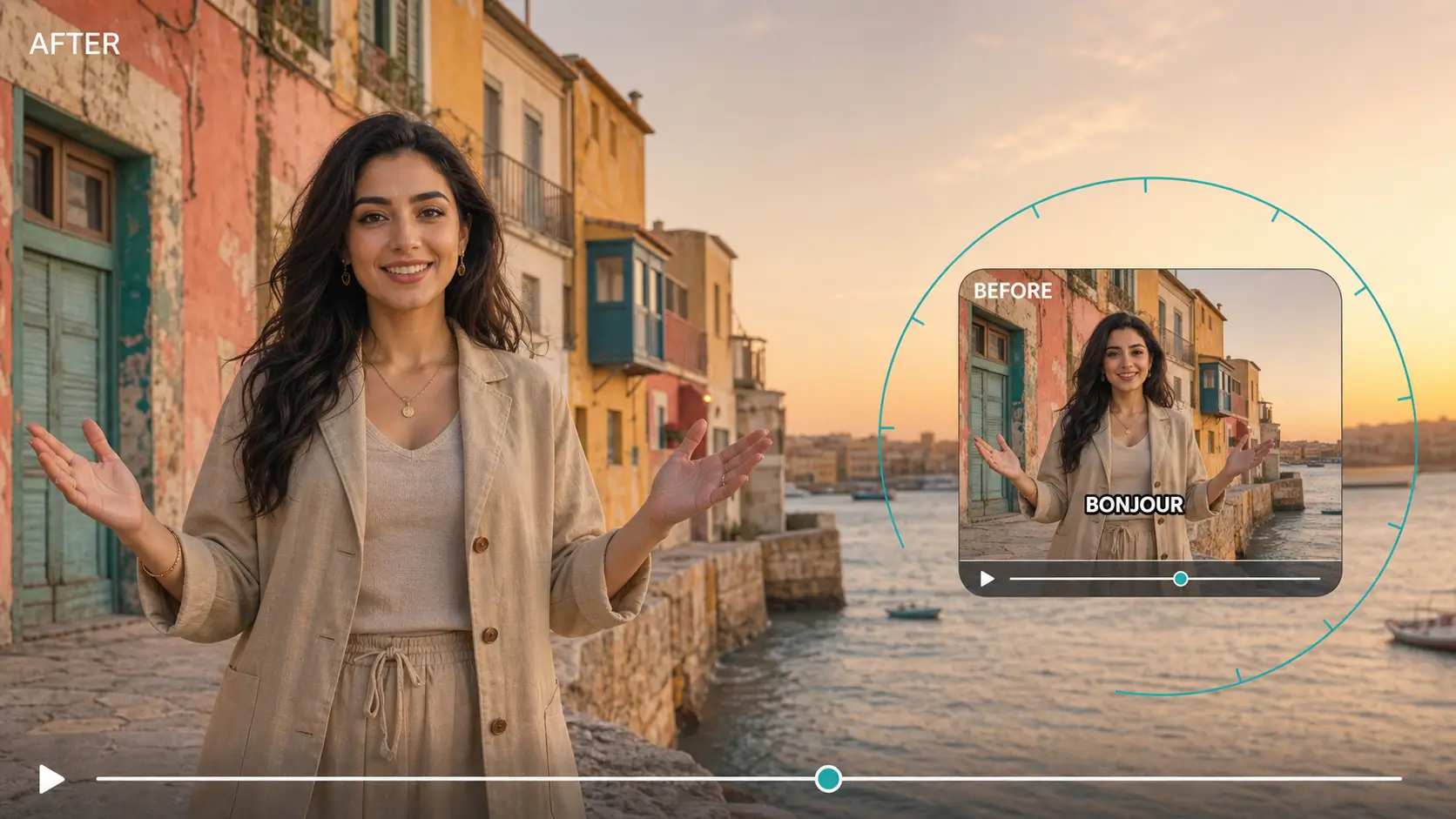
Eingebrannte Dialoguntertitel im unteren Bildbereich werden entfernt und der verdeckte Hintergrund wird über den gesamten Clip rekonstruiert.

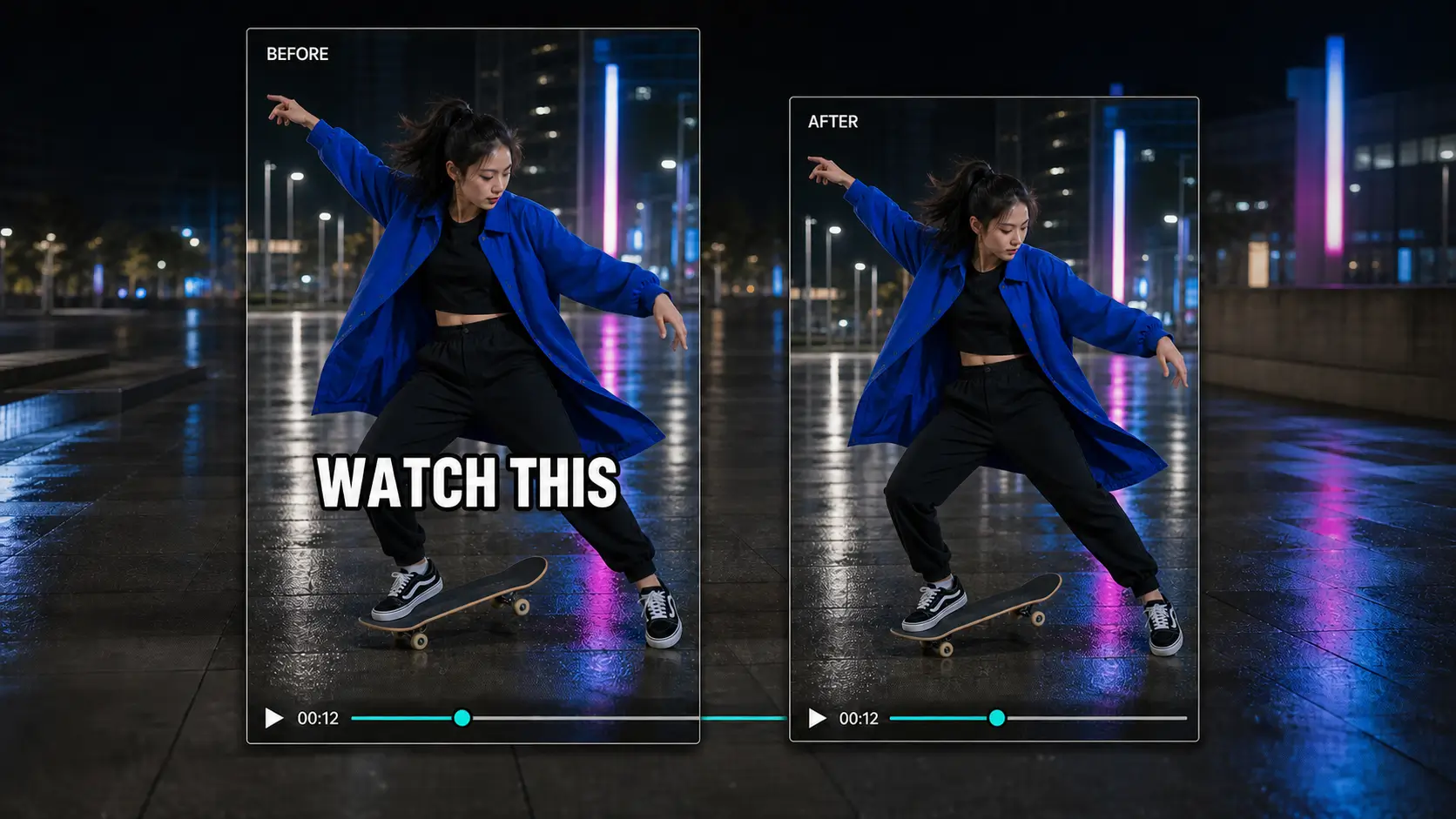
Captions für Kurzvideos

Captions für Kurzvideos

Große, gestaltete Captions werden aus vertikalen Videos entfernt, während Motiv, Bewegung und ursprüngliche Komposition erhalten bleiben.

Übersetzte Eingebrannte Untertitel

Übersetzte Eingebrannte Untertitel

Direkt ins Bild gerenderte Übersetzungsuntertitel werden entfernt, damit das Material für eine neue Lokalisierung oder Untertitelung bereit ist.

Saubere Untertitelentfernung

Fest Eingebrannte Untertitel Ohne Zuschneiden oder Unschärfe Entfernen

Fest eingebrannte Untertitel sind Teil der Videopixel. Der KI-Untertitelentferner bereinigt den Textbereich und rekonstruiert den verdeckten Bildinhalt, sodass der ursprüngliche Bildausschnitt erhalten bleibt, statt Bildteile abzuschneiden oder Untertitel mit einem Unschärfebalken zu verdecken.

Rekonstruiere die Szene Hinter den Untertiteln

KI-Video-Inpainting nutzt visuelle Informationen aus benachbarten Frames, um den von Untertiteln verdeckten Bereich wiederherzustellen. Der Text verschwindet und die verdeckte Szene wird wieder Teil des Videobildes.

  • Entferne eingebrannte Untertitel und Open Captions
  • Rekonstruiere den verdeckten Hintergrund mit KI
  • Behalte den vollständigen Bildausschnitt ohne Zuschneiden

Fest Eingebrannte Untertitel Entfernen
Fest eingebrannter Untertitelbereich für KI-Entfernung vorbereitet

Automatische Erkennung und Präzise Bereichsauswahl

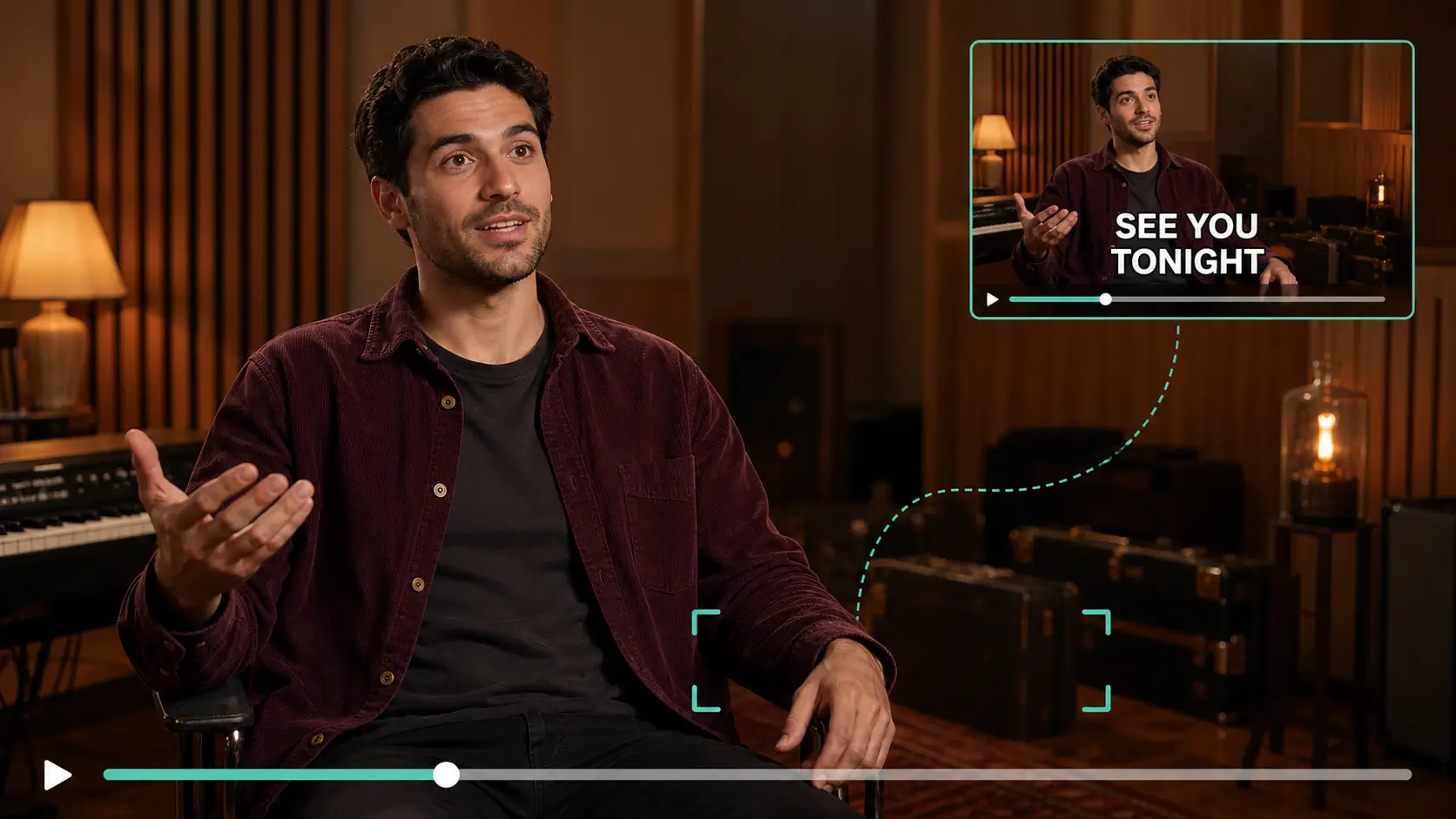
Nutze die automatische Erkennung, um sichtbare Untertitelbereiche im Video zu finden, oder Bereich Auswählen, um die exakte Caption-Zone selbst festzulegen. Beide Methoden verwenden denselben KI-Prozess zum Entfernen der Untertitel und Rekonstruieren des Hintergrunds.

  • Automatische KI-Erkennung sichtbarer Untertitelzeilen
  • Manuelle Auswahl für positionierte oder gestaltete Captions
  • Verarbeitung über die Video-Timeline hinweg
Untertitelbereich Auswählen
Manuelle Auswahl eines Untertitelbereichs für präzise Entfernung

Behalte den Originalen Bildausschnitt Ohne Zuschneiden

Entferne Untertitel innerhalb des bestehenden Videorahmens und bewahre Breite, Höhe und Komposition. Der Bereich wird direkt bereinigt, sodass Motive und Details nahe dem unteren Bildrand erhalten bleiben.

  • Behalte die ursprünglichen Videodimensionen
  • Erhalte Motive und Szenendetails an den Bildrändern
  • Entferne Untertitel ohne den unteren Bildbereich abzuschneiden
Untertitel Ohne Zuschneiden Entfernen
Untertitel entfernt bei vollständig erhaltenem Originalbild

Untertitel Ohne Unschärfebalken oder Flecken Entfernen

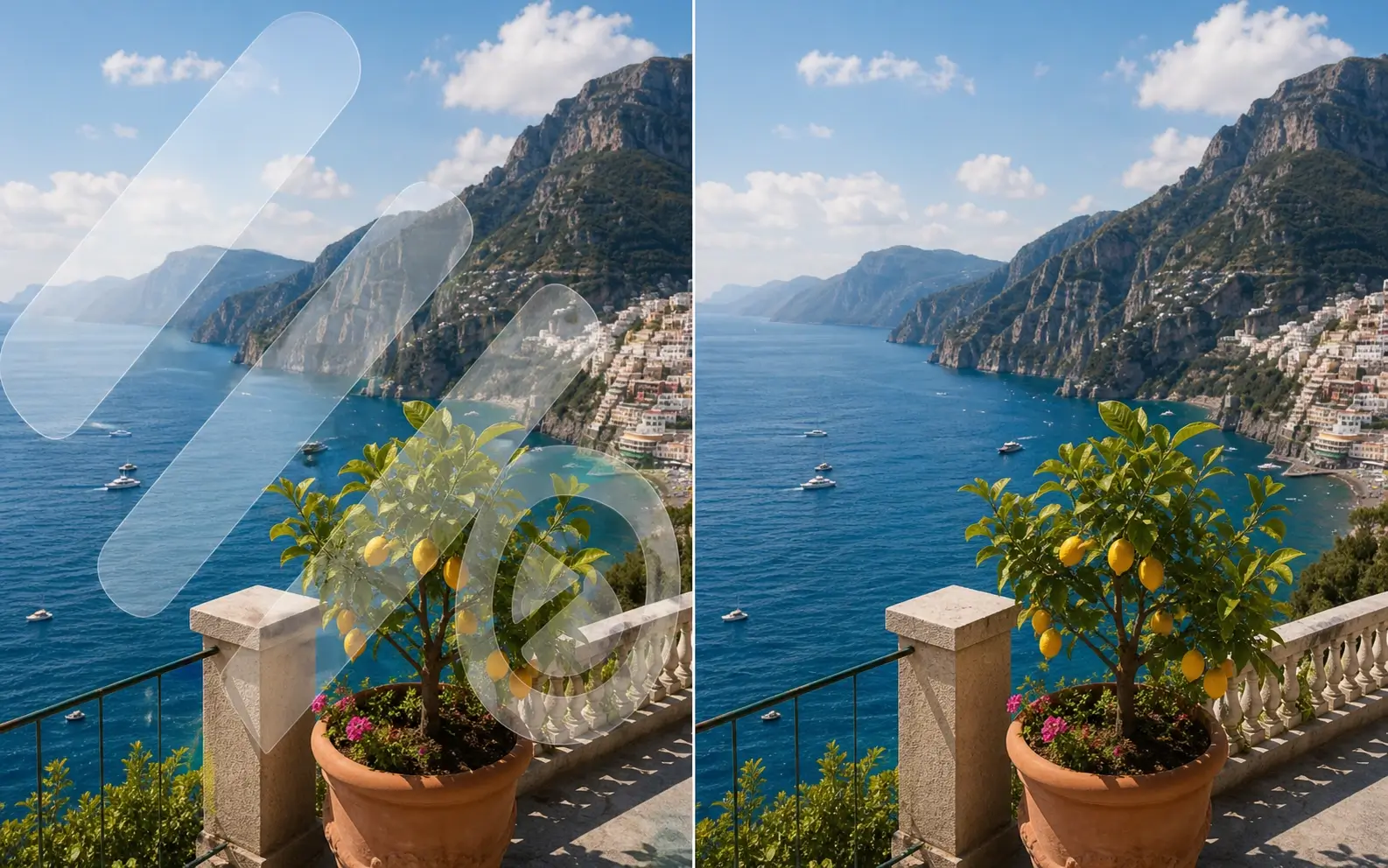
KI-Video-Inpainting rekonstruiert die hinter den Untertiteln verborgenen Pixel, statt den Text mit einem Unschärfebalken, Rechteck oder sichtbaren Patch zu verdecken. Der bereinigte Bereich wird Teil der rekonstruierten Szene.

  • Entferne Untertiteltext statt ihn zu verwischen
  • Vermeide feste Balken am unteren Bildrand
  • Rekonstruiere visuelle Details hinter entfernten Captions
Untertitel Ohne Unschärfe Entfernen
Vorher-Nachher-Vergleich von Untertitelentfernung ohne Unschärfebalken

Unterstützte Untertiteltypen

Welche Untertitel Kannst Du aus Videos Entfernen?

Der Video-Untertitelentferner verarbeitet sichtbar in das Videobild gerenderte Captions, darunter feste Untertitelzeilen, Open Captions und gestaltete Social-Video-Captions.

Fest Eingebrannte Untertitel
Entferne Untertitelzeilen, die dauerhaft in die Videoframes eingebrannt sind, einschließlich ein- und mehrzeiliger Untertitel.
Eingebrannte Captions
Entferne Captions, die Teil der Videopixel sind und deshalb in jedem Player sichtbar bleiben.
Open Captions
Entferne dauerhaft sichtbare Captions wie Dialoguntertitel, Übersetzungen und barrierefreie Texte.
Gestaltete und Positionierte Captions
Entferne Captions mit eigenen Schriftarten, Konturen, Hintergründen oder Positionen durch präzise Auswahl des Bereichs.

KI-Untertitelentfernung

Warum Einen KI Video Untertitel Entferner Verwenden?

RemoveFrom.Video kombiniert Untertitelerkennung, präzise Auswahl und KI-Video-Inpainting in einem Workflow für fest eingebrannte Untertitel.

Automatische Untertitelerkennung
Die KI analysiert das Video, erkennt sichtbare Untertitel- und Caption-Bereiche und bereitet sie für die Entfernung entlang der Timeline vor.
Präzise Manuelle Auswahl
Wähle den exakten Untertitelbereich aus, wenn Captions ungewöhnliche Positionen, eigene Stile oder einen klar abgegrenzten Bereich verwenden.
Natürliche Hintergrundrekonstruktion
KI-Video-Inpainting baut den von Untertiteln verdeckten Bildbereich neu auf, statt Unschärfe, Patches oder feste Balken über den Text zu legen.
Originalen Bildausschnitt Beibehalten
Der Untertitelbereich wird im bestehenden Bild bereinigt, sodass die ursprüngliche Komposition ohne Abschneiden unten oder an den Seiten erhalten bleibt.

Workflow in Vier Schritten

So Entfernst Du Untertitel aus Einem Video

Lade das Video hoch, wähle die Untertitel-Zielmethode, starte die KI-Entfernung und lade das bereinigte Ergebnis herunter.

01
Video Hochladen
Lade eine MP4-, MOV- oder WEBM-Datei mit fest eingebrannten Untertiteln oder Captions hoch.
02
Untertitel Erkennen oder Bereich Auswählen
Nutze die automatische Erkennung für KI-Untertitelerkennung oder wähle den genauen Bereich manuell aus.
03
Untertitel mit KI Entfernen
Die KI entfernt die Untertitelpixel in den betroffenen Frames und rekonstruiert den dahinterliegenden Bildinhalt.
04
Vorschau und Download
Prüfe das Ergebnis ohne Untertitel, nutze bei Bedarf die enthaltenen kostenlosen Anpassungen und lade das bereinigte Video herunter.

Untertiteltyp Erkennen

Fest Eingebrannte vs. Separate Untertitel

Fest eingebrannte Untertitel sind Teil des Videobildes und müssen visuell entfernt werden. Separate Untertitel liegen als Datei oder Spur vor und können aus dieser Spur entfernt werden, ohne die Videopixel zu verändern.

KI-Entfernung Verwenden
Fest Eingebrannte Untertitel

Diese Untertitel sind direkt in die Videoframes gerendert. RemoveFrom.Video entfernt die sichtbaren Textpixel und rekonstruiert die verdeckte Szene.

  • Direkt in die Videopixel gerendert
  • Immer sichtbar und nicht abschaltbar
  • Entfernung per KI-Video-Inpainting
Untertitelspur Entfernen
Separate Untertitel

Diese Untertitel werden getrennt vom Bild als Datei oder Untertitelspur gespeichert. Deaktiviere oder entferne die Spur, ohne das Videobild zu verändern.

  • SRT, VTT, ASS oder eingebettete Untertitelspuren
  • Im Player ein- und ausschaltbar
  • Aus der Spur entfernt, nicht aus dem Videoframe

Häufige Anwendungsfälle

Wann Solltest Du Untertitel aus Videos Entfernen?

Erstelle eine saubere Videoquelle vor Übersetzung, Neugestaltung von Captions, Aktualisierung älterer Inhalte oder Wiederherstellung einer autorisierten Masterversion.

Video in Einer Neuen Sprache Neu Untertiteln
Entferne alte eingebrannte Untertitel, bevor du neue Übersetzungen für ein anderes Publikum oder eine neue Lokalisierung hinzufügst.
Vorhandene Captions Neu Gestalten
Entferne alte Captions, bevor du Schriftart, Größe, Position, Animation oder Stil neu gestaltest.
Veraltete Videoinhalte Aktualisieren
Entferne alte Captions aus Tutorials, Präsentationen, Produktvideos und Archivmaterial, bevor du eine neue Version veröffentlichst.
Sauberes Ausgangsmaterial Wiederherstellen
Erstelle eine Version ohne Untertitel von Material, das dir gehört oder das du bearbeiten darfst, wenn die ursprüngliche saubere Quelle nicht mehr verfügbar ist.

FAQ zum Entfernen von Untertiteln aus Videos

Antworten zu fest eingebrannten Untertiteln, Captions, automatischer Erkennung, Bereichsauswahl, Hintergrundrekonstruktion, Formaten und Untertitelspuren.

Entferne Untertitel aus Deinem Video

Lade dein Video hoch und nutze KI, um fest eingebrannte Untertitel und Captions zu entfernen und den verdeckten Hintergrund zu rekonstruieren.