Videohintergrund online entfernenVideohintergrund entfernen

KI entfernt den Hintergrund hinter Ihrem Motiv für eine saubere Video-Freistellung. Erstellen Sie transparente Videos, Hintergründe in Volltonfarbe oder Greenscreen-Clips.

Ziehen Sie Ihr Video hierher

oder klicken Sie unten, um die Datei auszuwählen

Bis zu 100 MB pro Datei – Schnelle Verarbeitung

KI-gestützt

Saubere Kanten

Privat & sicher

Ihre Videos bleiben sicher

Audio beibehalten

Keine Audioentfernung

Kern-Highlights

Kern-Highlights, wenn Sie den Videohintergrund entfernen

Entfernen Sie Videohintergründe mit saubererer Motivtrennung, schärferem Fokus und flexiblen Ergebnisoptionen. Verwandeln Sie gewöhnliches Material in transparente Clips, farbige Hintergründe, Greenscreen-Bearbeitungen und wiederverwendbare Video-Assets.

Videohintergrund ohne Greenscreen entfernen

Die KI trennt das Motiv von normalen Videoszenen ohne Studioaufbau, Chroma-Key-Stoff oder Frame-für-Frame-Maskierung.

Saubere Motiv-Freistellung mit natürlichen Kanten

Erstellen Sie einen saubereren Vordergrund mit weicheren Kanten um Haare, Hände, Kleidung, Produkte, Haustiere und bewegliche Details.

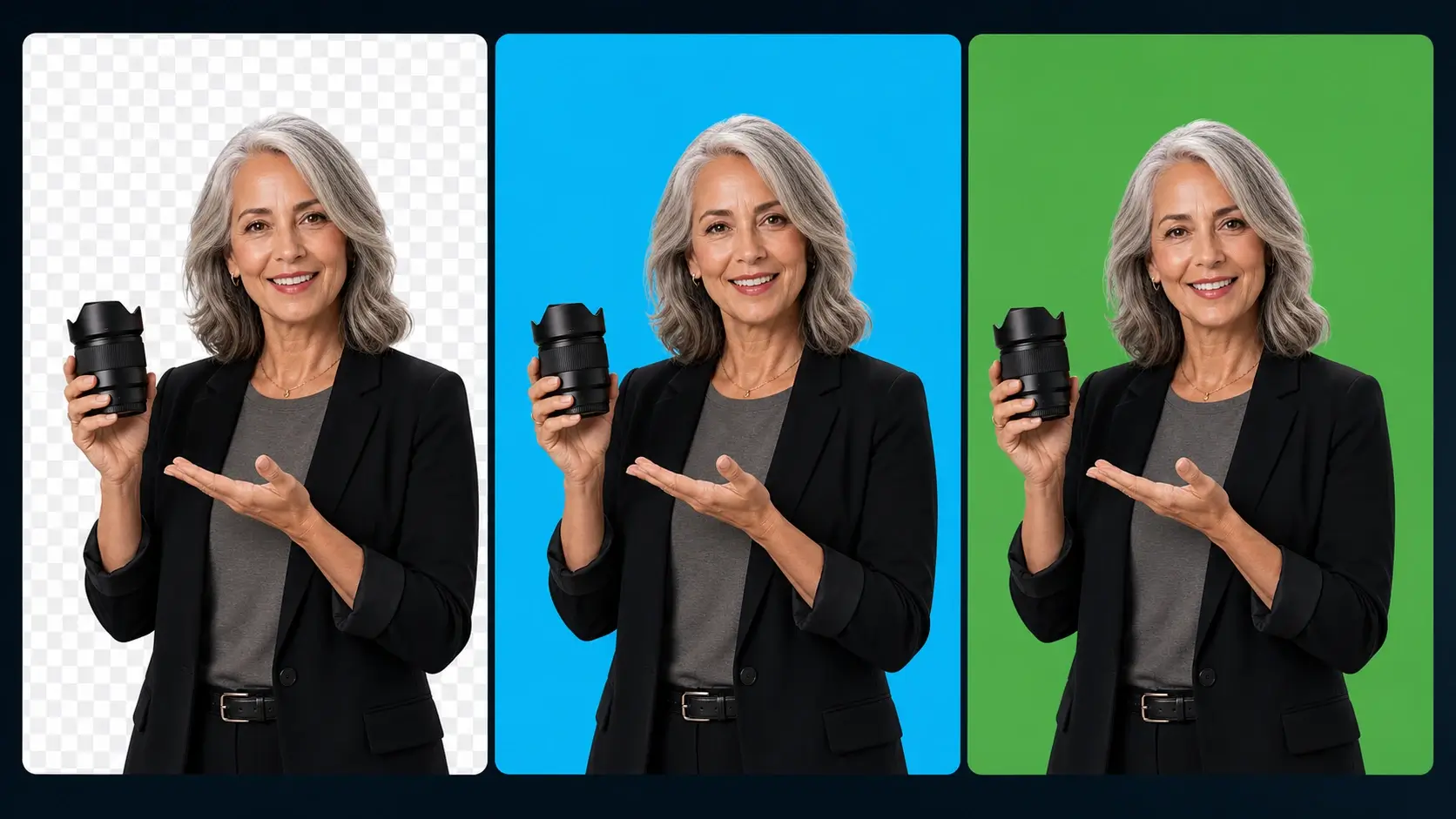
Transparente, farbige oder Greenscreen-Ergebnisse

Verwandeln Sie den entfernten Hintergrund in ein transparentes Video, einen sauberen einfarbigen Hintergrund oder einen Greenscreen-Clip für die weitere Bearbeitung.

Wiederverwendbare Clips für echte Content-Workflows

Bereiten Sie saubere Video-Assets für soziale Beiträge, Produktdemos, Präsentationen, Anzeigen, Overlays, benutzerdefinierte Hintergründe und Marken-Layouts vor.

Ausgabeoptionen

Wählen Sie das richtige Hintergrund-Ergebnis

Nachdem die KI die ursprüngliche Szene entfernt hat, wählen Sie ein Ergebnis, das zu Ihrem nächsten Schnitt passt. Verwenden Sie transparentes Video für Overlays, Volltonfarben für saubere Veröffentlichungen oder Greenscreen für Chroma-Key-Workflows.

Transparenter Videohintergrund

Erstellen Sie ein Vordergrundmotiv mit transparentem Hintergrund für Overlays, Motion Graphics, Landingpages, Produktvisualisierungen und Video-Compositing.

Hintergrund in Volltonfarbe

Ersetzen Sie den entfernten Hintergrund durch eine saubere Farbe wie Weiß, Schwarz, Grau, Blau oder Grün. Ein einfacher Hintergrund hält das Motiv klar und konsistent.

Greenscreen-Hintergrund

Verwenden Sie ein Greenscreen-Ergebnis, wenn Sie die Bearbeitung mit Chroma-Key-Tools in Premiere Pro, Final Cut, CapCut, After Effects oder ähnlichen Editoren fortsetzen möchten.

Produkt- und Social-Hintergründe

Bereiten Sie Motiv-Freistellungen vor, die für Produktseiten, Thumbnails, Kurzvideos, Anzeigen und Markenlayouts passen, ohne das Durcheinander der ursprünglichen Szene.

Austauschfertige Freistellung

Verwenden Sie den sauberen Vordergrund-Clip mit Bildhintergründen, benutzerdefinierten Videohintergründen, Folien, Szenen und Kampagnendesigns in Ihrem Workflow.

Sauberer Motivfokus

Reduzieren Sie Hintergrundgeräusche und lenken Sie die Aufmerksamkeit auf die Person, das Produkt, das Haustier oder das Objekt, das im Video am wichtigsten ist.

Vorteile

Warum diesen KI-Videohintergrund-Entferner verwenden?

Entwickelt für Creator und Teams, die sauberere Video-Assets, einen stärkeren Motivfokus und wiederverwendbare Ergebnisse ohne komplexe Desktop-Bearbeitung benötigen.

Sauberer Motivfokus

Entfernen Sie visuelles Durcheinander hinter dem Motiv, damit der Betrachter sich auf die Person, das Produkt, das Haustier oder das Objekt konzentriert.

Natürliche Kanten und Bewegungen

Bewahren Sie glaubwürdige Kanten um Haare, Hände, Kleidung, Produkte und Bewegungen für ein saubereres Endergebnis.

Kein Greenscreen erforderlich

Erstellen Sie eine saubere Freistellung aus normalem Material ohne grünen Stoff, Studiobeleuchtung oder komplexen Chroma-Key-Aufbau.

Wiederverwendbare kreative Assets

Machen Sie aus einem Quellclip Vordergrundmaterial für Anzeigen, Erklärvideos, Thumbnails, Landingpages, Produktvisualisierungen und Social-Media-Versionen.

Schnellerer Online-Workflow

Erledigen Sie die Hintergrundbereinigung in einem fokussierten Browser-Workflow, anstatt für eine einfache Freistellung eine komplette Videobearbeitungs-Timeline zu öffnen.

Passt zu gängigen Videoprojekten

Verwenden Sie das Ergebnis für Social-Media-Clips, Produktdemos, Kursinhalte, Webinare, Präsentationen, E-Commerce-Seiten und UGC-Kampagnen.

Beliebte Arten, Videohintergründe zu entfernen

Nutzen Sie die Entfernung des Videohintergrunds, wenn die ursprüngliche Szene vom Motiv ablenkt oder wenn derselbe Clip in mehreren Formaten funktionieren muss.

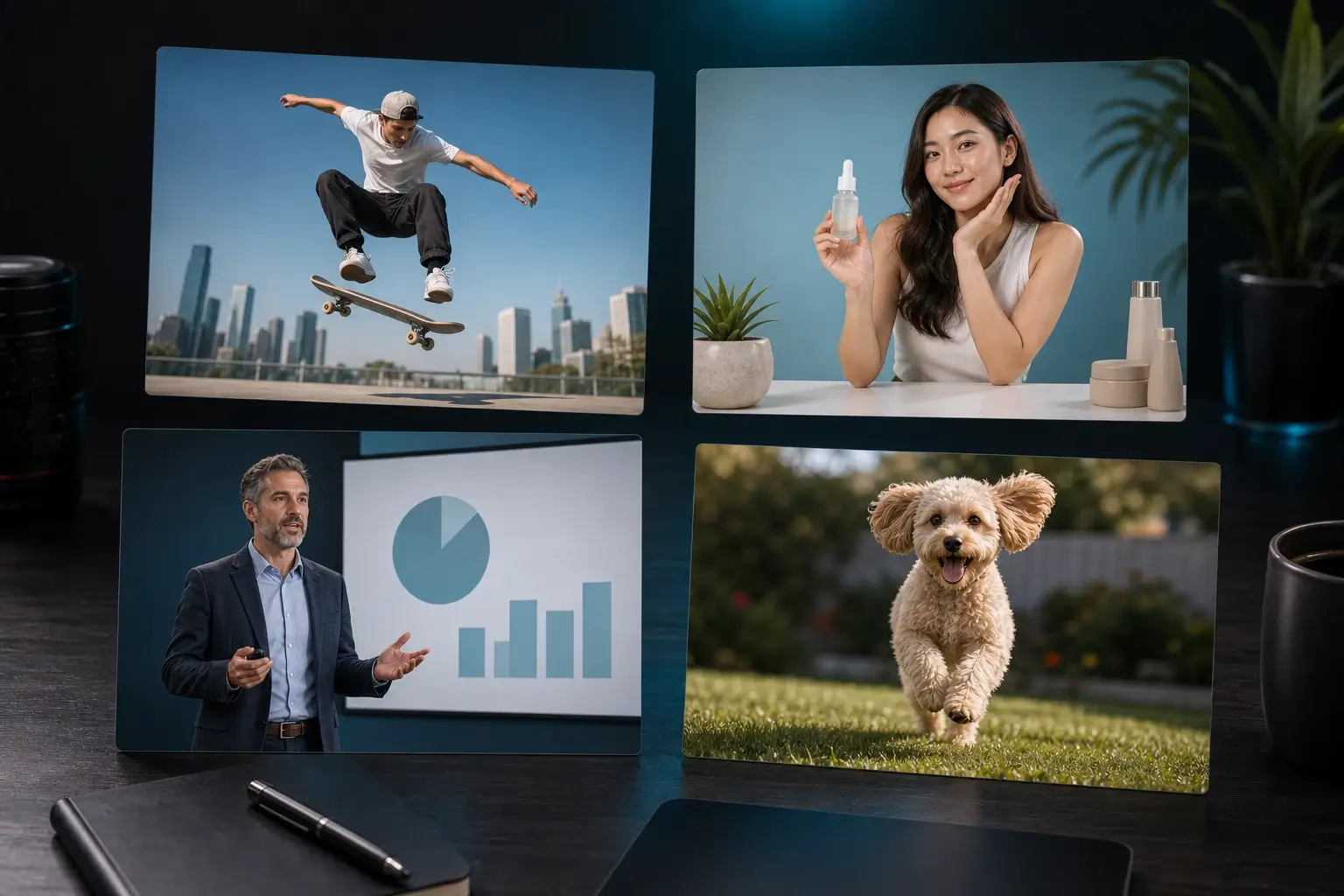
Talking-Head-Videos und Lektionen

Entfernen Sie die Büro- oder Wohnraumszene hinter einem Sprecher, bevor Sie Lektionen, Erklärvideos, Kurse oder Tutorial-Videos erstellen.

TikTok, Reels und Shorts

Trennen Sie einen Creator von einer unruhigen Location und nutzen Sie das Motiv für kurzformatige Schnitte, Hooks, Thumbnails und plattformspezifische Versionen.

Produktdemos und E-Commerce

Entfernen Sie den Hintergrund um eine Produktdemo herum, damit das Objekt sauber auf Shop-Seiten oder in Marketing-Layouts passt.

Webinare und Präsentationsclips

Platzieren Sie einen Moderator neben Folien, Demos oder Markenlayouts für saubere Zusammenfassungen, Onboarding-Inhalte und Verkaufspräsentationen.

Anzeigen und UGC-Kampagnen

Verwandeln Sie rohes Creator-Material in ein wiederverwendbares Vordergrundelement, das zu verschiedenen Marken-Szenen und Varianten passt.

Motion Graphics und Overlays

Erstellen Sie freigestellte Clips für Webseiten, Intros, App-Demos, Stream-Overlays, Motion-Design und benutzerdefinierte Hintergrund-Workflows.

Wie Sie Videohintergründe online entfernen

Verwenden Sie diesen fokussierten Workflow, um den Videohintergrund zu entfernen und ein sauberes Ergebnis für transparenten Export, einfarbige Hintergründe, Greenscreen-Bearbeitungen und wiederverwendbare Content-Assets zu erstellen.

1

Klares Video hochladen

Wählen Sie ein MP4, MOV, WebM oder eine gängige Handyaufnahme. Klare Beleuchtung und ein sichtbares Motiv sorgen für eine sauberere Trennung.

2

Hintergrund-Ergebnis wählen

Wählen Sie Transparent, Volltonfarbe oder Greenscreen, basierend darauf, wie Sie den Clip verwenden möchten.

3

Hintergrund mit KI entfernen

Die KI trennt das Vordergrundmotiv von der ursprünglichen Szene und bewahrt dabei Bewegungs- und Kantendetails.

4

Sauberes Video exportieren

Speichern Sie das Ergebnis für Social-Media-Schnitte, Produktseiten, Präsentationen, Anzeigen, Overlays oder Ihren nächsten Editing-Workflow.

KI-Funktionen speziell für die Videohintergrundentfernung

Die besten Ergebnisse bei der Videohintergrundentfernung hängen von der Motivtrennung, Frame-Stabilität, Kantendetails und praktischen Ausgabeoptionen ab.

KI-Motivsegmentierung

Erkennt das Vordergrundmotiv und trennt es für eine saubere Videohintergrundentfernung von der ursprünglichen Szene.

Bewegungsbewusste Konsistenz

Hält die Motivmaske stabil über die Frames hinweg, sodass die Freistellung sauber aussieht, wenn sich Personen, Produkte oder Objekte bewegen.

Haare, Hände und feine Kantendetails

Verbessert detaillierte Bereiche, in denen grobe Masken am sichtbarsten sind, einschließlich Haarumrissen, Fingern, Kleidungskanten und Produktkonturen.

Vorbereitung für transparentes Video

Bereitet das Vordergrundmotiv für transparente Video-Workflows, Overlays, Compositing, Motion Graphics, Web-Visualisierungen und App-Demos vor.

Workflow zum Ersetzen des Hintergrunds

Unterstützt saubere Ergebnisstile für einfarbige Hintergründe, Greenscreen-Bearbeitungen, benutzerdefinierte Videohintergründe, Bildhintergründe und Markenszenen.

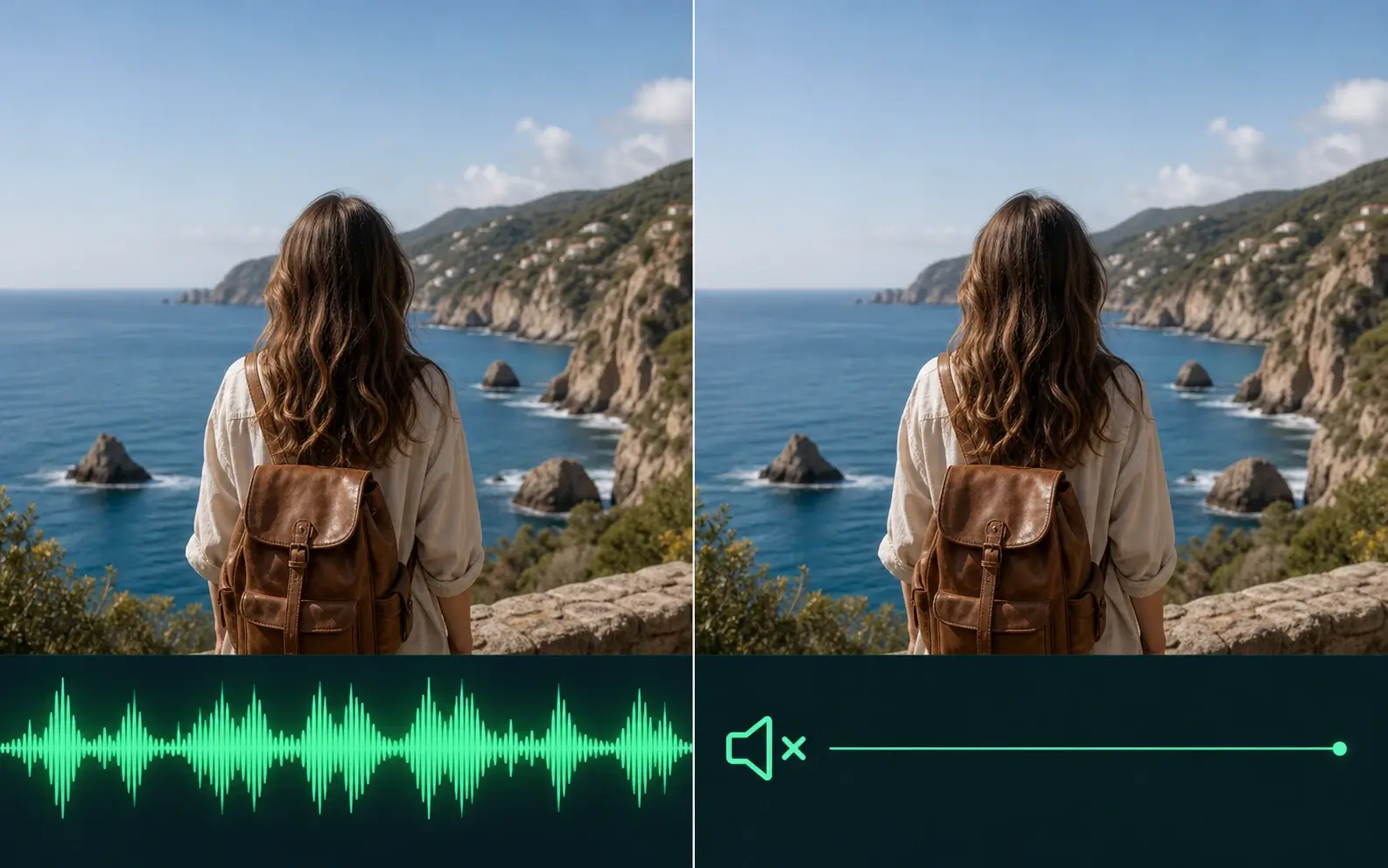
Original-Audio beibehalten

Behalten Sie das Original-Audio und entfernen Sie nur den visuellen Hintergrund, damit Talking-Head-Videos, Lektionen, Produktdemos und Social Clips vollständig bleiben.

FAQ zur Videohintergrundentfernung

Antworten auf häufige Fragen zum Entfernen von Videohintergründen, transparenten Hintergründen, Greenscreen-Ergebnissen, Formaten, Qualität, Audio und Editing-Workflows.

„Videohintergrund entfernen“ ist ein Online-KI-Tool, das das Vordergrundmotiv von der ursprünglichen Szene trennt. Es hilft dabei, saubere Freistellungen, transparente Videos, einfarbige Hintergründe, Greenscreen-Clips und wiederverwendbare Video-Assets zu erstellen.

Ja. Sie können den Videohintergrund mit KI entfernen, ohne grünen Stoff oder Chroma-Key-Setup. Klare Beleuchtung und Motivkontrast sorgen für sauberere Kanten.

Ja. Er verwendet KI-Videohintergrundentfernung, um das Motiv über Frames hinweg zu erkennen und von der ursprünglichen Szene zu trennen.

Ja. Entfernen Sie Videohintergründe online im Browser und wandeln Sie das Ergebnis in einen transparenten, farbigen oder Greenscreen-Clip um.

Ja. Wählen Sie ein transparentes Ergebnis, um ein Vordergrundvideo für Overlays, Compositing, Motion Graphics, Landingpages, Anzeigen und sozialen Content zu erstellen.

Ja. Nachdem Sie den Videohintergrund entfernt haben, wählen Sie eine Volltonfarbe, einen transparenten Hintergrund oder ein Greenscreen-Ergebnis. Sie können das saubere Motiv auch in benutzerdefinierten Hintergrund-Workflows verwenden.

Ja. Es fungiert als Videohintergrund-Wechsler, indem es die ursprüngliche Szene entfernt und Ihnen saubere Ergebnisoptionen für den Hintergrundersatz bietet.

Nach der Entfernung können Sie die saubere Freistellung mit Bildhintergründen, benutzerdefinierten Videohintergründen, Folien, Markenszenen oder anderen Editing-Workflows kombinieren.

Ja. Sie können Hintergründe aus Videodateien wie MP4, MOV und WebM entfernen. Verwenden Sie die hochwertigste Quelle für sauberere Kanten und Bewegungen.

MP4 funktioniert für einfarbige, Greenscreen- und hintergrund-ersetzte Videos. Für einen transparenten Videohintergrund verwenden Sie bei Verfügbarkeit transparente Ausgabeformate.

Dieses Tool konzentriert sich auf die Entfernung des Hintergrunds. Für einen weichgezeichneten Hintergrund entfernen Sie den Hintergrund zuerst und platzieren Sie das Motiv über einer weichgezeichneten Szene in Ihrem Schnitt-Workflow.

KI-Hintergrundentfernung ist darauf ausgelegt, feine Kanten und Bewegungskonsistenz zu bewahren. Klares Ausgangsmaterial, gute Beleuchtung und sichtbare Motivgrenzen sorgen für saubere Ergebnisse.

Talking-Head-Clips, Produktdemos, Lektionen, Präsentationsmaterial, UGC-Anzeigen und Social-Media-Kurzvideos funktionieren gut, wenn das Motiv klar von der Szene abgegrenzt ist.

Ja. Creator nutzen saubere Videofreistellungen für TikTok, Instagram Reels, YouTube Shorts, Livestream-Clips, UGC-Anzeigen, Thumbnails und plattformspezifische Versionen.

Ja. Behalten Sie das Original-Audio, während Sie den Hintergrund entfernen, damit Sprecher-Clips, Lektionen, Produktdemos und soziale Videos vollständig bleiben.

Videohintergrund jetzt entfernen

Erstellen Sie eine saubere Motiv-Freistellung für transparente Videos, Volltonfarben-Hintergründe, Greenscreen-Bearbeitungen, soziale Beiträge, Produktdemos, Präsentationen, benutzerdefinierte Hintergründe und Anzeigen.

Videohintergrund online entfernen | KI-Videohintergrund-Entferner