RemoveFrom.VideoУдалить человека из видео

ИИ для удаления людей из видео

Удалить человека из видео

Удалите из видео конкретного человека, сохранив нужных людей и саму сцену. ИИ отслеживает выбранного человека по кадрам и восстанавливает скрытый фон, создавая чистый естественный результат без обрезки и постоянного размытия.

Ваше видео

Загрузите видео, чтобы удалить человека

MP4, MOV или WEBM · До 100 MB / 5 секунд / 720p.

Выберите человека для удаления

Выберите человека нажатием или опишите его несколькими словами.

Точки: 0

Остановите видео на чётком кадре и нажмите на человека.

Двухэтапная обработка ИИ

  1. 1

    Создать область удаления

    ИИ создаёт и отслеживает выделенную область вокруг человека, которого нужно удалить.

  2. 2

    Удалить человека

    После проверки области удаления удалите человека и восстановите скрытый фон.

Результаты удаления людей

Посмотрите, как ИИ удаляет человека из видео

Посмотрите, как выбранный человек исчезает из туристических, социальных и повседневных видео, а люди рядом, исходное кадрирование и окружающая сцена остаются на месте.

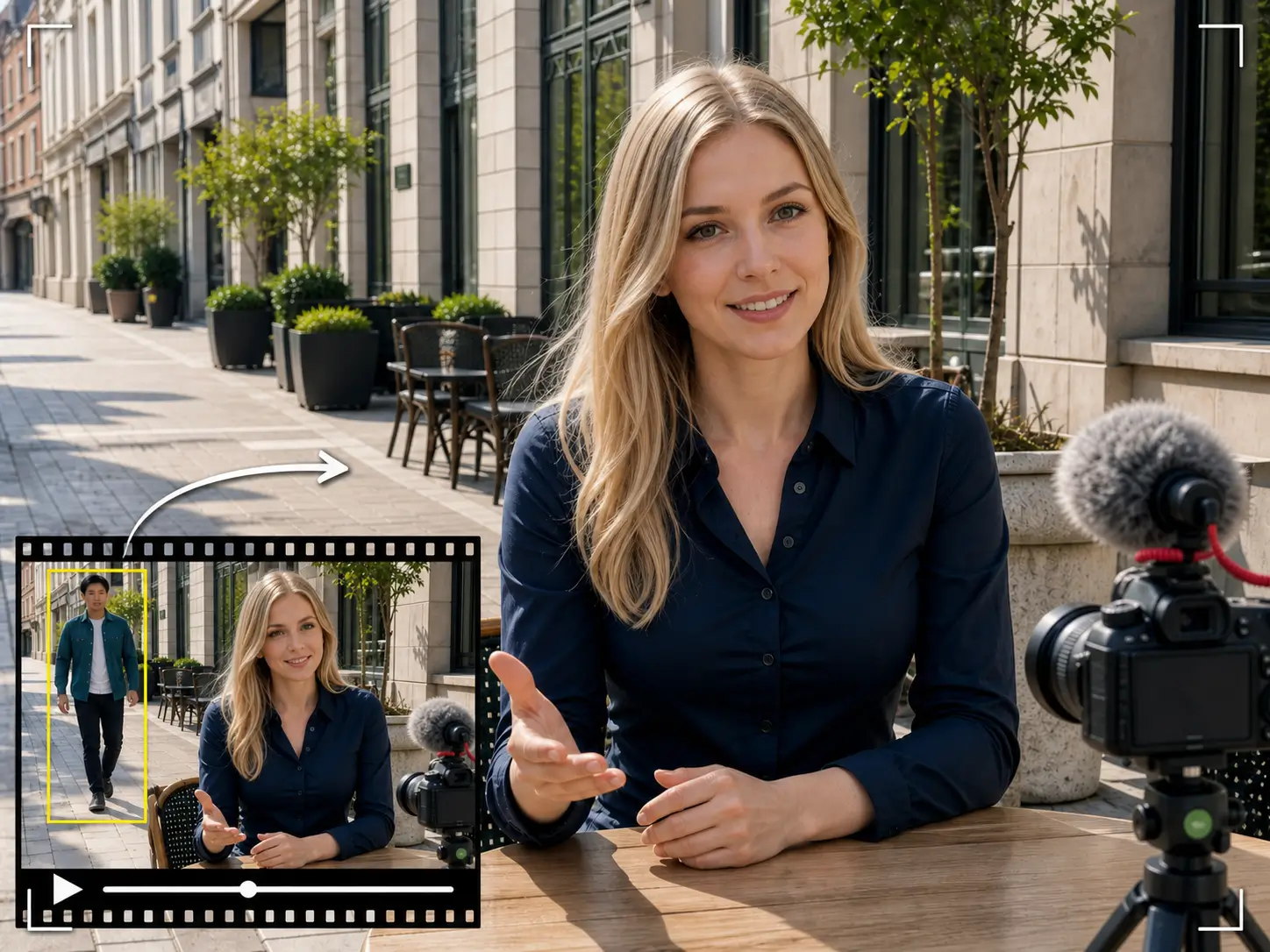
Сравнение видео в уличном кафе: прохожий в бирюзовой куртке выделен в увеличенной вставке и удалён из чистого результата интервью.

Удалить прохожего на заднем плане

Уберите человека, проходящего за главным объектом, и восстановите часть сцены, которую он закрывал.

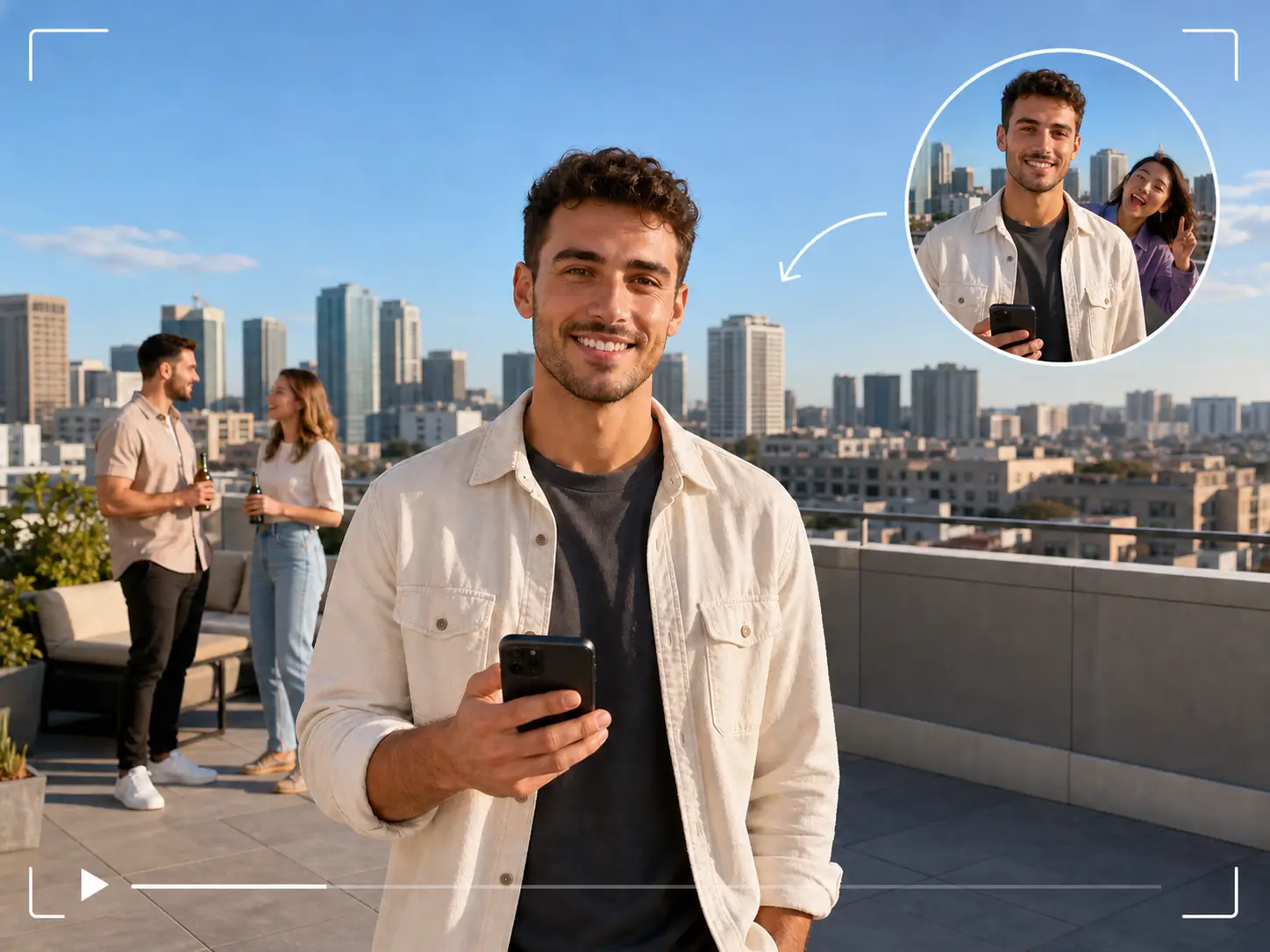
Сравнение видео на крыше: случайно попавший в кадр человек показан в круглой вставке и удалён из чистого результата.

Удалить случайного человека в кадре

Уберите человека, неожиданно попавшего в кадр, сохранив основной объект и исходную композицию.

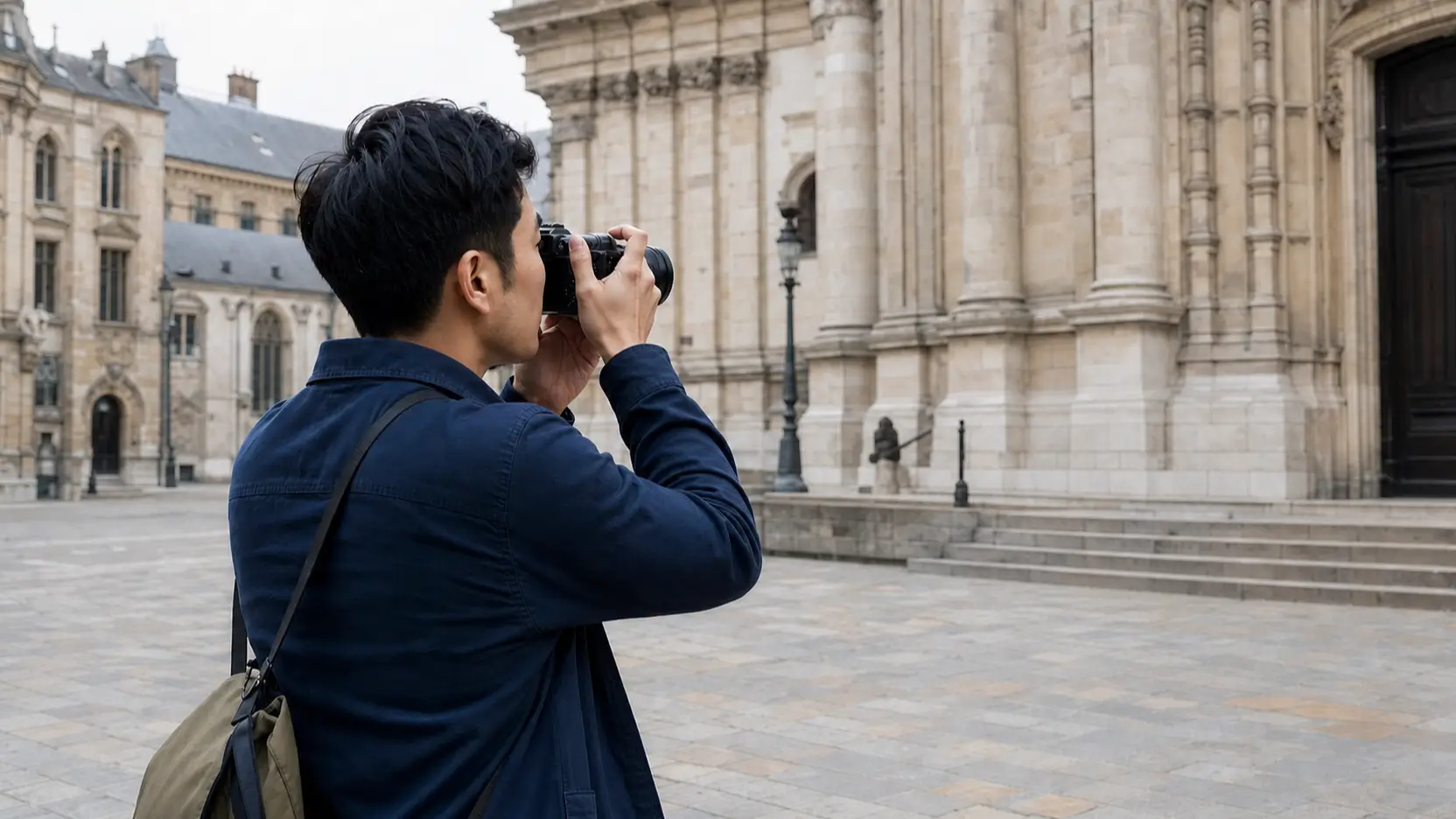
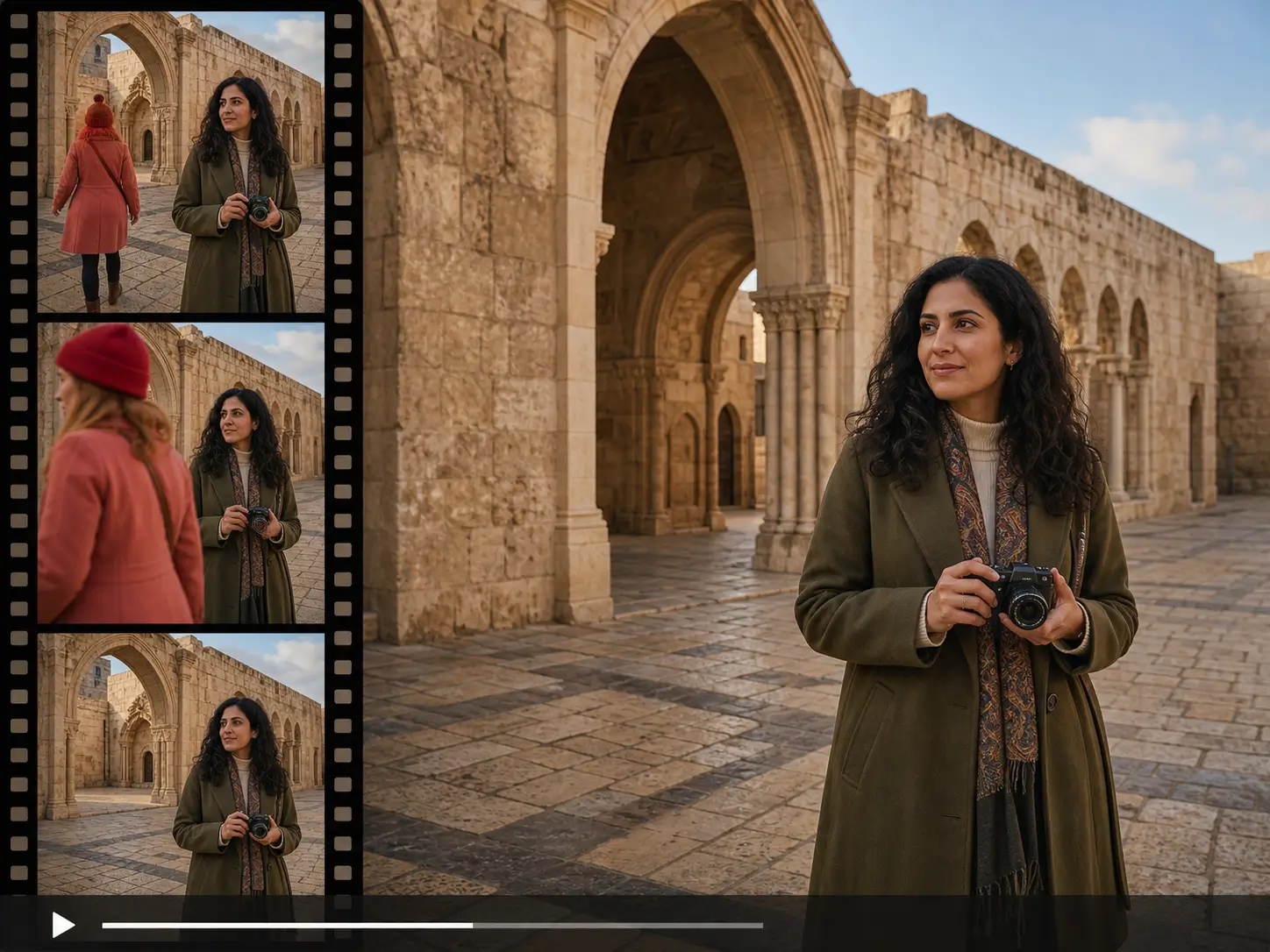
Кадры туристического видео в виде киноплёнки: турист закрывает каменную арку, а после удаления сцена восстановлена.

Удалить туриста из видео путешествия

Уберите туриста, отвлекающего внимание у достопримечательности, на улице или в пейзаже, и восстановите скрытый фон.

Точный выбор человека

Удалите одного человека, сохранив остальную сцену

Выберите человека, которого нужно убрать, вместо автоматического удаления всех людей. ИИ отслеживает выбранного человека, а точки Удалить и Сохранить помогают защитить людей рядом и важные детали сцены.

Точно выберите, кто должен исчезнуть

Выберите нежелательного человека прямо на чётком кадре или опишите его по одежде, положению, внешности или движению.

  • Нажмите на человека, которого хотите удалить, на кадре, где он хорошо виден.
  • Опишите одного конкретного человека, если удобнее выбрать его текстом.
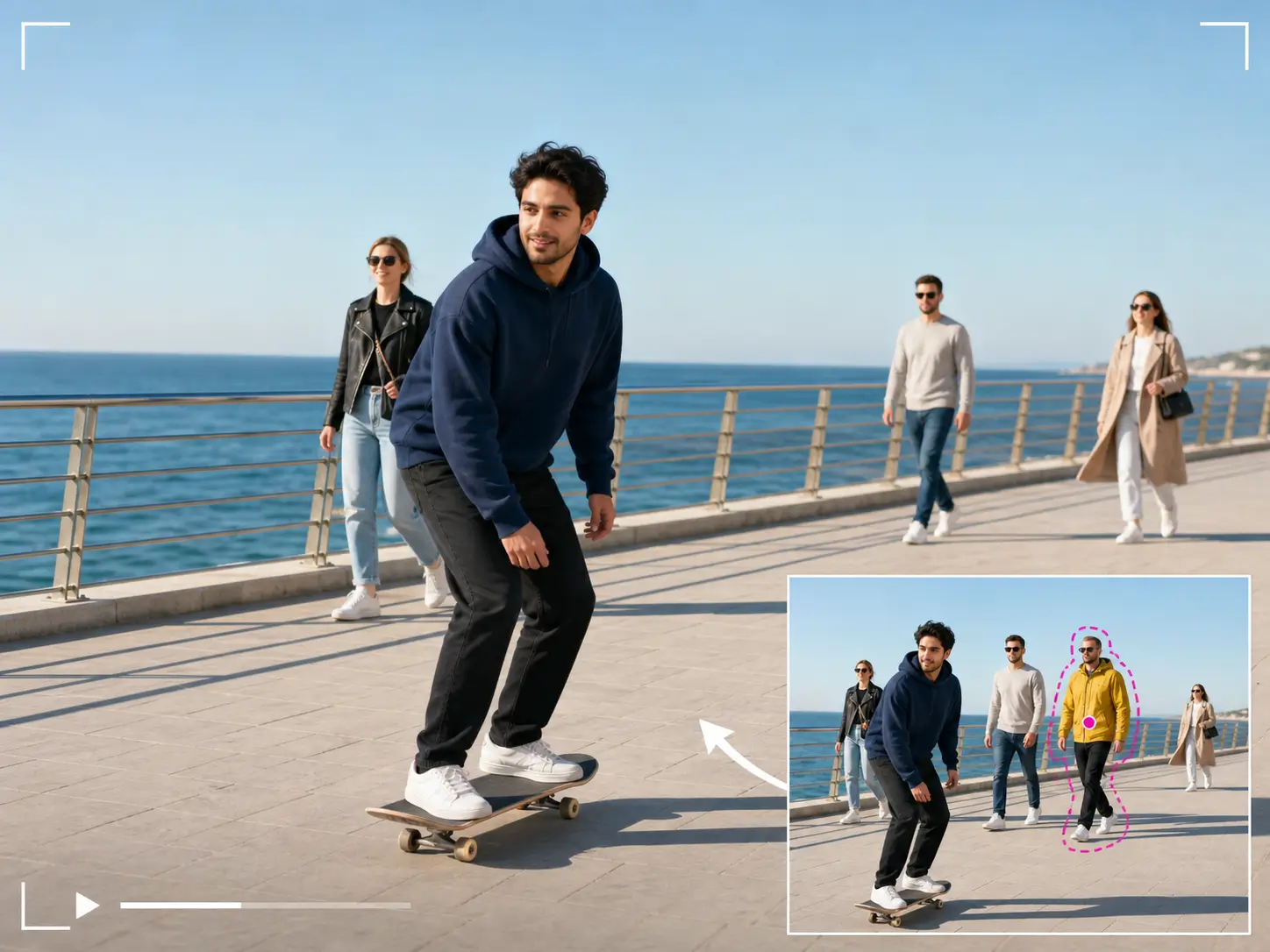
Сравнение видео у побережья: человек в жёлтой куртке выбран в увеличенной вставке и удалён из чистого результата.

Сохраните людей рядом и детали сцены

Перед финальной обработкой проверьте отслеживаемую область удаления и уточните её, если цель находится рядом с людьми или деталями, которые нужно сохранить.

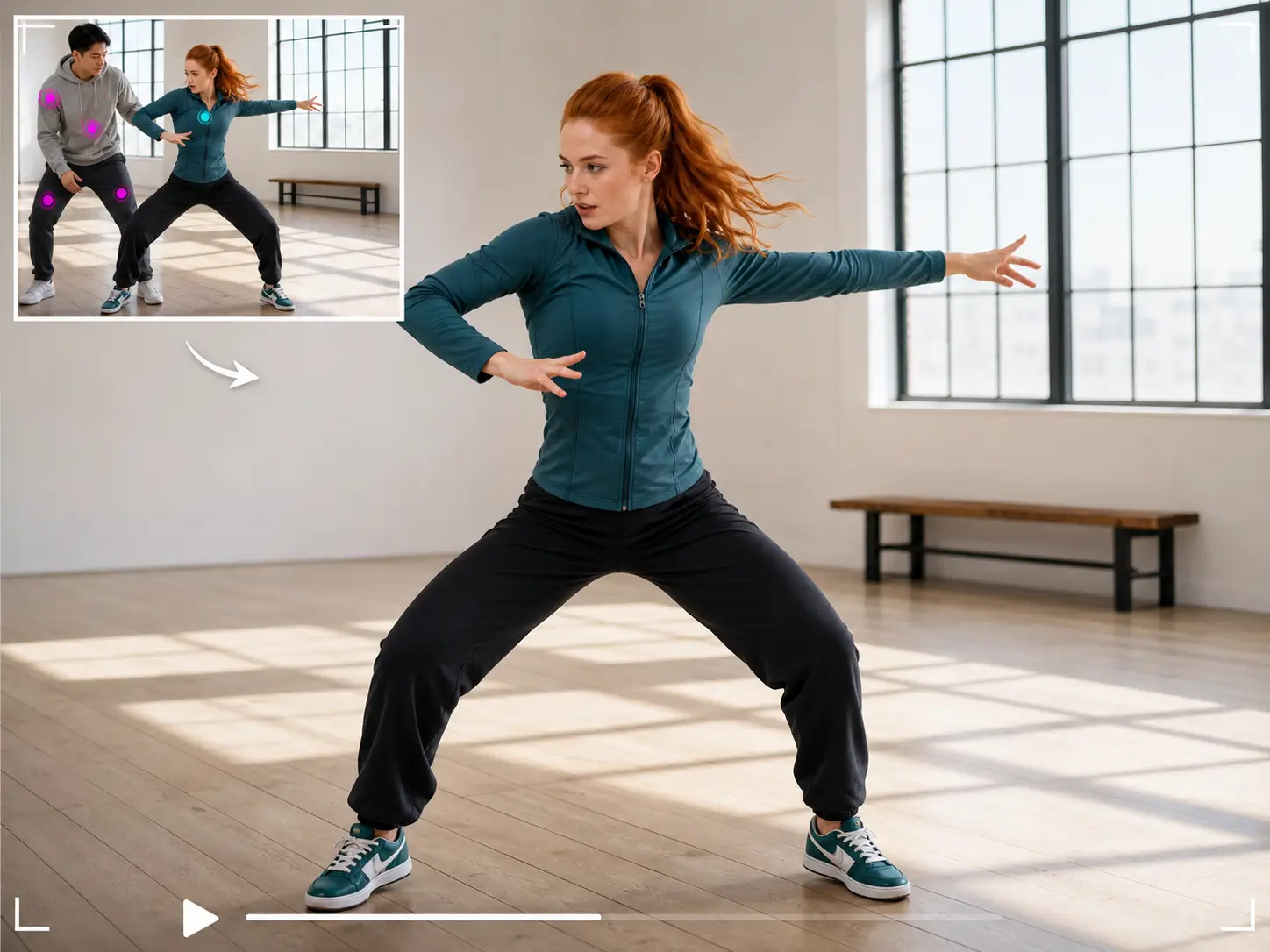
  • Добавьте точки Удалить, чтобы включить пропущенные части цели.
  • Добавьте точки Сохранить, чтобы защитить людей рядом и важные детали фона.
Сравнение танцевального видео: во вставке видны точки Удалить и Сохранить; выбранный мужчина удалён, а женщина осталась.

Отслеживание человека

Отслеживайте выбранного человека на протяжении видео

После выбора цели ИИ продолжает следить за тем же человеком, когда он движется по сцене, меняется в размере или смещается вместе с камерой.

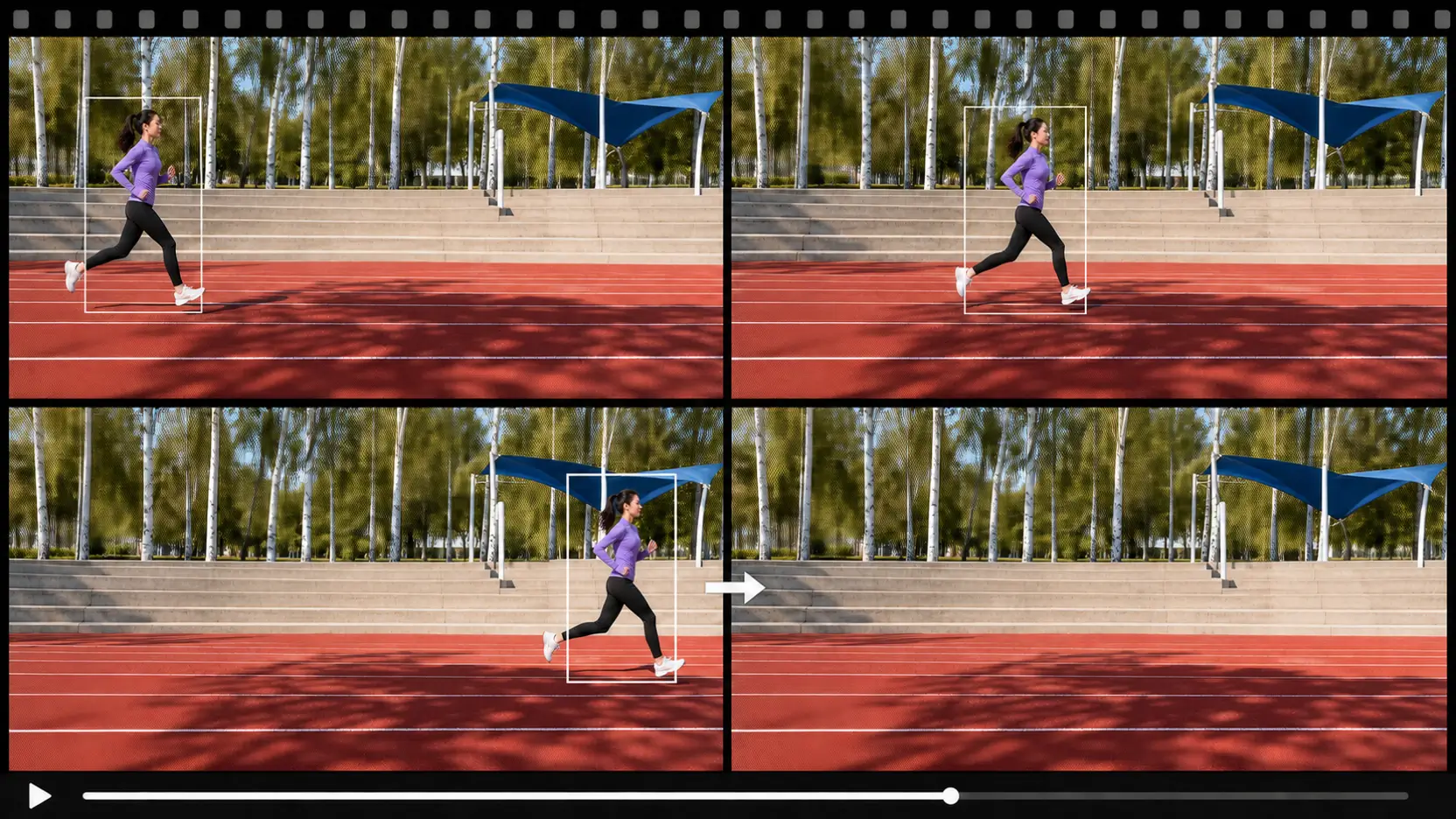
Кадры с неподвижной камеры показывают бегунью в фиолетовой одежде, пересекающую дорожку; в чистом результате человек удалён, а белые линии дорожки восстановлены.
Следите за человеком в движении

Отслеживайте того же человека, когда он проходит за главным объектом, пересекает кадр или приближается к камере и удаляется от неё.

ХодьбаПересечение кадраИзменение размера
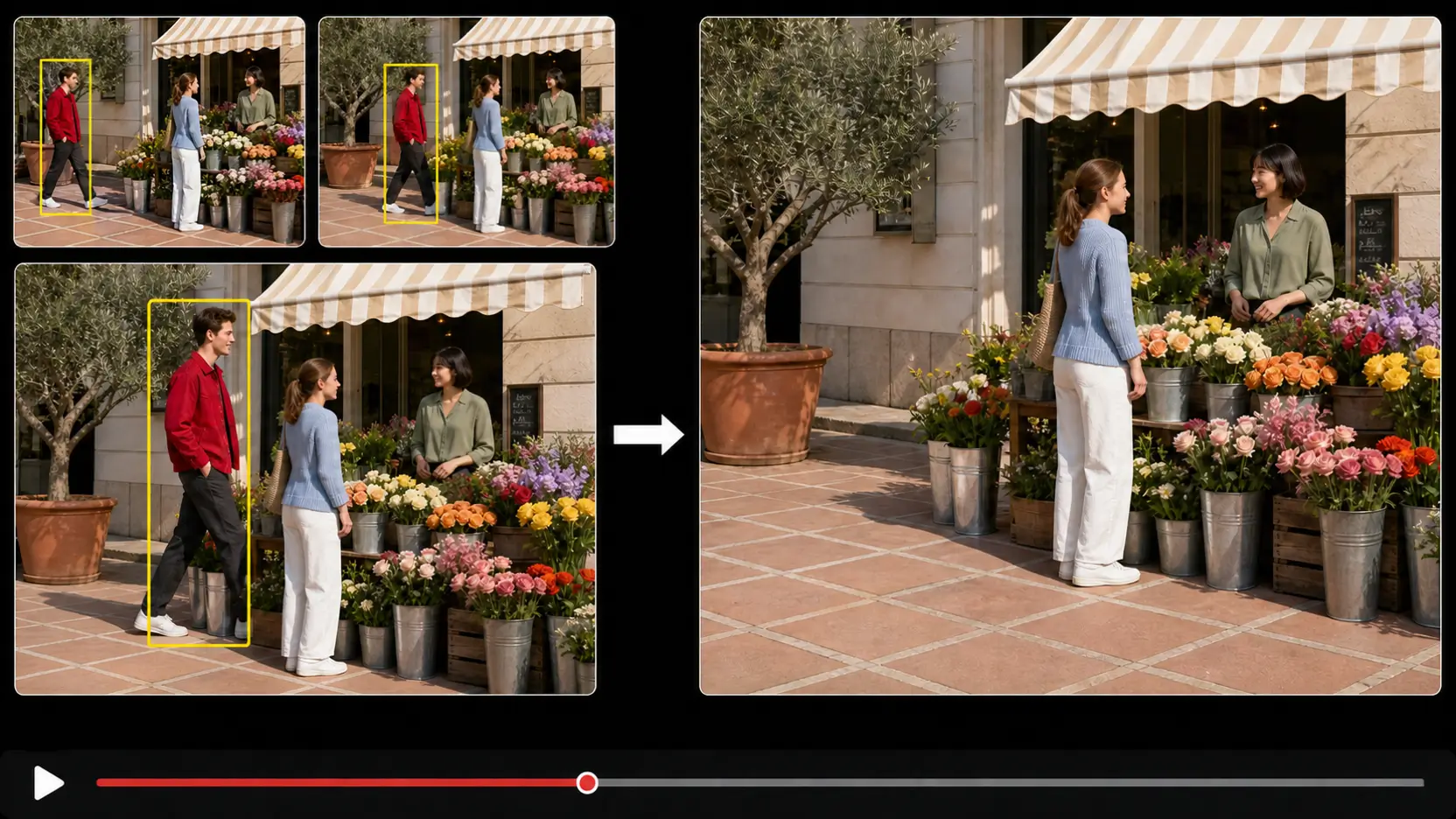
При панорамировании по цветочному рынку отслеживается прохожий в красной куртке; в чистом результате он удалён, а продавщица и покупатель остаются без изменений.
Сохраняйте ту же цель при движении камеры

Продолжайте отслеживать выбранного человека при панорамировании камеры, изменении кадрирования или прохождении цели рядом с другими людьми.

ПанорамированиеЧастичное перекрытиеЛюди рядом

Восстановление сцены

Восстановите сцену после удаления человека

После удаления выбранного человека ИИ реконструирует закрытую им область, сохраняя исходное кадрирование вместо обрезки видео или постоянной зоны размытия.

Восстановите скрытый фон

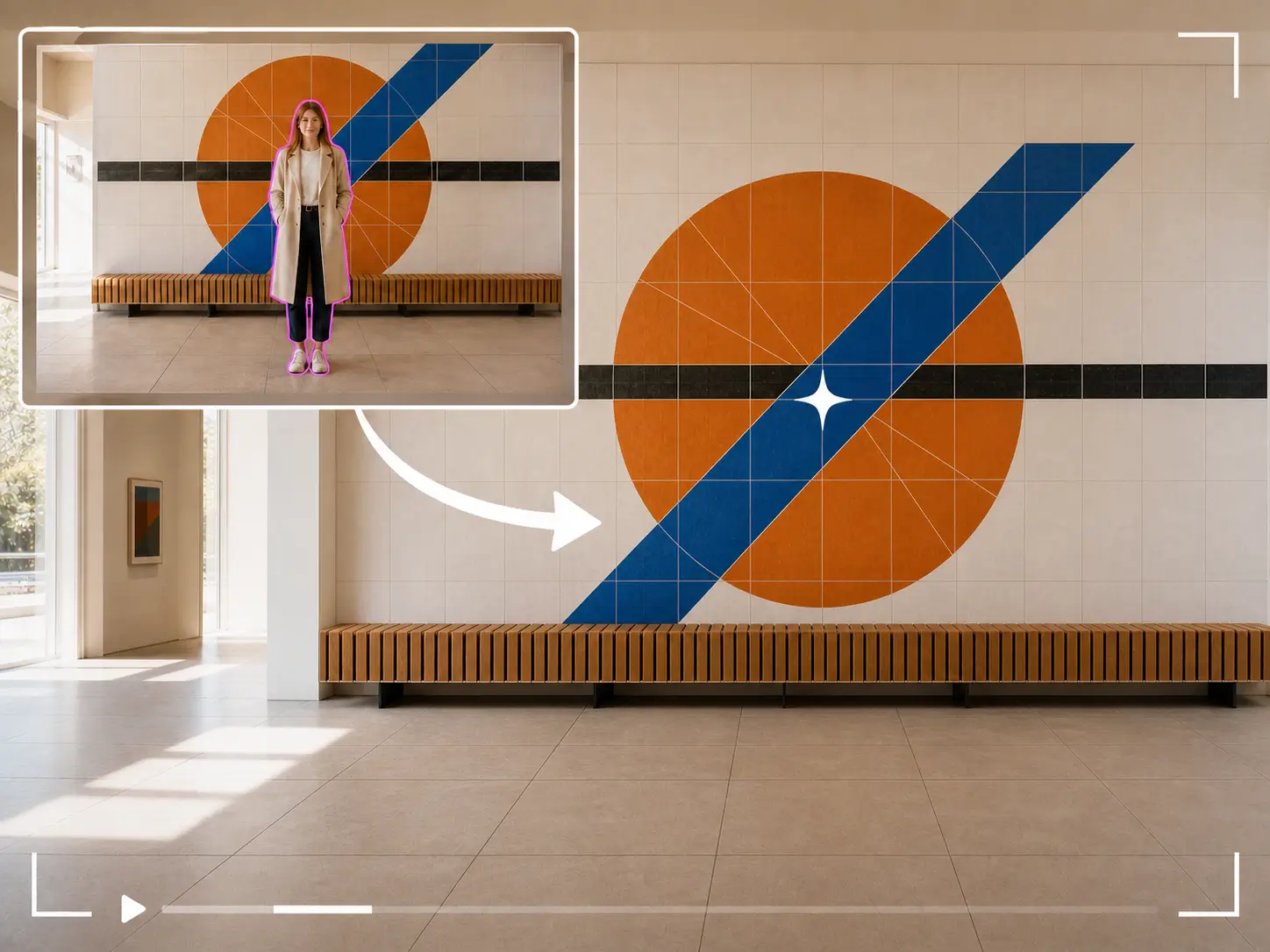
ИИ использует соседние кадры и видимые детали сцены, чтобы восстановить область, которая была закрыта удалённым человеком.

  • Восстановите скрытые визуальные детали в затронутых кадрах.
  • Естественно впишите очищенную область обратно в окружающую сцену.
Во вставке исходного видео выбранная женщина закрывает оранжево-синее плиточное панно и скамью; в чистом результате узор и линии сцены восстановлены.

Сохраните исходную композицию

Удаляйте цель внутри существующего кадра, сохраняя главный объект, людей рядом и задуманную композицию.

  • Сохраните исходную ширину, высоту и кадрирование видео.
  • Не обрезайте сцену и не оставляйте постоянную область размытия.
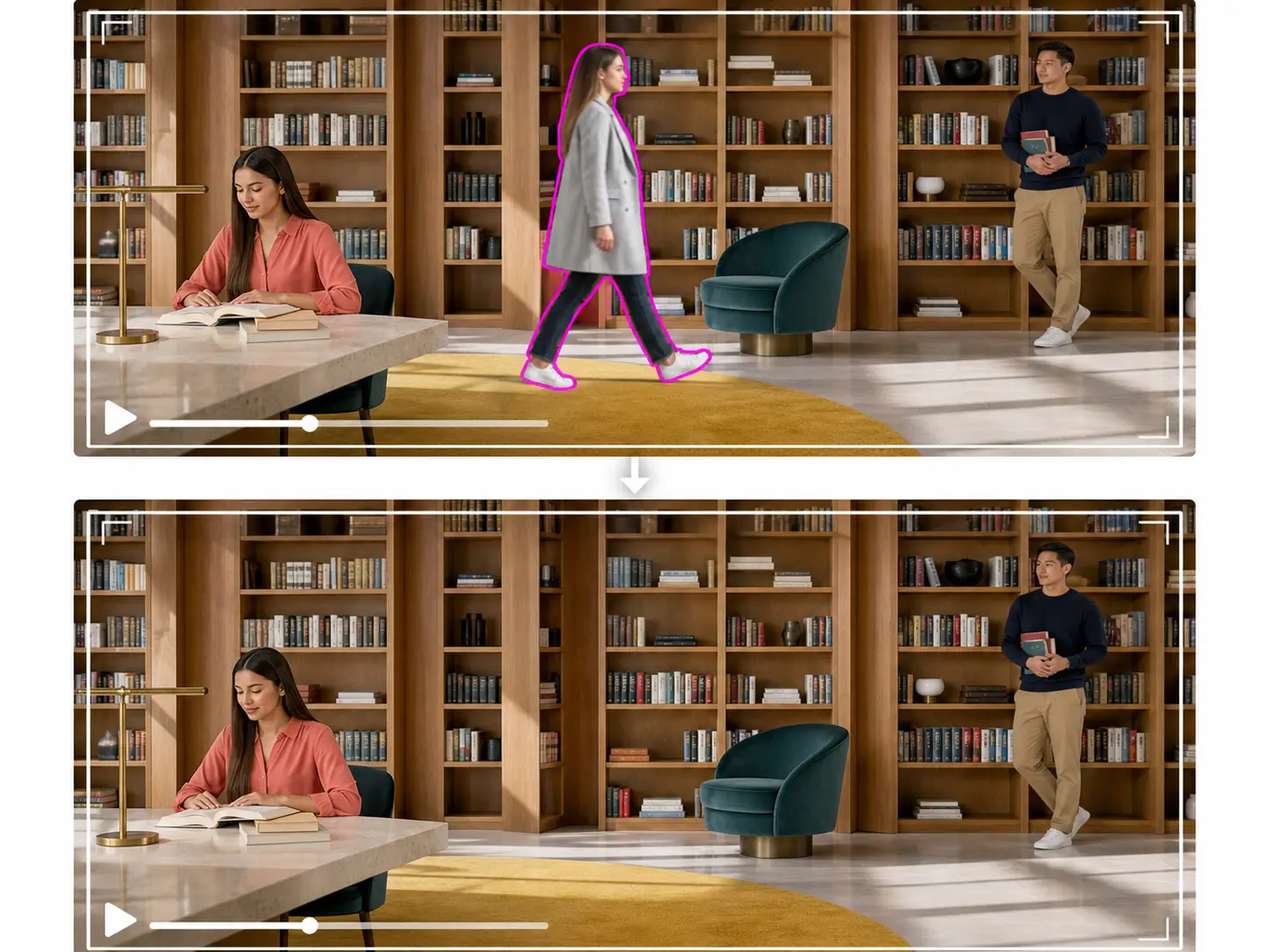
Сравнение библиотеки с одинаковым кадрированием: удалена только женщина в серебристо-сером пальто, а сидящий читатель, стоящий мужчина, мебель и исходная композиция сохранены.

Кого можно удалить

Каких людей можно удалить из видео?

Прохожий за главным объектом, турист, случайный человек в кадре или один человек в группе — выбирайте только того, кто мешает, сохраняя остальную сцену.

Люди на заднем плане
Удалите человека, который стоит или проходит за главным объектом, не затрагивая передний план и остальную сцену.
Прохожие и туристы
Убирайте прохожих и туристов из видео путешествий, достопримечательностей, пляжей, улиц, мероприятий и других общественных мест.
Случайно попавшие в кадр люди
Удалите человека, который вошёл в кадр в неподходящий момент и отвлекает от объекта съёмки.
Конкретный человек в группе
Удалите одного выбранного человека из групповой сцены, оставив остальных людей и окружение.

Четыре шага

Как удалить человека из видео

Выберите человека, проверьте отслеживание ИИ, выполните удаление и скачайте очищенное видео.

01
Загрузите видео
Выберите клип MP4, MOV или WEBM с человеком, которого хотите удалить.
02
Выберите человека
Нажмите на человека на чётком кадре или опишите цель по одежде, положению, внешности или движению.
03
Проверьте область отслеживания
Убедитесь, что ИИ следует за правильным человеком на протяжении клипа, и при необходимости уточните цель.
04
Удалите и скачайте
Запустите финальное удаление, проверьте восстановленную сцену и скачайте очищенное видео.

Типичные сценарии

Удаляйте лишних людей без повторной съёмки

Если кадрирование, момент и главный объект уже получились хорошо, уберите мешающего человека вместо того, чтобы воссоздавать весь кадр заново.

Путешествия и уличные видео
Удалите туриста или прохожего из кадра у достопримечательности, на пляже, улице или в пейзаже, если момент и композиция уже удачны.
Видео для авторов и соцсетей
Перед публикацией уберите фонового человека или случайного прохожего из влогов, Reels, Shorts, интервью и лайфстайл-видео.
Видео недвижимости и обзоры объектов
Удалите человека из комнаты, коридора, окна, сада или видеообзора, чтобы внимание оставалось на недвижимости.
Продуктовые и маркетинговые видео
Уберите сотрудников, съёмочную группу, клиентов и других людей на фоне, которые отвлекают от продукта, ведущего, места или брендовой сцены.

FAQ

FAQ: удаление человека из видео

Ответы о выборе одного человека, сохранении людей рядом, отслеживании движения, восстановлении фона, поддерживаемых форматах и бесплатных кредитах.

Удалите человека из вашего видео

Выберите человека, которого нужно убрать, и ИИ отследит его, удалит и восстановит скрытую сцену, сохранив остальную часть кадра.