RemoveFrom.VideoRemover pessoa de vídeo

Removedor de pessoas em vídeo com IA

Remover pessoa de vídeo

Remova uma pessoa específica do vídeo sem perder as pessoas e a cena que você quer manter. A IA acompanha a pessoa selecionada entre os quadros e reconstrói o fundo oculto para um resultado limpo e natural, sem recorte nem manchas fixas de desfoque.

Seu vídeo

Envie um vídeo para remover uma pessoa

MP4, MOV ou WEBM · Até 100 MB / 5 segundos / 720p.

Selecione a pessoa a remover

Selecione a pessoa clicando nela ou descrevendo-a em poucas palavras.

Pontos: 0

Pause em um quadro nítido e clique na pessoa.

Processamento de IA em duas etapas

  1. 1

    Gerar área de remoção

    A IA cria e acompanha a área destacada ao redor da pessoa que será removida.

  2. 2

    Remover pessoa

    Depois de revisar a área de remoção, remova a pessoa e reconstrua o fundo oculto.

Resultados da remoção de pessoas

Veja a remoção de pessoas com IA em ação

Veja como uma pessoa selecionada é removida de vídeos de viagem, redes sociais e cenas do dia a dia enquanto as pessoas próximas, o enquadramento original e o ambiente são preservados.

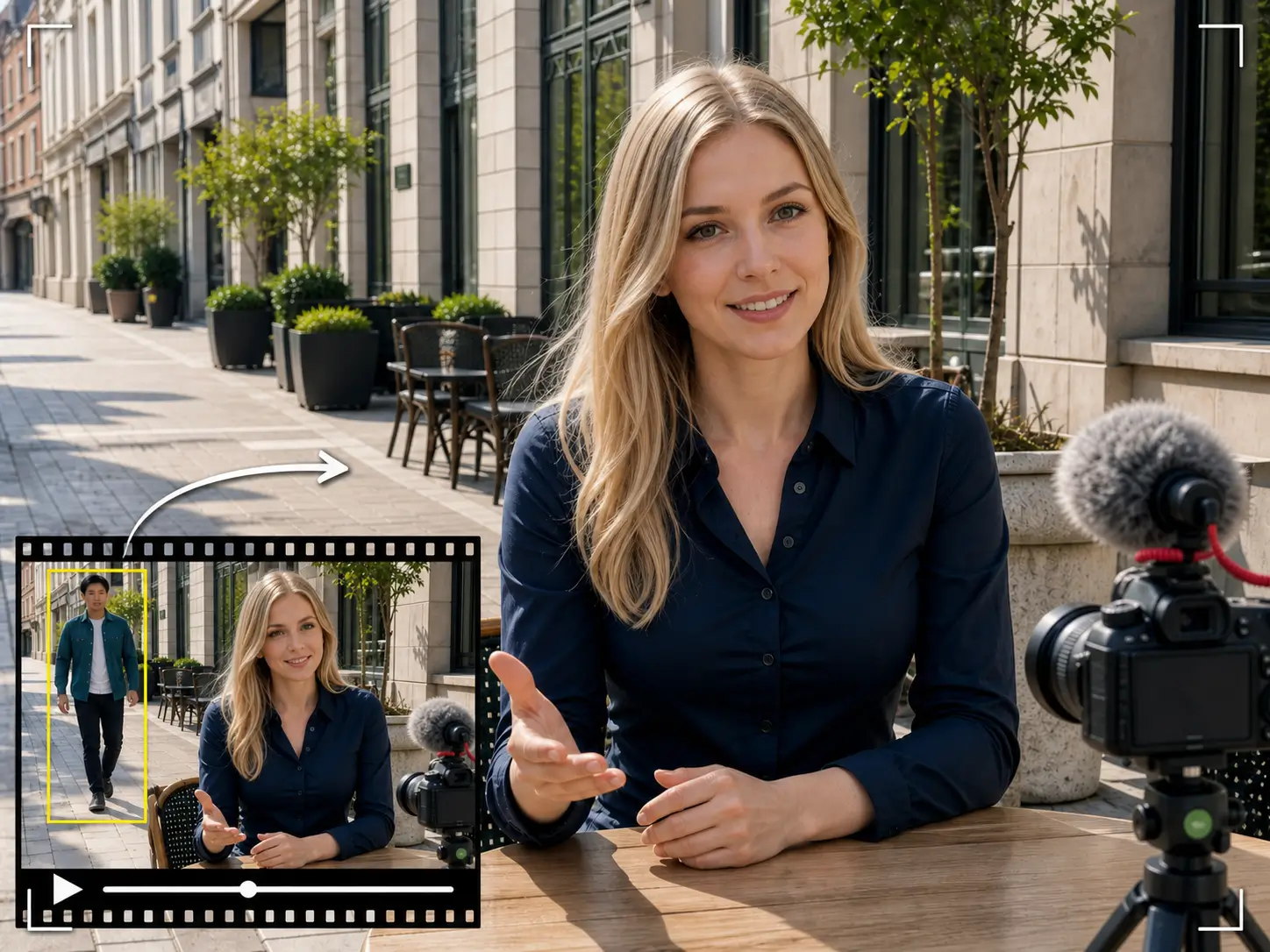
Comparação de vídeo em um café ao ar livre: um transeunte de jaqueta verde-azulada aparece selecionado no detalhe ampliado e é removido do resultado limpo da entrevista.

Remover um transeunte do fundo

Remova alguém passando atrás do sujeito principal e reconstrua a parte da cena onde essa pessoa aparecia.

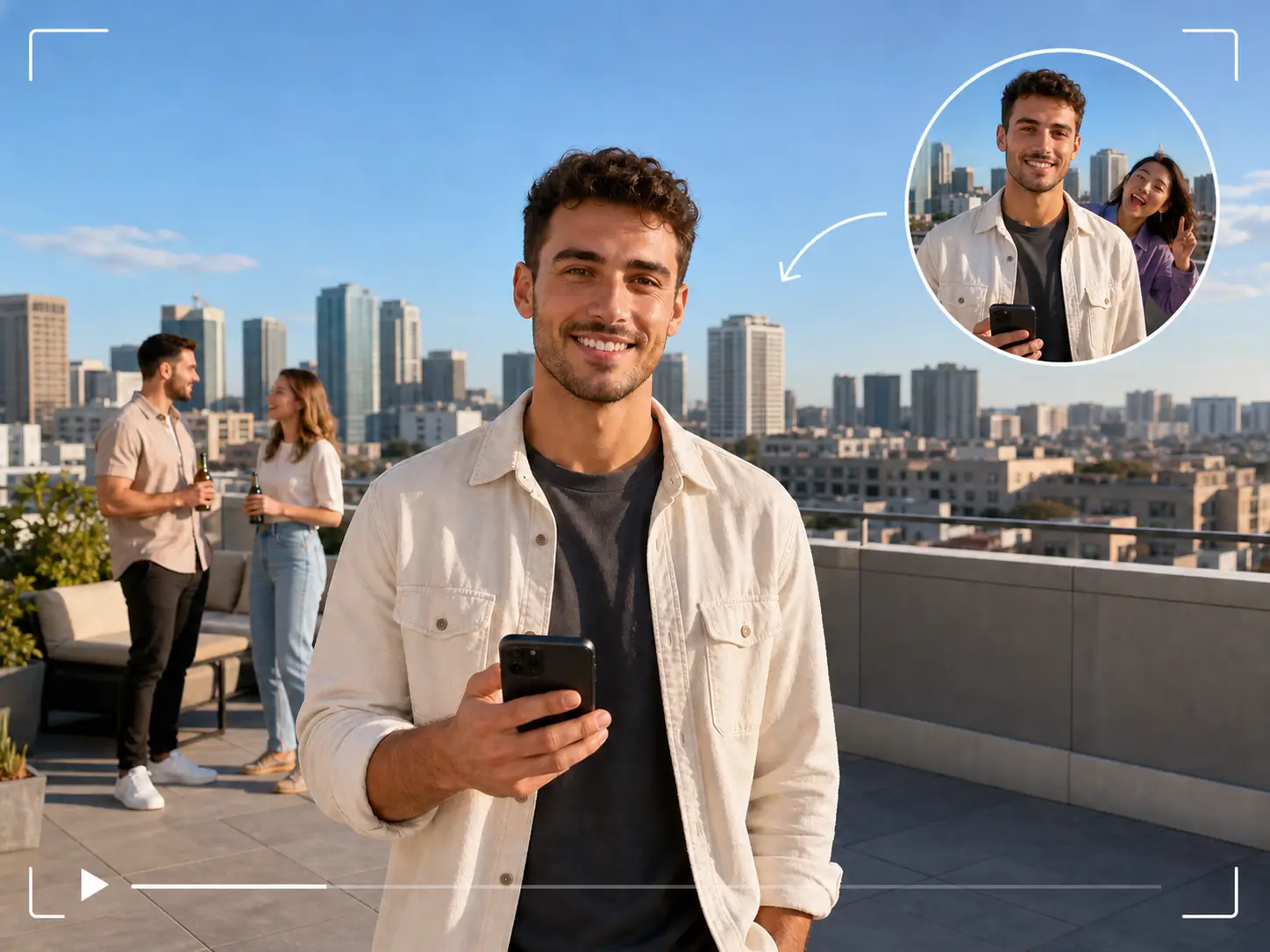
Comparação de vídeo em um terraço: o intruso aparece no detalhe circular e é removido do resultado limpo.

Remover um intruso da cena

Apague uma pessoa que entrou inesperadamente na gravação sem alterar o sujeito principal nem a composição original.

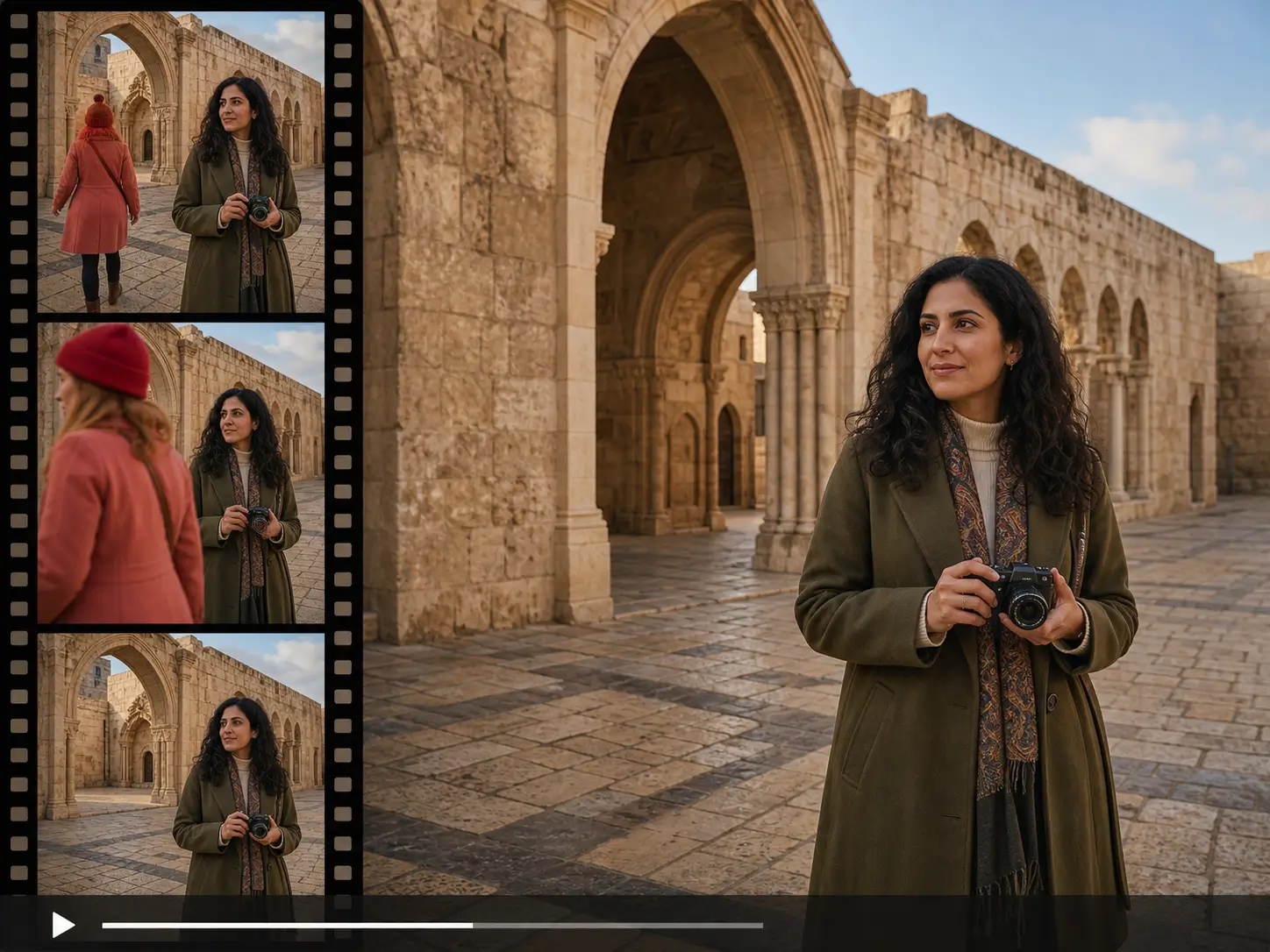
Sequência em tira de filme de um vídeo de viagem: um turista bloqueia um arco de pedra e a cena é restaurada após a remoção.

Remover um turista de um vídeo de viagem

Retire um turista que distrai em um ponto turístico, rua ou paisagem e restaure o fundo que ele estava cobrindo.

Remoção precisa de pessoas

Remova uma pessoa e mantenha o restante da cena

Escolha a pessoa que você quer remover sem apagar automaticamente todos os outros. A IA acompanha a pessoa selecionada, enquanto os pontos Remover e Manter ajudam a proteger pessoas próximas e detalhes importantes da cena.

Escolha exatamente quem deve desaparecer

Selecione diretamente a pessoa indesejada em um quadro nítido ou descreva-a por roupa, posição, aparência ou movimento.

  • Clique na pessoa que deseja remover em um quadro onde ela esteja claramente visível.
  • Descreva um único alvo quando for mais conveniente selecionar por texto.
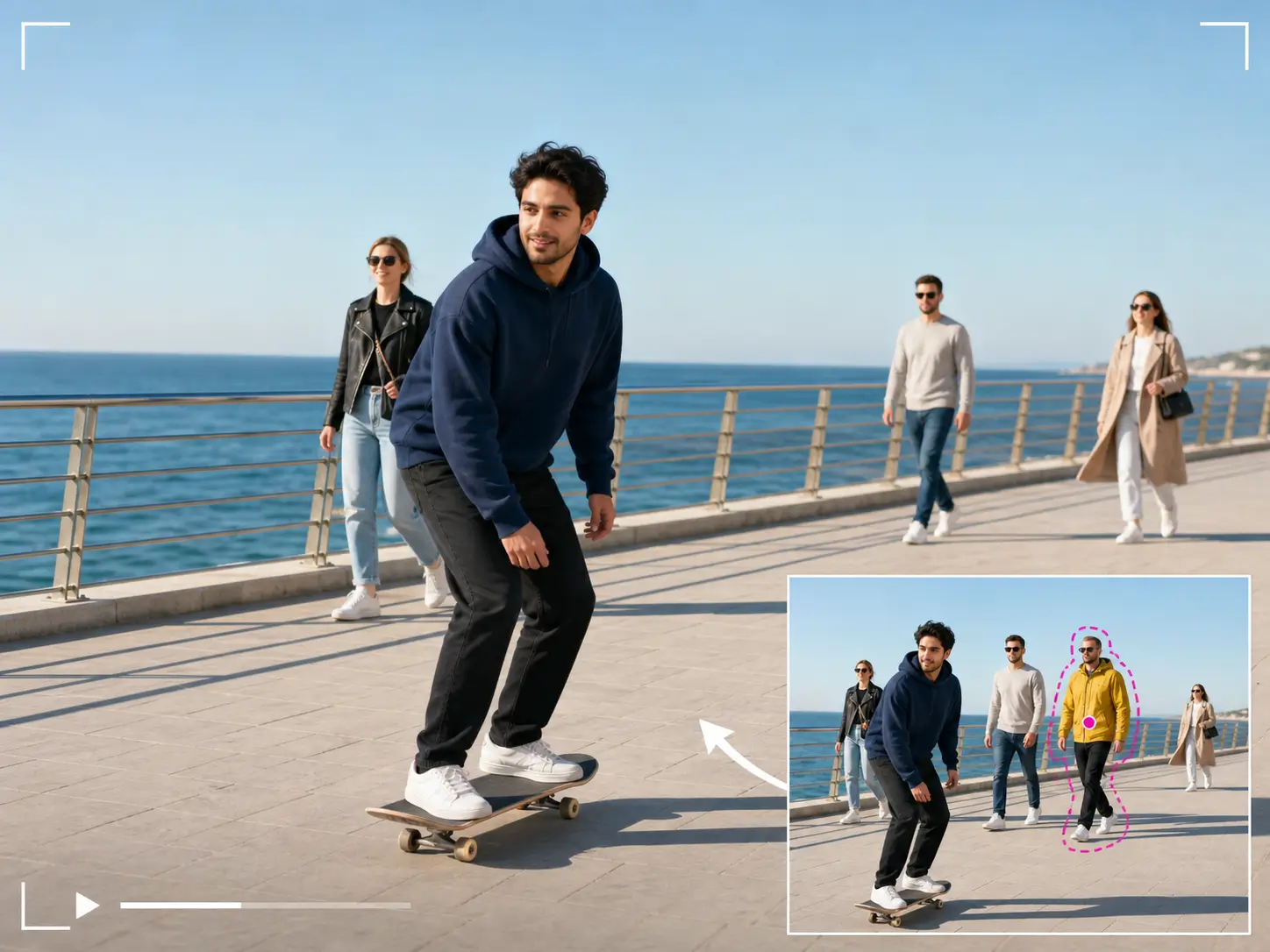
Comparação de vídeo à beira-mar: o alvo de jaqueta amarela aparece selecionado no detalhe e é removido do resultado limpo.

Mantenha pessoas próximas e detalhes da cena

Revise a área de remoção acompanhada antes do processamento final e refine-a quando o alvo estiver perto de pessoas ou detalhes que você quer preservar.

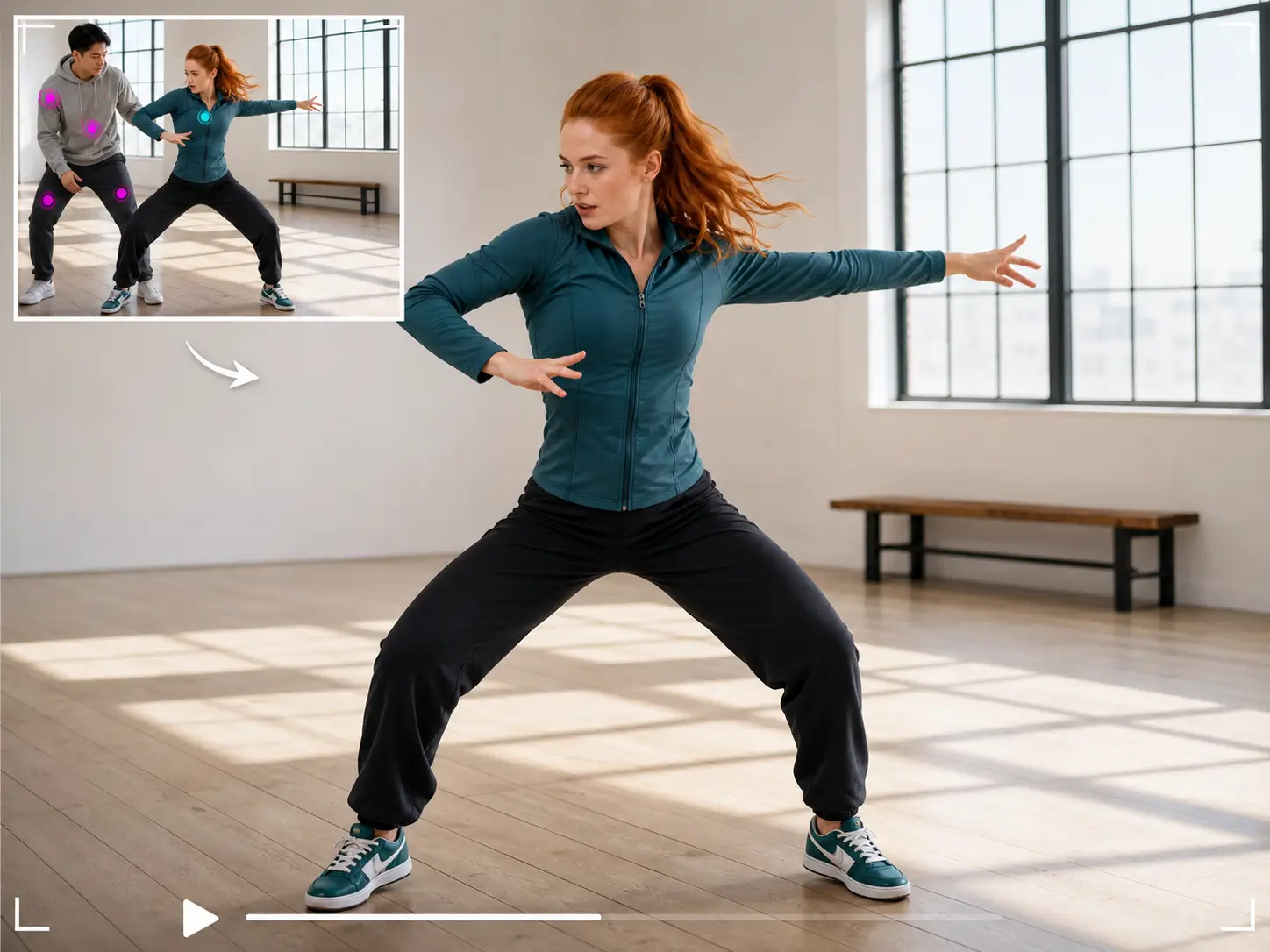
  • Adicione pontos Remover para incluir partes do alvo que ficaram de fora.
  • Adicione pontos Manter para proteger pessoas próximas e detalhes importantes do fundo.
Comparação de vídeo de dança: o detalhe mostra pontos Remover e Manter; o homem selecionado é removido enquanto a mulher permanece.

Rastreamento de pessoas

Acompanhe a pessoa selecionada ao longo do vídeo

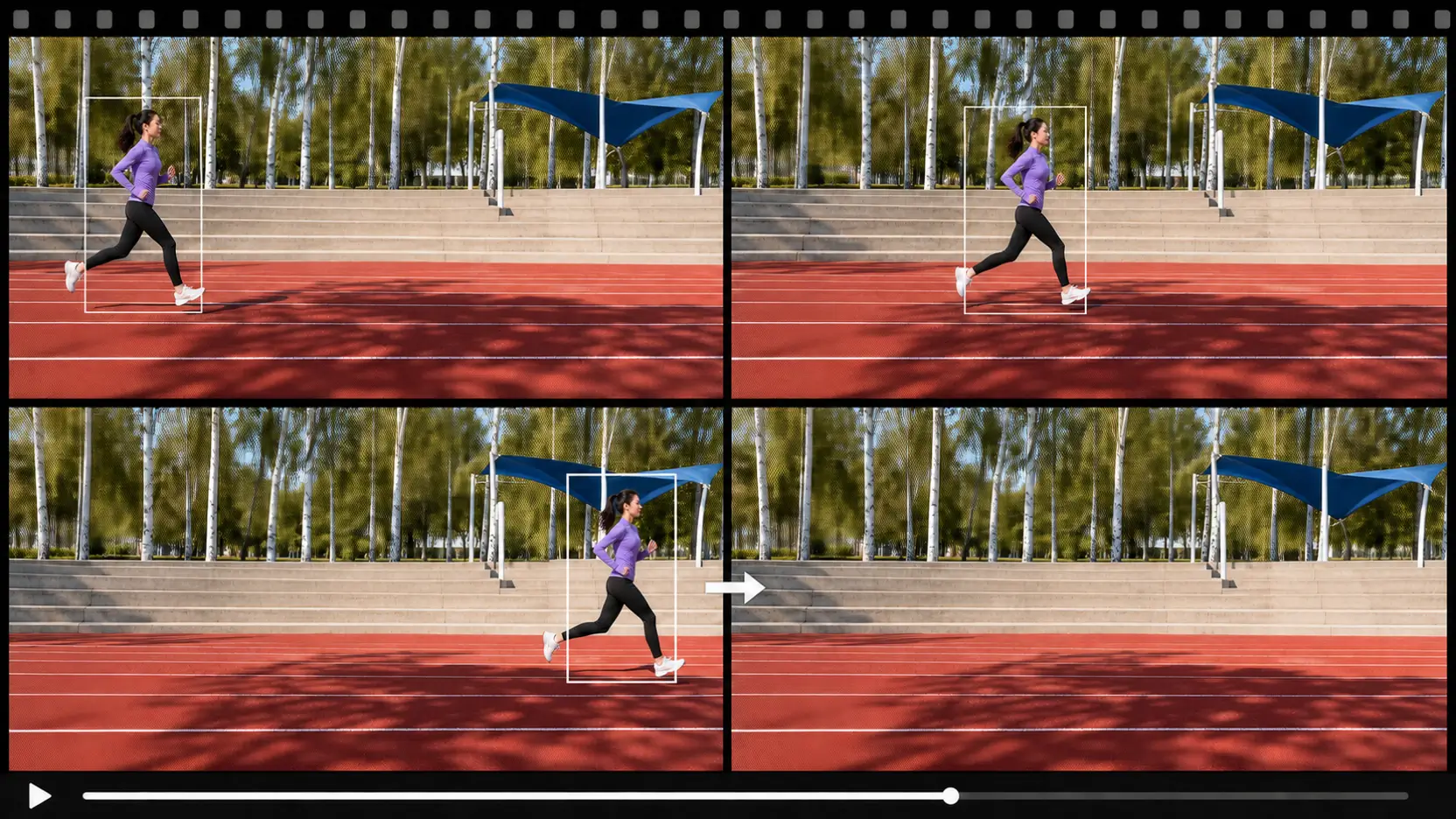
Depois de escolher o alvo, a IA acompanha a mesma pessoa enquanto ela se move pela cena, muda de tamanho ou se desloca com a câmera.

Quadros de rastreamento com câmera fixa mostram uma corredora vestida de violeta cruzando uma pista urbana; o resultado limpo a remove e restaura as linhas da pista.
Acompanhe a pessoa enquanto ela se move

Continue acompanhando a mesma pessoa quando ela passa atrás do sujeito principal, cruza o quadro ou se aproxima e se afasta da câmera.

CaminhandoCruzando o quadroMudando de tamanho
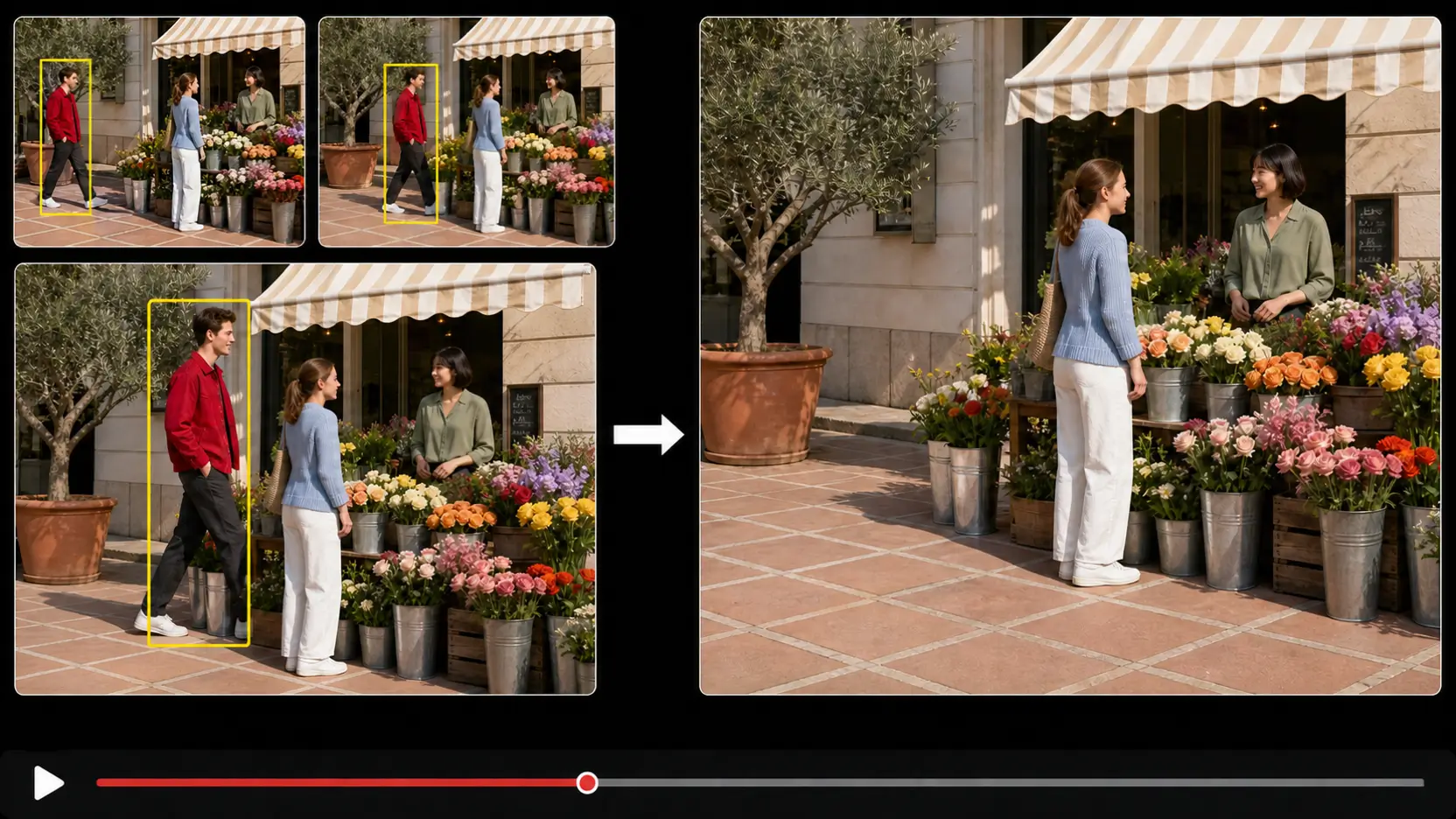
Quadros com panorâmica acompanham um transeunte de jaqueta vermelha em um mercado de flores; o resultado limpo o remove e mantém a florista e o cliente inalterados.
Mantenha o mesmo alvo durante o movimento da câmera

Continue acompanhando a pessoa selecionada quando a câmera faz uma panorâmica, o enquadramento muda ou o alvo passa perto de outras pessoas.

Panorâmica da câmeraOclusão parcialPessoas próximas

Reconstrução da cena

Reconstrua a cena depois de remover a pessoa

Depois que a pessoa selecionada é removida, a IA reconstrói a área visual que ela cobria para preservar o enquadramento original em vez de depender de recorte ou de uma mancha fixa de desfoque.

Restaure o fundo oculto

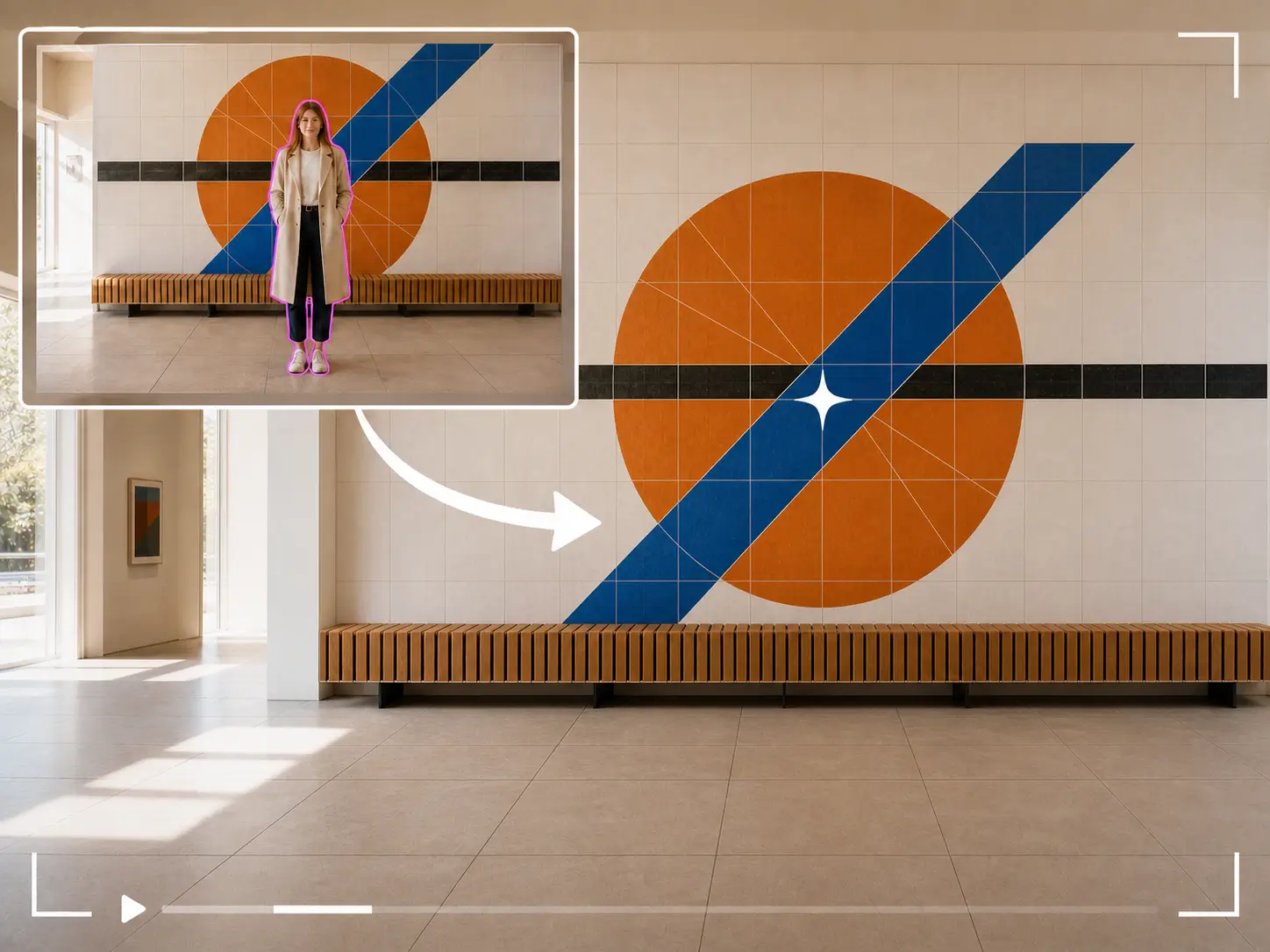
A IA usa quadros próximos e detalhes visíveis da cena para reconstruir a área que estava coberta pela pessoa removida.

  • Reconstrua os detalhes visuais ocultos nos quadros afetados.
  • Integre a área limpa novamente à cena ao redor.
O detalhe do vídeo original mostra uma mulher selecionada cobrindo um mural de azulejos laranja e azul e um banco; o resultado limpo reconstrói o padrão e as linhas da cena.

Preserve a composição original

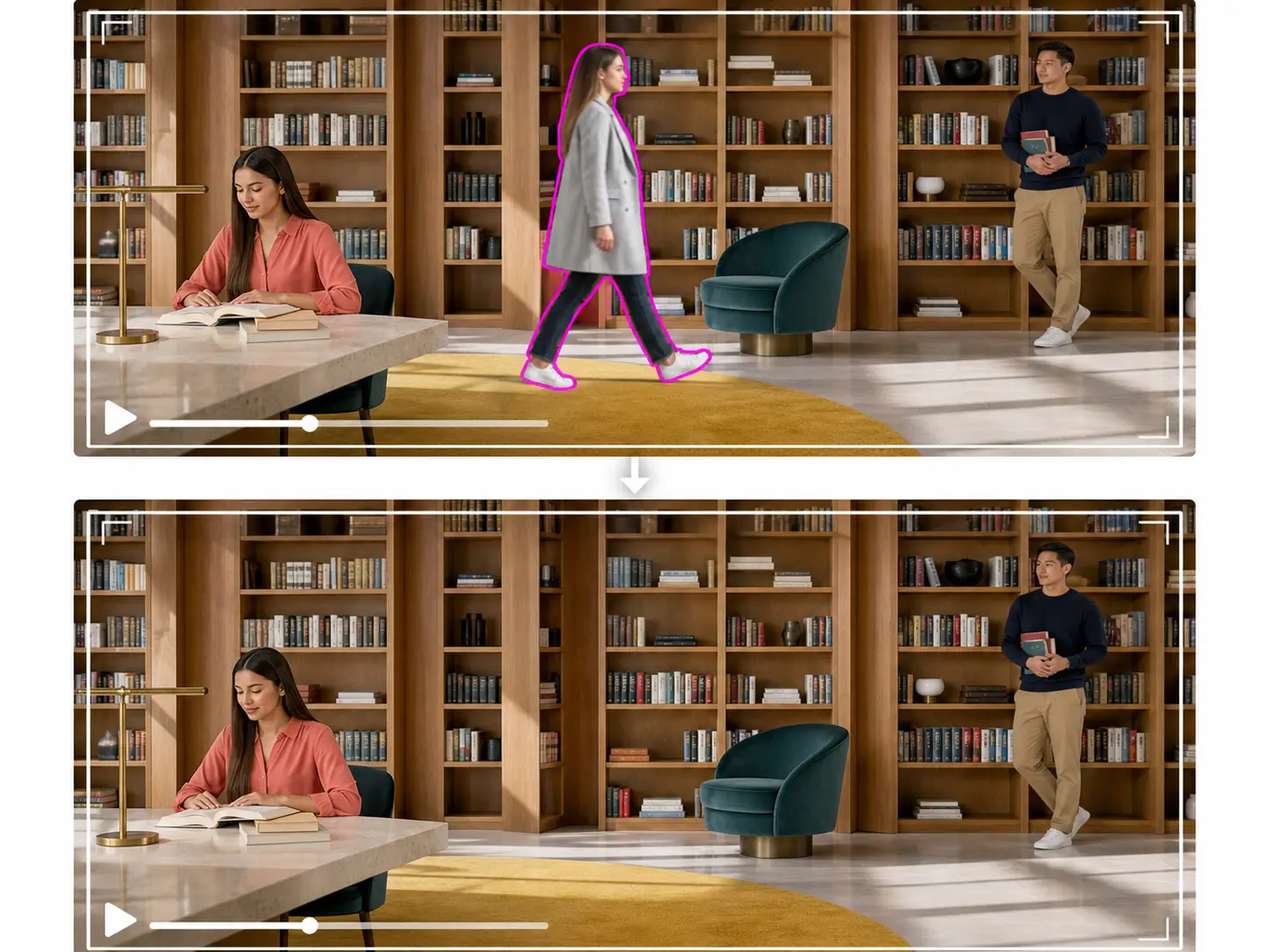
Remova o alvo dentro do quadro existente e preserve o sujeito principal, as pessoas próximas e a composição que você queria manter.

  • Preserve a largura, a altura e o enquadramento originais do vídeo.
  • Evite recortar a tomada ou deixar uma mancha fixa de desfoque.
Comparação com o mesmo enquadramento em uma biblioteca: apenas a mulher de casaco cinza-prateado é removida, enquanto o leitor sentado, o homem em pé, os móveis e a composição original permanecem.

Pessoas que você pode remover

Que pessoas você pode remover de um vídeo?

De um transeunte atrás do sujeito principal a um intruso ou uma pessoa específica em um grupo, remova quem distrai sem perder o restante da cena.

Pessoas ao fundo
Remova alguém parado ou caminhando atrás do sujeito principal sem apagar o primeiro plano nem o restante da cena.
Transeuntes e turistas
Retire transeuntes ou turistas de vídeos de viagem, pontos turísticos, praias, ruas, eventos e outros espaços públicos.
Intrusos na gravação
Apague alguém que entra no quadro na hora errada e desvia a atenção do assunto que você queria registrar.
Uma pessoa específica em um grupo
Remova uma única pessoa selecionada em uma cena de grupo e mantenha as outras pessoas e o contexto ao redor.

Fluxo em quatro etapas

Como remover uma pessoa de um vídeo

Escolha a pessoa-alvo, revise o rastreamento da IA, remova-a e baixe o vídeo limpo.

01
Envie seu vídeo
Escolha um clipe MP4, MOV ou WEBM que contenha a pessoa que você quer remover.
02
Selecione a pessoa
Clique na pessoa em um quadro nítido ou descreva o alvo por roupa, posição, aparência ou movimento.
03
Revise a área rastreada
Verifique se a IA acompanha a pessoa correta durante o clipe e refine o alvo quando necessário.
04
Remova e baixe
Execute a remoção final, revise a cena reconstruída e baixe o vídeo limpo.

Casos de uso comuns

Remova pessoas indesejadas sem gravar o vídeo novamente

Quando o enquadramento, o momento e o sujeito principal já estão bons, remova a pessoa que distrai em vez de tentar recriar toda a tomada.

Vídeos de viagem e de rua
Remova um turista ou transeunte de um ponto turístico, praia, rua ou paisagem quando o momento e a composição já estiverem certos.
Vídeos de criadores e redes sociais
Remova uma pessoa ao fundo ou um intruso de vlogs, Reels, Shorts, entrevistas e vídeos de estilo de vida antes de publicar.
Vídeos imobiliários e de propriedades
Remova uma pessoa que ficou em um cômodo, corredor, janela, jardim ou tour para manter o imóvel como foco.
Vídeos de produto e marketing
Remova funcionários, equipe, clientes ou outras pessoas ao fundo que desviem a atenção do produto, apresentador, local ou cena de marca.

Perguntas frequentes

Perguntas frequentes sobre remover pessoas de vídeo

Respostas sobre selecionar uma pessoa, manter pessoas próximas, rastrear movimento, reconstruir o fundo, formatos compatíveis e créditos gratuitos.

Remova uma pessoa do seu vídeo

Escolha a pessoa que você quer tirar e deixe a IA rastrear o alvo, removê-lo e reconstruir a cena oculta enquanto preserva o restante da tomada.