
RemoveFrom.VideoXóa chữ khỏi video

Công cụ xóa văn bản video bằng AI

Xóa Văn Bản Khỏi Video

Xóa văn bản khỏi video bằng AI, gồm chú thích, phụ đề, dấu thời gian, tiêu đề và lớp phủ chữ, đồng thời giữ kết quả sạch và tự nhiên.

Xem trước video

Kéo & thả video của bạn vào đây hoặc nhấp để tải lên

Hỗ trợ các định dạng MP4, MOV, WEBM

Cài đặt xóa

1. Mục tiêu

2. Phương thức

AI tự động phát hiện và xóa văn bản, phụ đề và caption trong video.

3. Độ phân giải:

Chọn chế độ xóa

Tự động nhận diện hoặc chọn vùng chính xác

Công cụ xóa chữ video bằng AI có hai cách xác định mục tiêu: tự động nhận diện với chữ rõ hoặc chọn vùng thủ công khi cần kiểm soát chính xác hơn.

AI
Tự động nhận diện văn bản

AI quét video, tìm chữ hiển thị và tự chuẩn bị vùng cần xóa khi từ ngữ rõ, dễ tách khỏi các yếu tố khác.

  • Chú thích và phụ đề burned-in rõ
  • Tiêu đề lớn và chữ lặp lại trên màn hình
  • Chữ tương phản cao tách khỏi đồ họa
Kiểm soát chính xác
Chọn vùng thủ công

Vẽ vùng chính xác quanh phần chữ cần làm sạch. Phù hợp với chữ nhỏ, cố định, cách điệu hoặc nằm gần chi tiết quan trọng.

  • Dấu thời gian, ngày tháng và nhãn nhỏ
  • Lower third và chữ trộn với đồ họa
  • Chữ gần khuôn mặt, sản phẩm hoặc nền nhiều chi tiết

Hướng dẫn phương pháp

Phương pháp nào phù hợp với từng loại văn bản?

Kích thước, độ tương phản, vị trí chữ và nền phía sau quyết định cách bắt đầu phù hợp nhất.

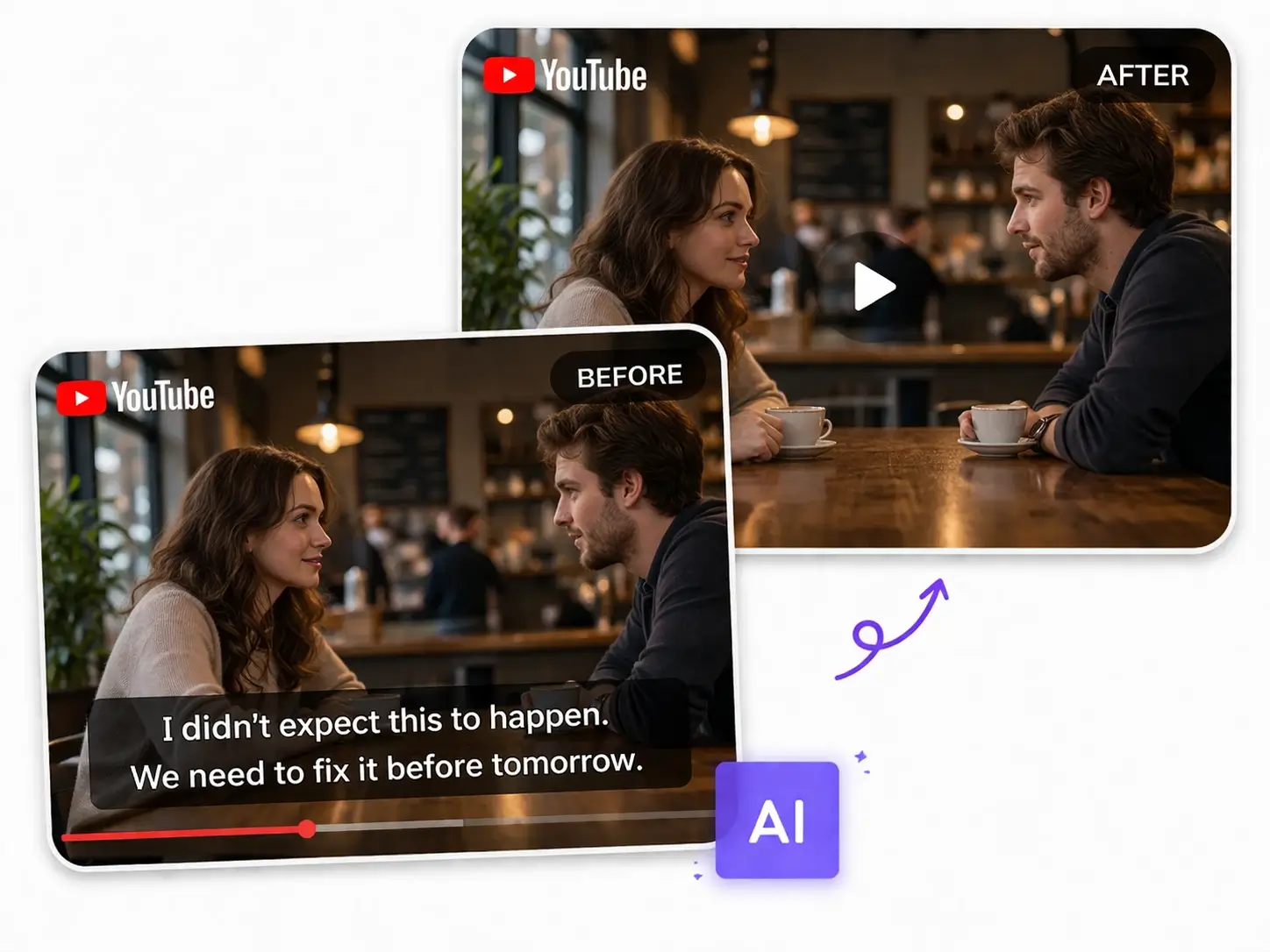
Chú thích và phụ đề burned-in

Bắt đầu bằng tự động nhận diện khi phụ đề rõ, tương phản và ở vị trí ổn định. Dùng Chọn vùng nếu chữ chồng lên đồ họa hoặc bạn chỉ muốn làm sạch một khu vực.

Nhận diện phụ đề
Phụ đề burned-in chuẩn bị cho nhận diện văn bản tự động bằng AI

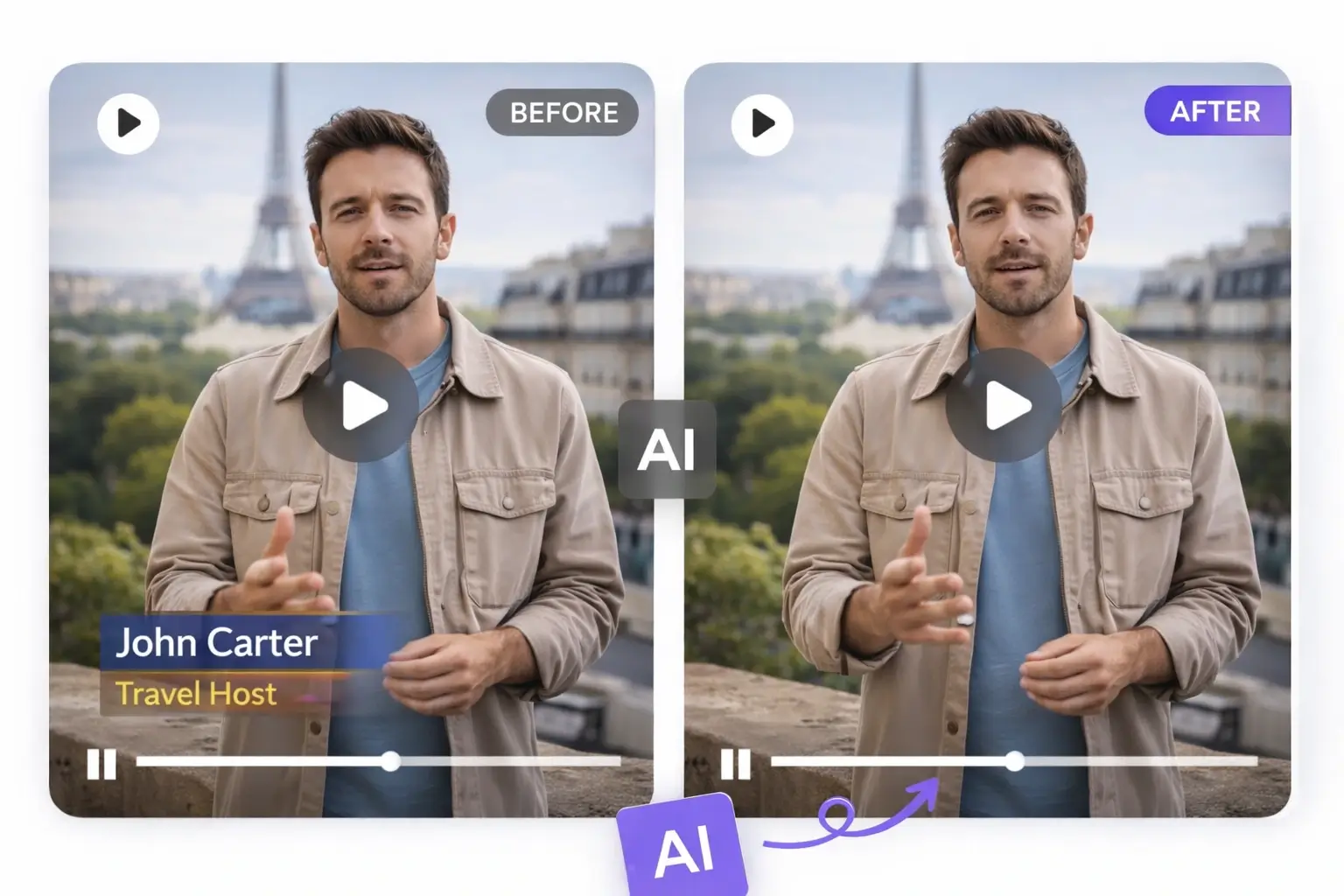
Tiêu đề lớn và chữ rõ trên màn hình

Tiêu đề lớn, tên và từ ngữ tách biệt rõ thường phù hợp với tự động nhận diện và cần ít thiết lập thủ công hơn.

Thử nhận diện tự động
Tiêu đề hardcoded lớn phù hợp với nhận diện tự động

Dấu thời gian, ngày tháng và nhãn nhỏ

Với timestamp và nhãn nhỏ cố định, Chọn vùng thường hiệu quả hơn. Vẽ vùng sát mục tiêu để giữ phạm vi xử lý tập trung.

Chọn vùng văn bản
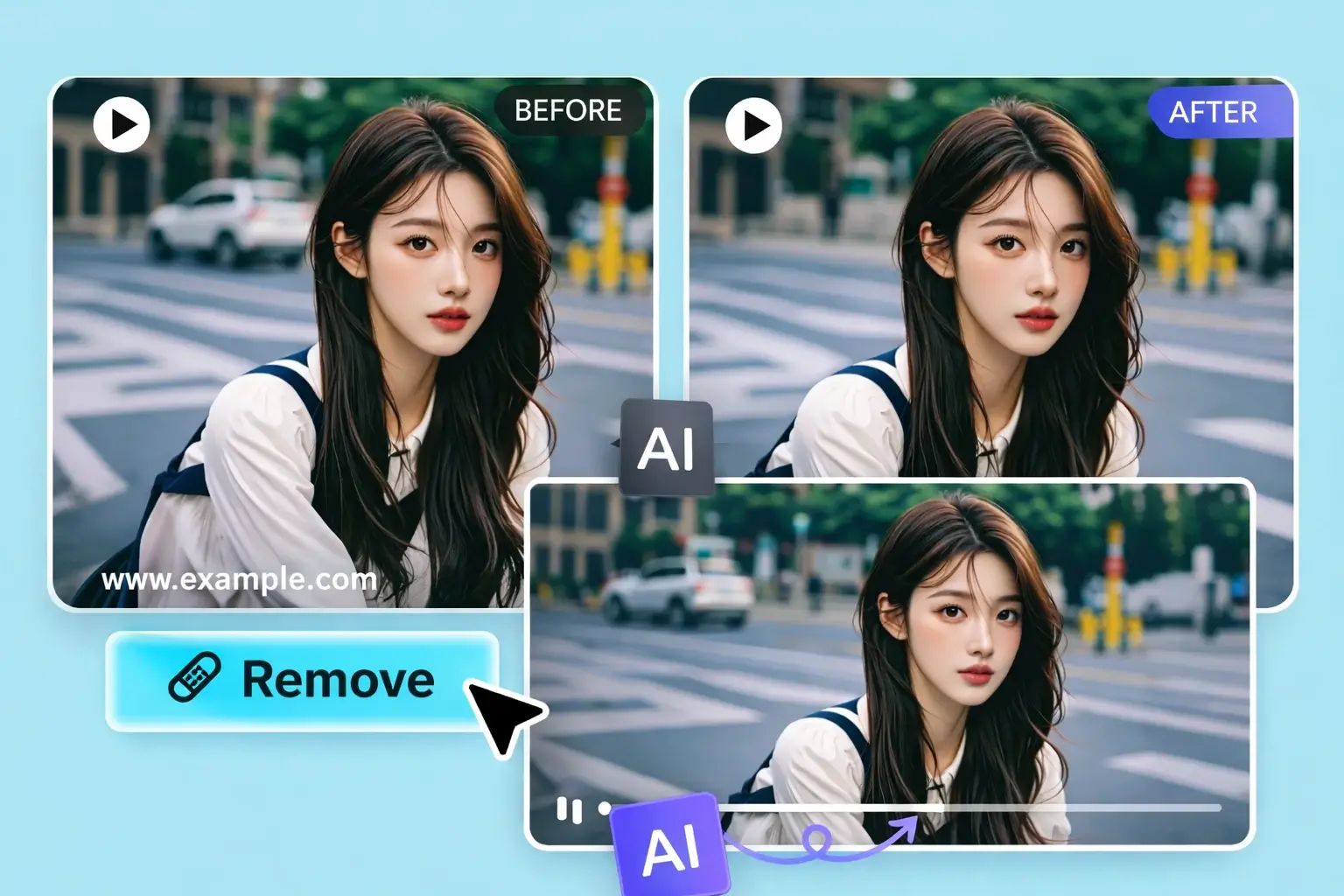
Timestamp nhỏ được chọn bằng vùng chính xác

Lower third, chữ cách điệu và chữ gần chi tiết

Khi chữ trộn với đồ họa, gradient, khuôn mặt, sản phẩm hoặc nền phức tạp, chọn vùng thủ công sát hơn giúp kiểm soát chính xác.

Dùng lựa chọn chính xác
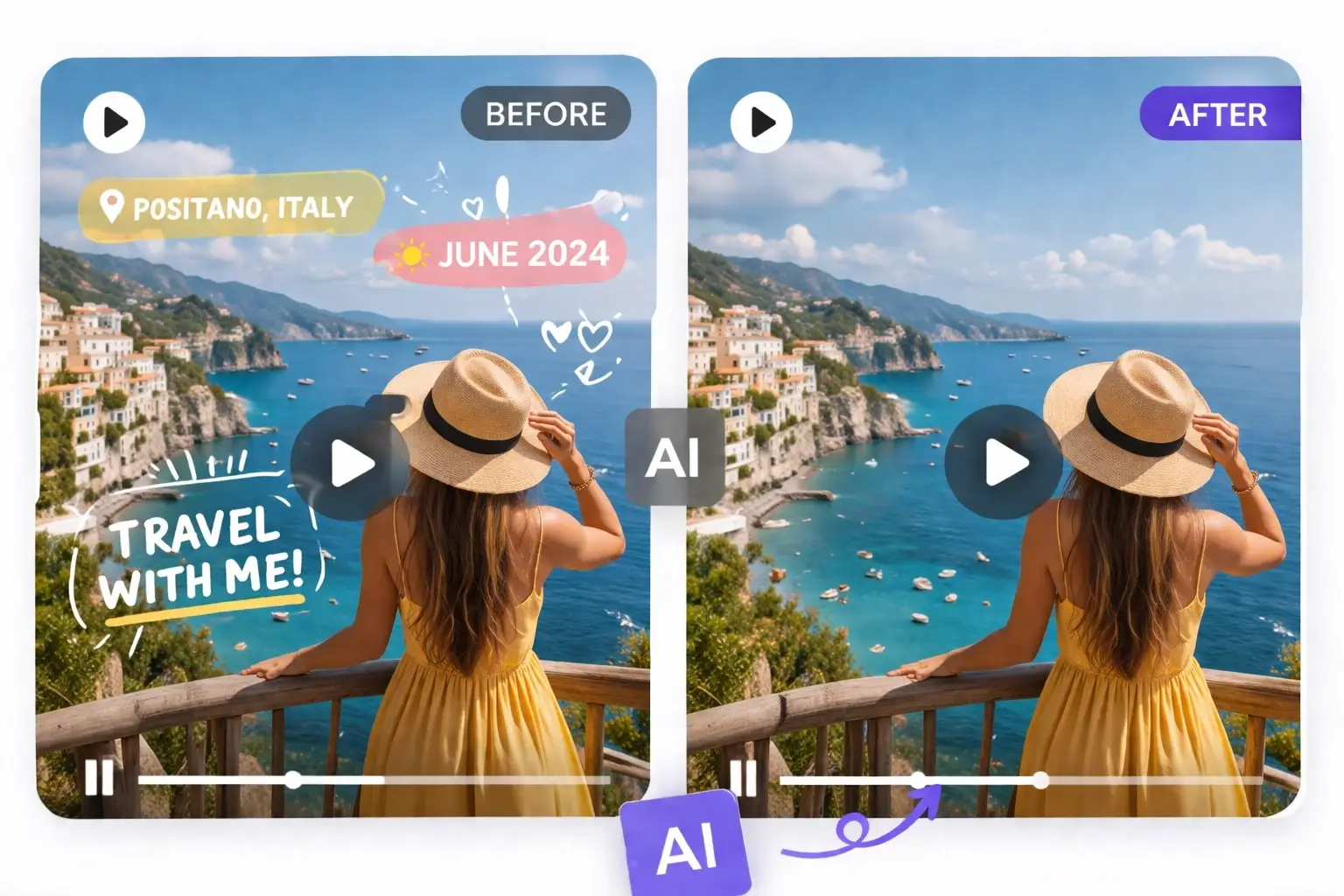
Chữ lower third cách điệu được chọn thủ công

Quy trình inpainting AI

Công cụ xóa chữ video bằng AI xử lý qua các khung hình như thế nào

Quy trình xác định mục tiêu, tái tạo vùng bị che bằng video inpainting và áp dụng việc làm sạch cho các khung hình bị ảnh hưởng.

01
Nhận diện hoặc xác định mục tiêu
Để AI tự nhận diện chữ hoặc vẽ vùng chính xác quanh phần chữ cần xóa.
02
Xác nhận vùng xóa
Vùng được nhận diện hoặc chọn cho mô hình biết phần nào cần làm sạch và phần nào phải giữ ngoài mục tiêu.
03
Tái tạo nền bị che
Video inpainting dùng thông tin hình ảnh xung quanh để tái tạo vùng từng bị chữ che thay vì chỉ làm mờ.
04
Xử lý mục tiêu dọc timeline
Việc làm sạch được áp dụng lên các khung hình liên quan để không phải chỉnh cùng một chữ thủ công từng frame.
05
Xem trước và tinh chỉnh kết quả
Kiểm tra video trước khi tải xuống. Mỗi lần xóa chữ hoàn tất có 2 lượt điều chỉnh miễn phí.

Kết quả tốt hơn

Mẹo để xóa chữ video bằng AI tốt hơn

Mục tiêu được xác định tốt giúp tái tạo nền dễ hơn và mang lại kết quả sạch, ổn định hơn.

Giữ vùng xóa gọn
Chỉ chọn chữ và các cạnh cần thiết, tránh chọn vùng quá lớn, nhất là gần khuôn mặt, sản phẩm hoặc họa tiết nhỏ.
Dùng tự động nhận diện cho chữ rõ
Chú thích rõ, phụ đề và tiêu đề lớn tương phản cao là lựa chọn tốt cho tự động nhận diện.
Dùng Chọn vùng cho chữ nhỏ hoặc phức tạp
Timestamp, ngày tháng, chữ cách điệu, lower third và chữ lẫn với đồ họa phù hợp với lựa chọn chính xác hơn.
Kiểm tra nền phía sau chữ
Nền đơn giản hoặc lặp lại thường dễ tái tạo hơn khuôn mặt chuyển động, mép sản phẩm hoặc họa tiết dày.
Xem trước trước khi hoàn tất
Nếu bóng, viền hoặc chi tiết gần đó chưa tốt, hãy chỉnh mục tiêu trước khi mở rộng vùng quá nhiều.
Dùng các lượt điều chỉnh miễn phí
Mỗi lần xóa chữ hoàn tất có 2 lượt điều chỉnh miễn phí để thay đổi mục tiêu và xử lý lại mà không tốn thêm credit.

Văn bản khó

Xử lý các loại chữ video khó hơn

Chữ nhỏ, cách điệu, trong suốt, chuyển động hoặc nằm trên chi tiết quan trọng cần được nhắm mục tiêu chính xác hơn.

Chữ gần khuôn mặt hoặc sản phẩm
Dùng Chọn vùng và giữ vùng sát khi chữ nằm gần đặc điểm khuôn mặt, cạnh sản phẩm hoặc bao bì.
Nền chuyển động hoặc nhiều chi tiết
Nền thay đổi giữa các frame làm tăng lượng thông tin cần tái tạo. Giữ mục tiêu tập trung và xem kỹ bản preview.
Chữ cách điệu hoặc tương phản thấp
Font trang trí, bóng, viền và chữ ít tương phản khó nhận diện tự động hơn; dùng chọn thủ công khi cần.
Timestamp nhỏ và cố định
Timestamp và dấu ngày thường phù hợp với vùng chọn chính xác vì chúng ở vị trí dễ dự đoán.
Chữ trộn với đồ họa
Lower third, badge, gradient và yếu tố trang trí có thể hòa vào chữ; chỉ chọn phần thực sự muốn làm sạch.
Chữ bán trong suốt
Chữ bán trong suốt để lộ nền phía sau nên khó tách hơn. Dùng vùng chính xác và kiểm tra kỹ phần nền được tái tạo.

Câu Hỏi Thường Gặp Về Việc Xóa Văn Bản Khỏi Video

Các câu hỏi phổ biến mọi người hỏi trước khi xóa văn bản khỏi video bằng công cụ AI của chúng tôi.

Sẵn Sàng Xóa Văn Bản Khỏi Video?

Tải lên video của bạn và xóa văn bản khỏi video bằng AI trong vài phút. AI có thể phát hiện văn bản tự động và có sẵn tùy chọn thủ công khi cần, vì vậy bạn sẽ nhận được cảnh quay video sạch sẽ và có thể tái sử dụng mà không bị mờ và không giảm chất lượng.