RemoveFrom.Video비디오에서 텍스트 제거

AI 동영상 텍스트 리무버

동영상 텍스트 제거

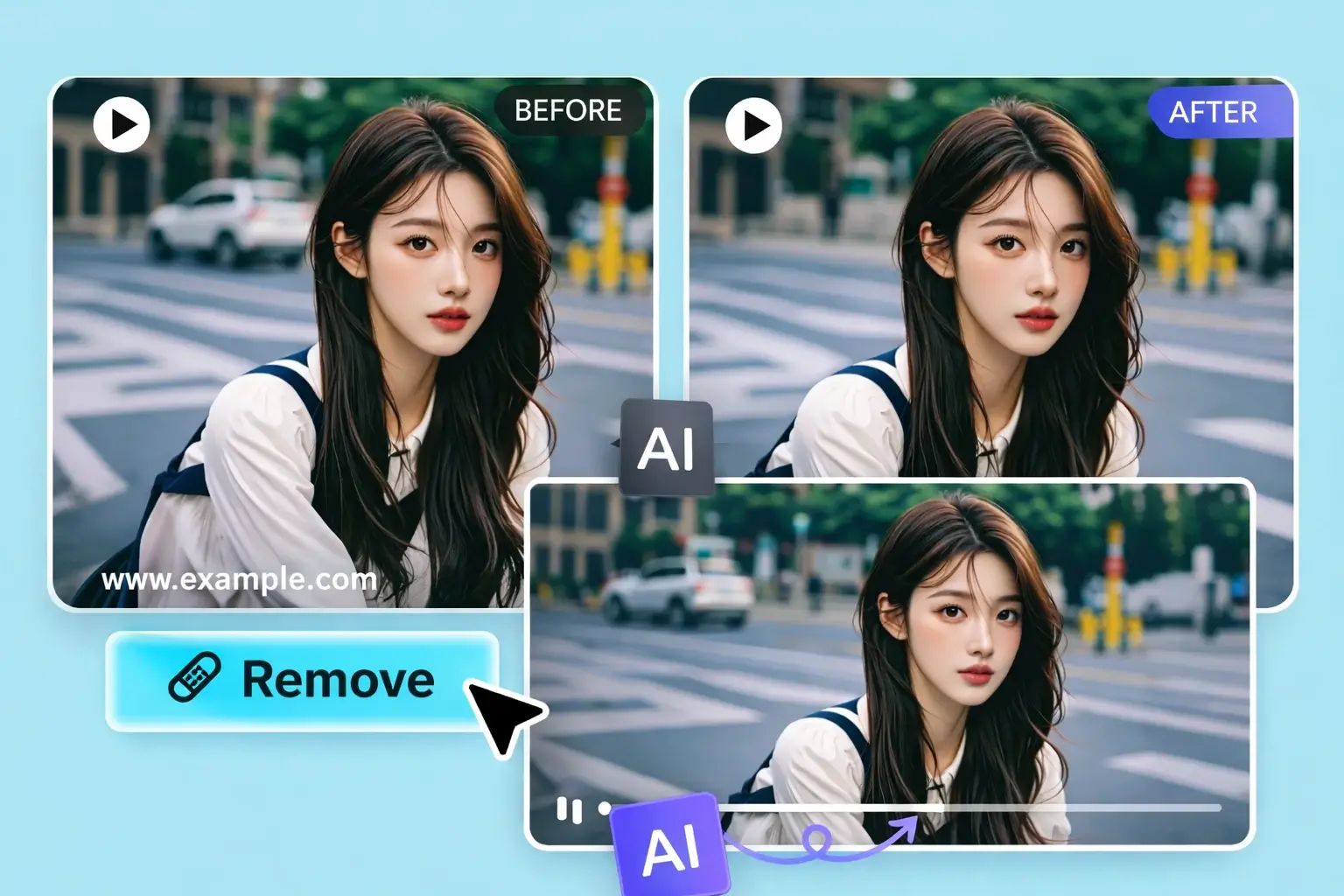
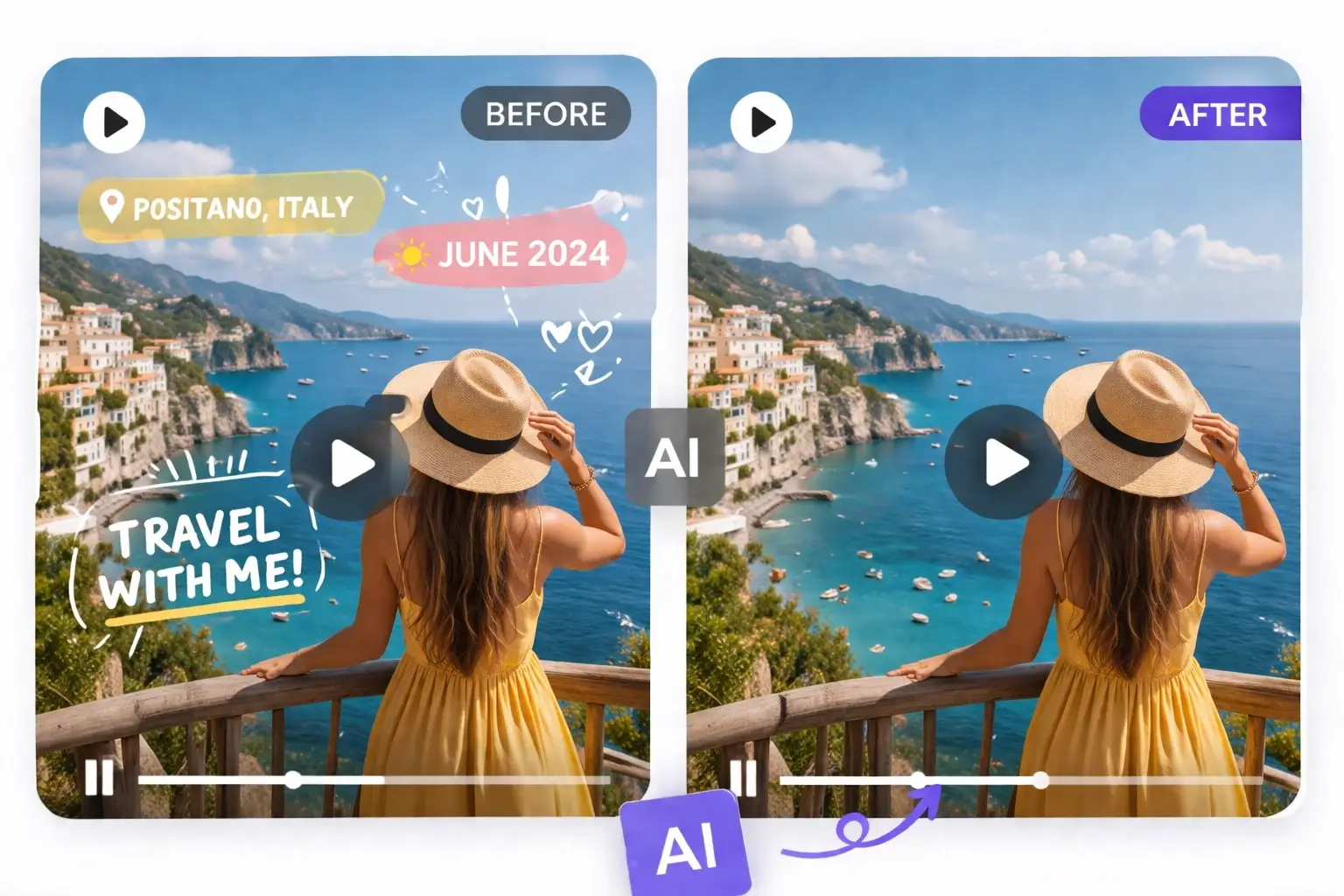
AI로 동영상의 캡션, 자막, 타임스탬프, 제목, 텍스트 오버레이를 제거하면서 결과를 깔끔하고 자연스럽게 유지하세요.

동영상 미리보기

동영상을 여기에 끌어다 놓거나 클릭하여 업로드하세요

MP4, MOV, WEBM 지원

제거 설정

1. 대상

2. 방식

AI가 텍스트, 자막, 캡션을 자동으로 감지하고 제거합니다.

3. 해상도:

제거 모드 선택

자동 텍스트 감지 또는 정밀 영역 선택

AI 동영상 텍스트 리무버는 선명한 글자는 자동으로 감지하고, 작거나 복잡한 글자는 직접 영역을 선택해 더 정밀하게 지정할 수 있습니다.

AI
자동 텍스트 감지

AI가 동영상의 보이는 텍스트를 분석해 글자가 선명하고 분리하기 쉬울 때 제거 대상을 자동으로 준비합니다.

  • 선명한 번인 캡션과 자막
  • 큰 제목과 반복되는 화면 텍스트
  • 그래픽과 분리된 고대비 텍스트
정밀 제어
영역 직접 선택

제거할 텍스트 주변을 정확하게 지정합니다. 작고 고정된 글자, 스타일 텍스트, 중요한 디테일 근처의 글자에 적합합니다.

  • 타임스탬프, 날짜, 작은 라벨
  • 로어 서드와 그래픽이 섞인 텍스트
  • 얼굴, 제품, 복잡한 배경 가까이의 텍스트

방법 가이드

텍스트 종류별로 어떤 제거 방법이 가장 좋을까요?

글자 크기, 대비, 위치, 뒤쪽 배경에 따라 적합한 시작 방법이 달라집니다.
번인 캡션과 자막

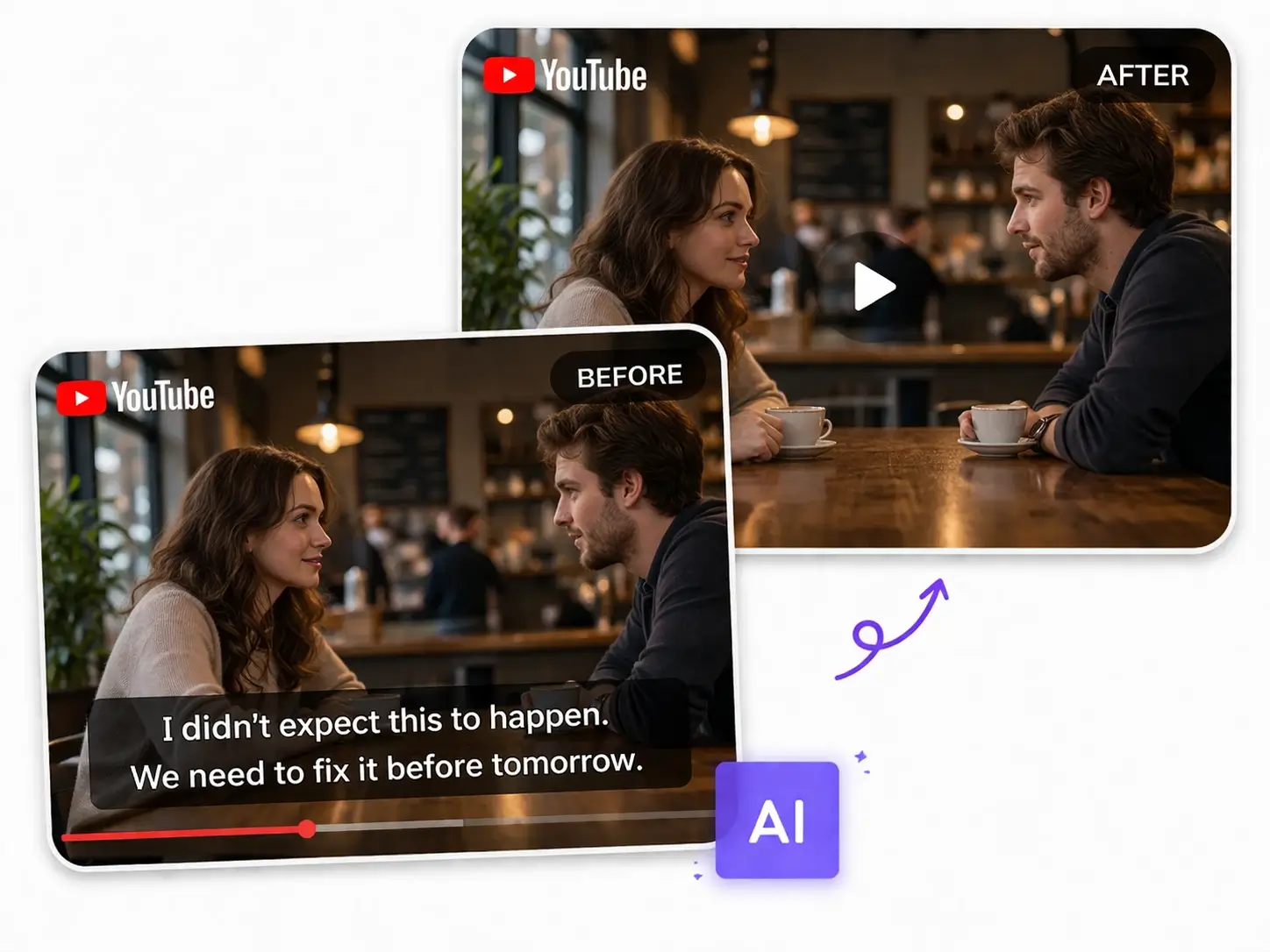
자막이 선명하고 대비가 높으며 위치가 일정하면 자동 감지부터 시작하세요. 그래픽과 겹치거나 한 영역만 정리하려면 직접 영역 선택을 사용합니다.

자막 감지
AI 자동 텍스트 감지를 위한 번인 자막

큰 제목과 선명한 화면 텍스트

큰 제목, 이름, 잘 분리된 단어는 자동 감지에 적합하며 수동 설정을 줄일 수 있습니다.

자동 감지 사용
자동 감지에 적합한 큰 하드코딩 제목

타임스탬프, 날짜, 작은 라벨

작고 고정된 타임스탬프나 라벨은 영역 선택이 더 적합합니다. 대상 주변을 작고 정확하게 지정하세요.

텍스트 영역 선택
정밀 영역 선택으로 지정한 작은 타임스탬프

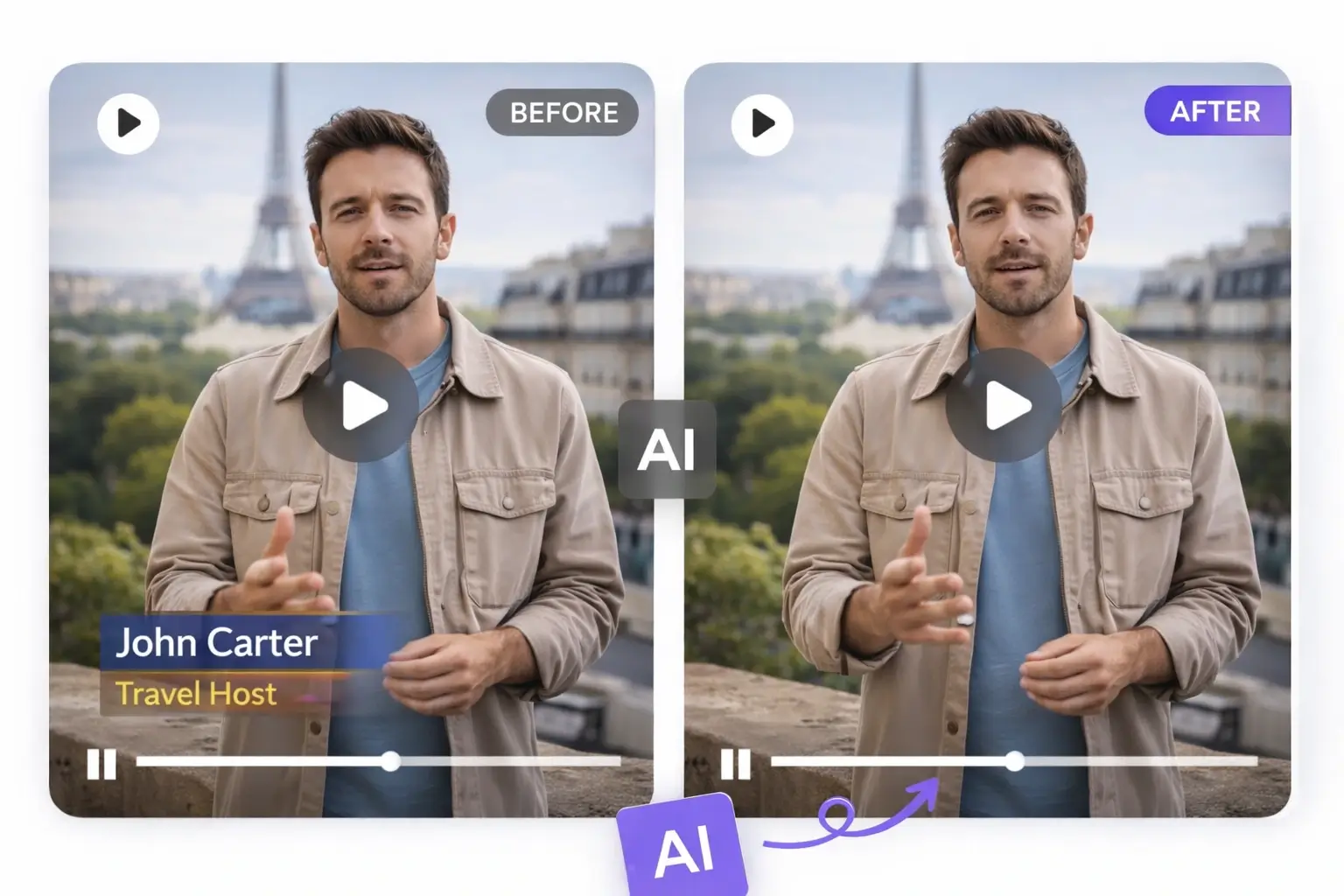
로어 서드, 스타일 텍스트, 디테일 근처 텍스트

글자가 그래픽, 그라데이션, 얼굴, 제품, 복잡한 배경과 섞여 있으면 수동 영역을 좁게 지정해 더 정확하게 제어하세요.

정밀 선택 사용
수동 영역으로 지정한 스타일 로어 서드 텍스트

AI 인페인팅 과정

AI 동영상 텍스트 리무버가 여러 프레임을 처리하는 방식

단순히 글자를 흐리게 하는 대신 대상을 정의하고, 가려진 배경을 복원한 뒤 관련 프레임에 정리 작업을 적용합니다.

01
대상 감지 또는 지정
AI가 텍스트를 자동 감지하게 하거나 제거할 글자 주변을 정확히 선택합니다.
02
제거 영역 확인
감지하거나 선택한 영역은 모델에 어디를 정리하고 어디는 유지할지 알려줍니다.
03
가려진 배경 복원
AI 동영상 인페인팅이 주변 시각 정보를 이용해 글자에 가려졌던 영역을 다시 만듭니다.
04
타임라인 전체에서 대상 처리
관련 프레임에 정리 작업을 적용해 같은 글자를 프레임마다 직접 수정할 필요를 줄입니다.
05
결과 미리보기 및 조정
다운로드 전에 결과를 확인하세요. 완료된 텍스트 제거에는 2회의 무료 조정이 포함됩니다.

더 나은 결과

AI 동영상 텍스트 제거 결과를 개선하는 팁

제거 대상을 정확하게 잡을수록 배경 복원이 쉬워지고 더 깔끔하고 일관된 결과를 얻기 좋습니다.

제거 영역을 작게 유지
텍스트와 필요한 가장자리만 포함하고 얼굴, 제품, 세밀한 질감 근처에서는 불필요하게 넓은 영역을 선택하지 마세요.
선명한 글자는 자동 감지
선명한 캡션, 자막, 고대비 큰 제목은 자동 텍스트 감지에 적합합니다.
작거나 복잡한 글자는 영역 선택
타임스탬프, 날짜, 스타일 텍스트, 로어 서드, 그래픽과 섞인 글자는 직접 영역을 지정하는 편이 좋습니다.
글자 뒤의 배경 확인
단순하거나 반복되는 배경은 복원하기 쉽고, 움직이는 얼굴, 제품 가장자리, 복잡한 패턴은 더 정밀한 선택이 필요합니다.
완료 전에 미리보기
그림자, 윤곽선 또는 주변 디테일이 남으면 영역을 크게 넓히기 전에 대상을 조정하세요.
포함된 무료 조정 활용
완료된 텍스트 제거마다 2회의 무료 조정이 포함되어 추가 크레딧 없이 대상을 수정하고 다시 처리할 수 있습니다.

어려운 텍스트

제거하기 어려운 동영상 텍스트 처리

작고 스타일이 강하거나 반투명하고 움직이거나 중요한 디테일 위에 놓인 텍스트는 더 정밀한 지정이 필요합니다.

얼굴 또는 제품 근처의 텍스트
얼굴 특징, 제품 가장자리, 패키지 근처에 글자가 있으면 직접 영역을 좁게 선택하세요.
움직이거나 복잡한 배경
프레임마다 배경이 달라지면 복원할 변화가 많아집니다. 대상을 집중시키고 미리보기를 꼼꼼히 확인하세요.
스타일 또는 저대비 텍스트
장식 글꼴, 그림자, 외곽선, 저대비 단어는 자동 감지가 어려울 수 있으므로 필요하면 수동 선택을 사용합니다.
작은 고정 타임스탬프
위치가 일정한 타임스탬프와 날짜는 작은 영역을 정밀하게 선택하기 좋습니다.
그래픽과 섞인 텍스트
로어 서드, 배지, 그라데이션 등과 텍스트가 함께 있으면 제거할 부분만 가능한 한 작게 선택하세요.
반투명 텍스트
반투명 글자는 뒤쪽 배경이 비쳐 분리하기 어렵습니다. 정확한 영역을 지정하고 복원된 부분을 자세히 확인하세요.

동영상 텍스트 제거 자주 묻는 질문

궁금한 점이 있으신가요? 자주 묻는 질문을 확인해 보세요.

동영상 속 텍스트를 제거할 준비가 되셨나요?

지금 바로 영상을 업로드하고 AI를 활용해 텍스트를 간편하게 지워보세요. 깔끔하고 재사용 가능한 영상을 바로 만드실 수 있습니다.