
RemoveFrom.VideoRimuovi testo dal video

Rimozione testo video con IA

Rimuovi testo dai video

Rimuovi testo dai video con l'IA, incluse didascalie, sottotitoli, timestamp, titoli e overlay, mantenendo un risultato pulito e naturale.

Anteprima video

Trascina e rilascia il tuo video qui o fai clic per caricarlo

Supporta MP4, MOV, WEBM

Impostazioni di rimozione

1. Obiettivo

2. Metodo

L’IA rileva e rimuove automaticamente testo, sottotitoli e caption.

3. Risoluzione:

Scegli la modalità di rimozione

Rilevamento automatico o selezione precisa dell'area

L'AI Video Text Remover offre due metodi: rilevamento automatico per testo chiaro o selezione manuale quando serve un controllo più preciso.

AI
Rilevamento automatico del testo

L'IA analizza il video, individua il testo visibile e prepara automaticamente il target quando le parole sono chiare e facili da isolare.

  • Didascalie e sottotitoli impressi e ben visibili
  • Titoli grandi e testo ripetuto
  • Parole ad alto contrasto separate da altri elementi grafici
Più controllo
Seleziona l'area manualmente

Disegna una regione intorno al testo esatto da pulire. È utile per target piccoli, fissi, stilizzati o vicini a dettagli importanti.

  • Timestamp, date ed etichette piccole
  • Lower third e testo mescolato a elementi grafici
  • Testo vicino a volti, prodotti o sfondi dettagliati

Guida ai metodi

Quale metodo funziona meglio per ogni tipo di testo?

Dimensione, contrasto, posizione e sfondo del testo determinano il punto di partenza più adatto.

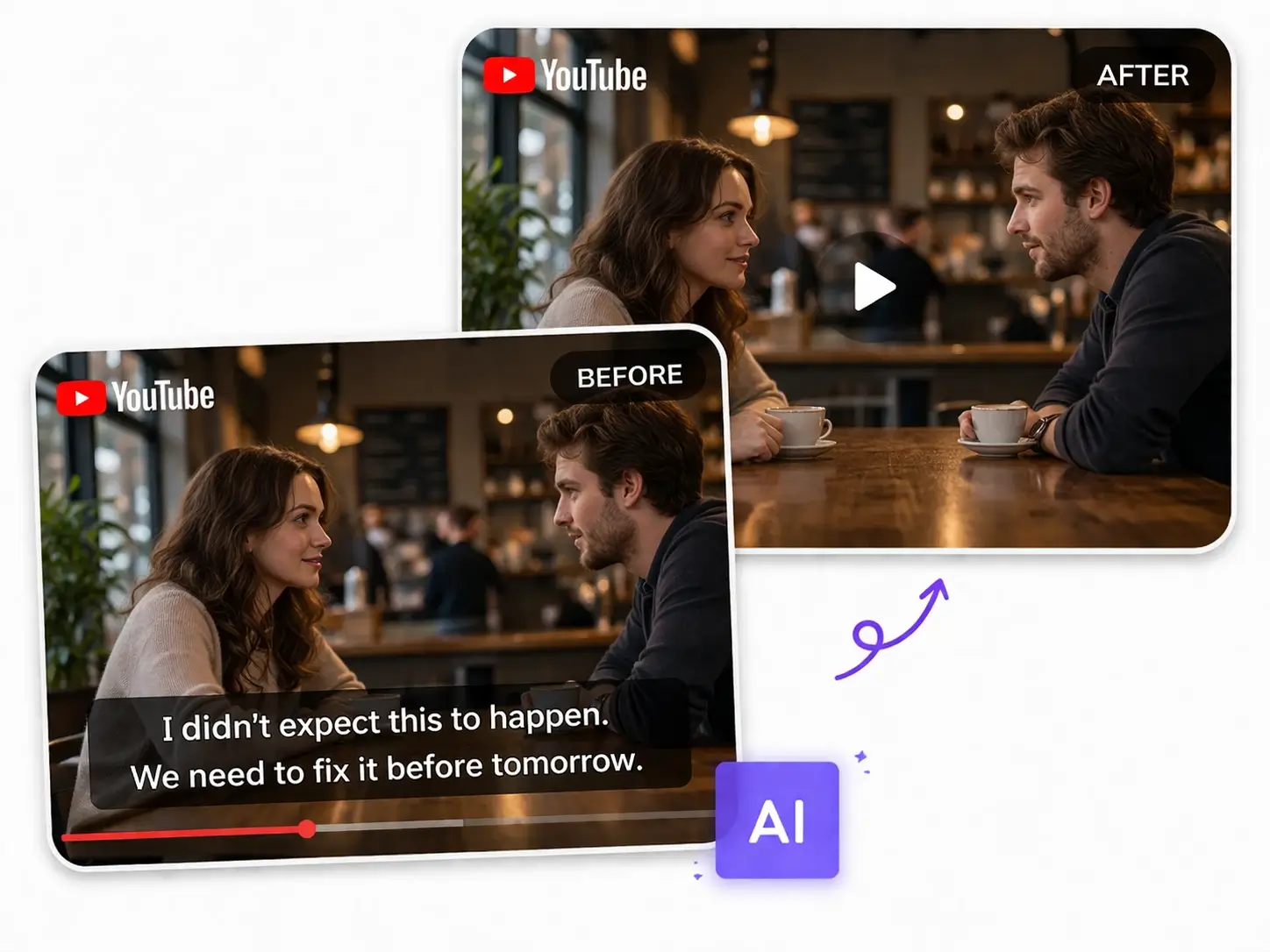
Didascalie e sottotitoli impressi

Inizia con il rilevamento automatico quando i sottotitoli sono chiari, contrastati e in posizione stabile. Usa la selezione area quando si sovrappongono a grafica o vuoi pulire solo una regione.

Rileva sottotitoli
Sottotitoli impressi pronti per il rilevamento automatico IA

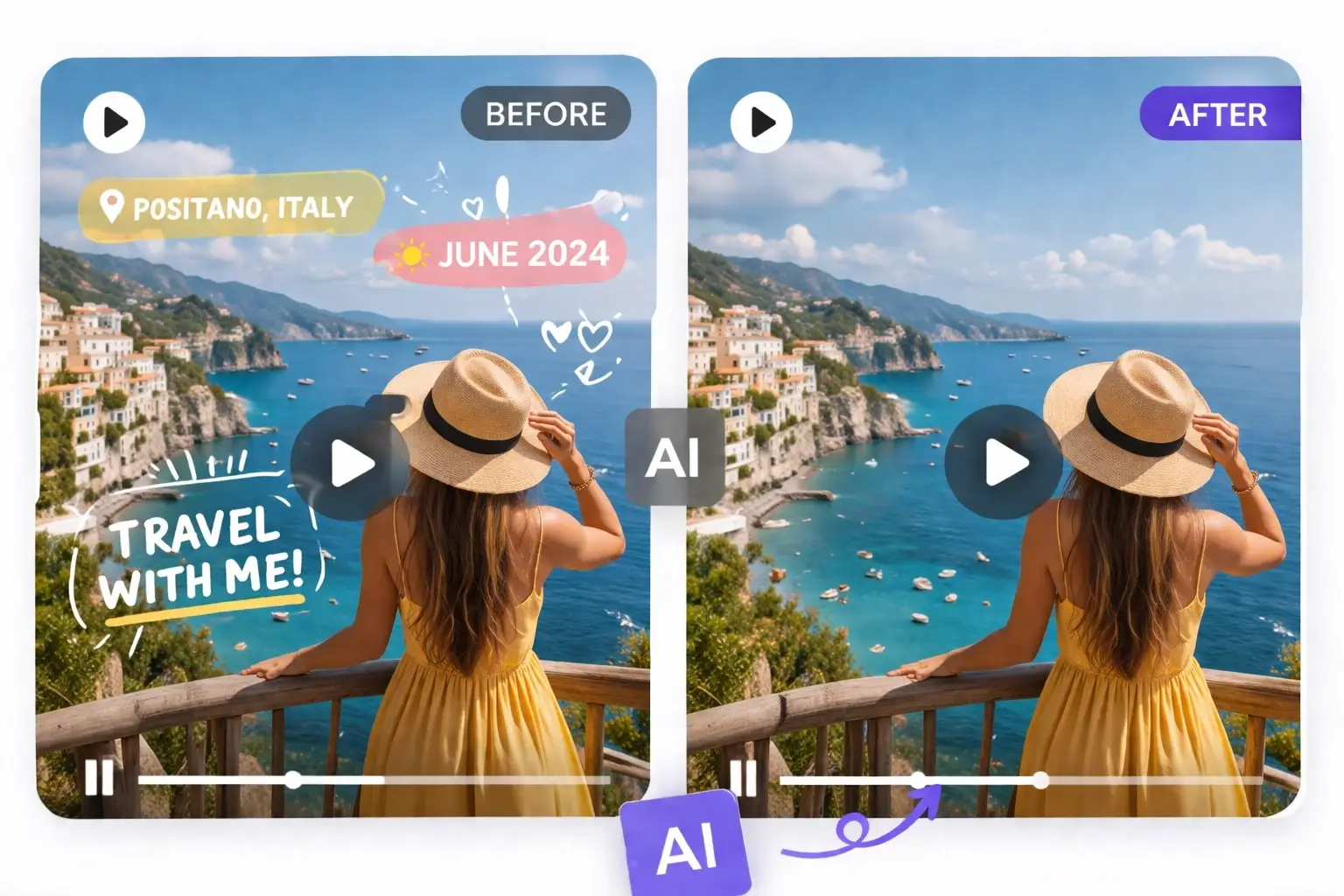
Titoli grandi e testo chiaro a schermo

Titoli grandi, nomi e parole ben separate sono buoni candidati per il rilevamento automatico e richiedono meno configurazione manuale.

Prova il rilevamento
Titolo grande impresso adatto al rilevamento automatico

Timestamp, date ed etichette piccole

Per timestamp e piccole etichette fisse, la selezione area è spesso migliore. Disegna una regione stretta intorno al target.

Seleziona area di testo
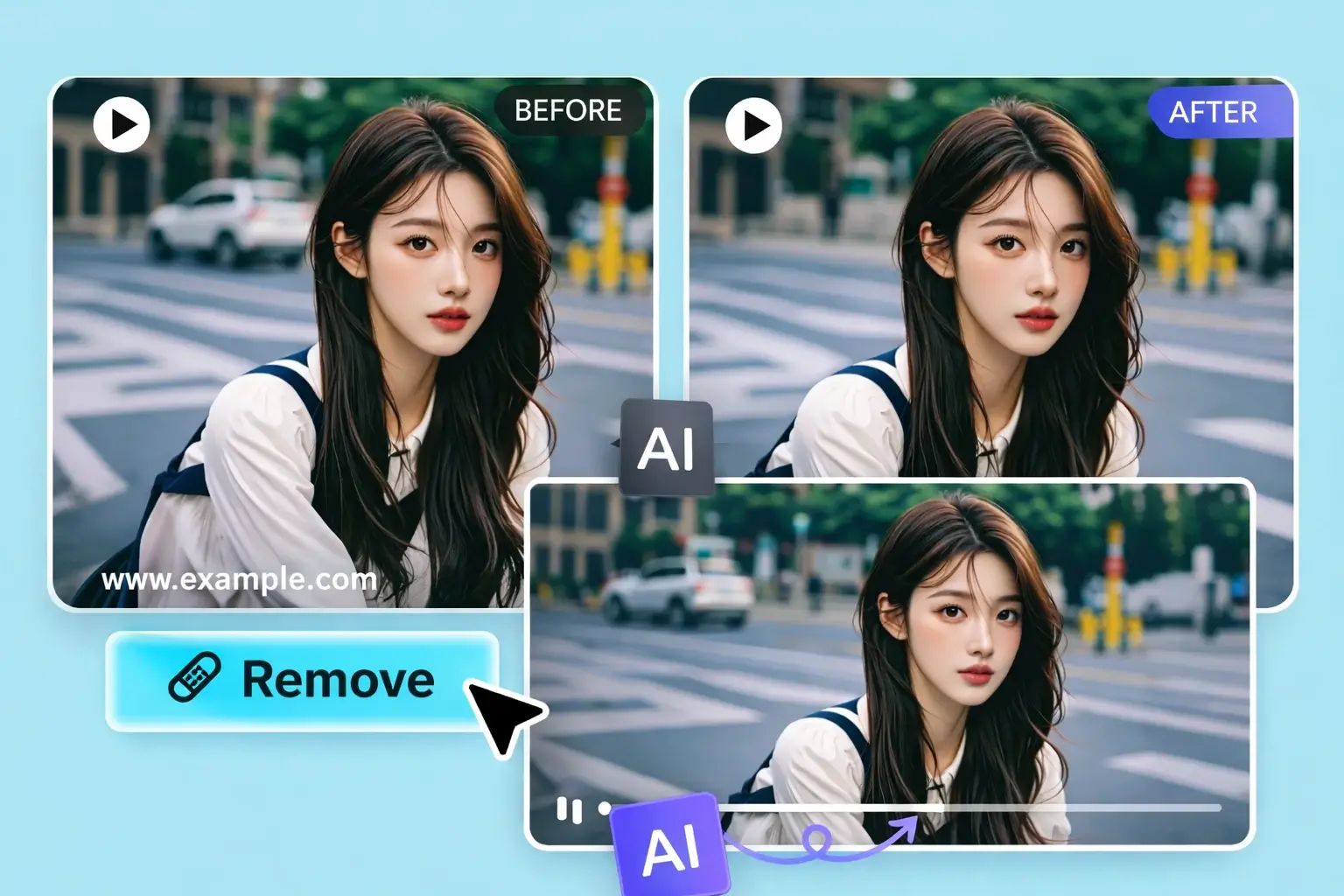
Timestamp piccolo selezionato con area precisa

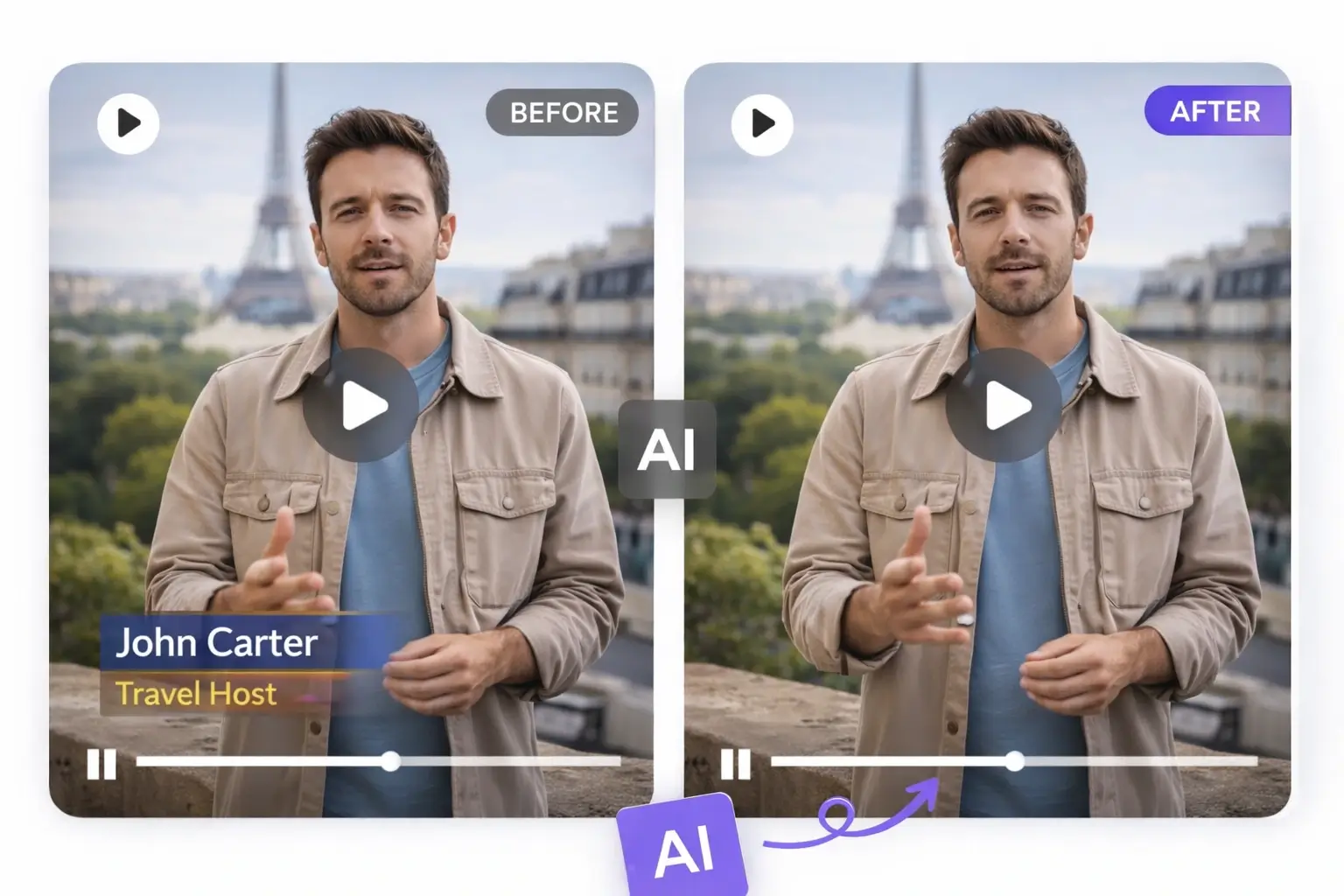
Lower third, testo stilizzato e testo vicino ai dettagli

Quando le parole si mescolano con grafica, gradienti, volti, prodotti o sfondi complessi, una selezione manuale più stretta offre maggior controllo.

Usa selezione precisa
Testo lower third stilizzato selezionato manualmente

Processo di inpainting IA

Come l'AI Video Text Remover lavora tra i fotogrammi

Il flusso definisce il target, ricostruisce l'area nascosta con video inpainting e applica la pulizia ai fotogrammi interessati.

01
Rileva o definisci il target
Lascia che l'IA rilevi il testo oppure disegna un'area precisa intorno alle parole da rimuovere.
02
Conferma l'area di rimozione
La regione rilevata o selezionata indica al modello cosa pulire e cosa lasciare fuori dal target.
03
Ricostruisci lo sfondo nascosto
Il video inpainting usa le informazioni visive circostanti per ricreare l'area coperta dal testo invece di limitarsi a sfocarla.
04
Elabora il target lungo la timeline
La pulizia viene applicata ai fotogrammi interessati, evitando di ritoccare manualmente lo stesso testo fotogramma per fotogramma.
05
Anteprima e perfezionamento
Controlla il risultato prima del download. Ogni rimozione completata include 2 regolazioni gratuite.

Risultati migliori

Consigli per una migliore rimozione del testo video con IA

Un target ben definito rende più semplice la ricostruzione dello sfondo e aiuta a ottenere risultati più puliti e coerenti.

Mantieni stretta l'area di rimozione
Seleziona il testo e i suoi bordi visibili senza includere una porzione molto più grande del fotogramma, soprattutto vicino a volti, prodotti o texture fini.
Usa il rilevamento automatico per testo chiaro
Didascalie nitide, sottotitoli e titoli grandi ad alto contrasto sono buoni candidati per il rilevamento automatico.
Usa la selezione area per testo piccolo o complesso
Timestamp, date, parole stilizzate, lower third e testo mescolato alla grafica beneficiano di una selezione precisa.
Controlla lo sfondo dietro il testo
Sfondi semplici o ripetitivi sono più facili da ricostruire rispetto a volti in movimento, bordi di prodotti o pattern densi.
Controlla l'anteprima prima di finire
Se restano ombre, contorni o dettagli vicini, regola il target prima di ampliare troppo la regione.
Usa le regolazioni incluse
Ogni rimozione completata include 2 regolazioni gratuite per modificare il target e riprocessare senza crediti aggiuntivi.

Testo difficile

Gestire i testi video più difficili

Testo piccolo, stilizzato, trasparente, in movimento o posizionato sopra dettagli importanti richiede un targeting più preciso.

Testo vicino a volti o prodotti
Usa la selezione area e mantienila stretta quando il testo è vicino a tratti del viso, bordi di prodotti o confezioni.
Sfondi in movimento o dettagliati
Gli sfondi che cambiano tra i fotogrammi aumentano la variabilità da ricostruire. Usa un target concentrato e controlla bene l'anteprima.
Testo stilizzato o a basso contrasto
Font decorativi, ombre, contorni e parole poco contrastate possono essere più difficili da rilevare; seleziona manualmente se necessario.
Timestamp piccoli e fissi
Timestamp e date sono spesso adatti a una selezione precisa perché rimangono in un'area prevedibile.
Testo mescolato con grafica
Lower third, badge, gradienti ed elementi decorativi possono fondersi con il testo; seleziona solo la parte da pulire.
Testo semitrasparente
Le lettere trasparenti lasciano intravedere lo sfondo e sono più difficili da isolare. Usa una regione precisa e verifica la ricostruzione.

Domande frequenti sulla rimozione di testo dai video

Domande comuni poste dagli utenti prima di rimuovere testo dai video con il nostro strumento.

Pronto a rimuovere testo dal video?

Carica il tuo video e rimuovi il testo con l'IA in pochi minuti. L'IA può rilevare il testo automaticamente ed è disponibile la selezione manuale quando serve, per ottenere filmati puliti senza sfocature e senza perdita di qualità.