
RemoveFrom.VideoHapus Teks dari Video

Penghapus Teks Video AI

Hapus Teks dari Video

Hapus teks dari video dengan AI, termasuk takarir, subtitle, timestamp, judul, dan overlay teks, sambil menjaga hasil tetap bersih dan natural.

Pratinjau video

Seret & lepas video Anda di sini atau klik untuk mengunggah

Mendukung MP4, MOV, WEBM

Pengaturan penghapusan

1. Target

2. Metode

AI mendeteksi dan menghapus teks, subtitle, dan caption secara otomatis.

3. Resolusi:

Pilih mode penghapusan

Deteksi teks otomatis atau seleksi area yang presisi

Penghapus Teks Video AI menawarkan dua cara menentukan target: deteksi otomatis untuk teks yang jelas, atau seleksi area manual saat Anda membutuhkan kontrol lebih presisi.

AI
Deteksi teks otomatis

AI memindai video, menemukan teks yang terlihat, lalu menyiapkan target penghapusan secara otomatis ketika kata-kata jelas dan mudah dipisahkan.

  • Takarir dan subtitle burned-in yang jelas
  • Judul besar dan teks layar yang berulang
  • Kata berkontras tinggi yang terpisah dari grafik
Kontrol lebih presisi
Pilih area secara manual

Gambar area tepat di sekitar teks yang ingin dibersihkan. Cocok untuk target kecil, tetap, bergaya, atau dekat dengan detail penting.

  • Timestamp, cap tanggal, dan label kecil
  • Lower third dan teks yang bercampur dengan grafik
  • Teks dekat wajah, produk, atau background yang detail

Panduan metode

Metode mana yang paling cocok untuk tiap jenis teks?

Ukuran, kontras, posisi teks, dan background di belakangnya menentukan metode awal yang paling sesuai.

Takarir dan subtitle burned-in

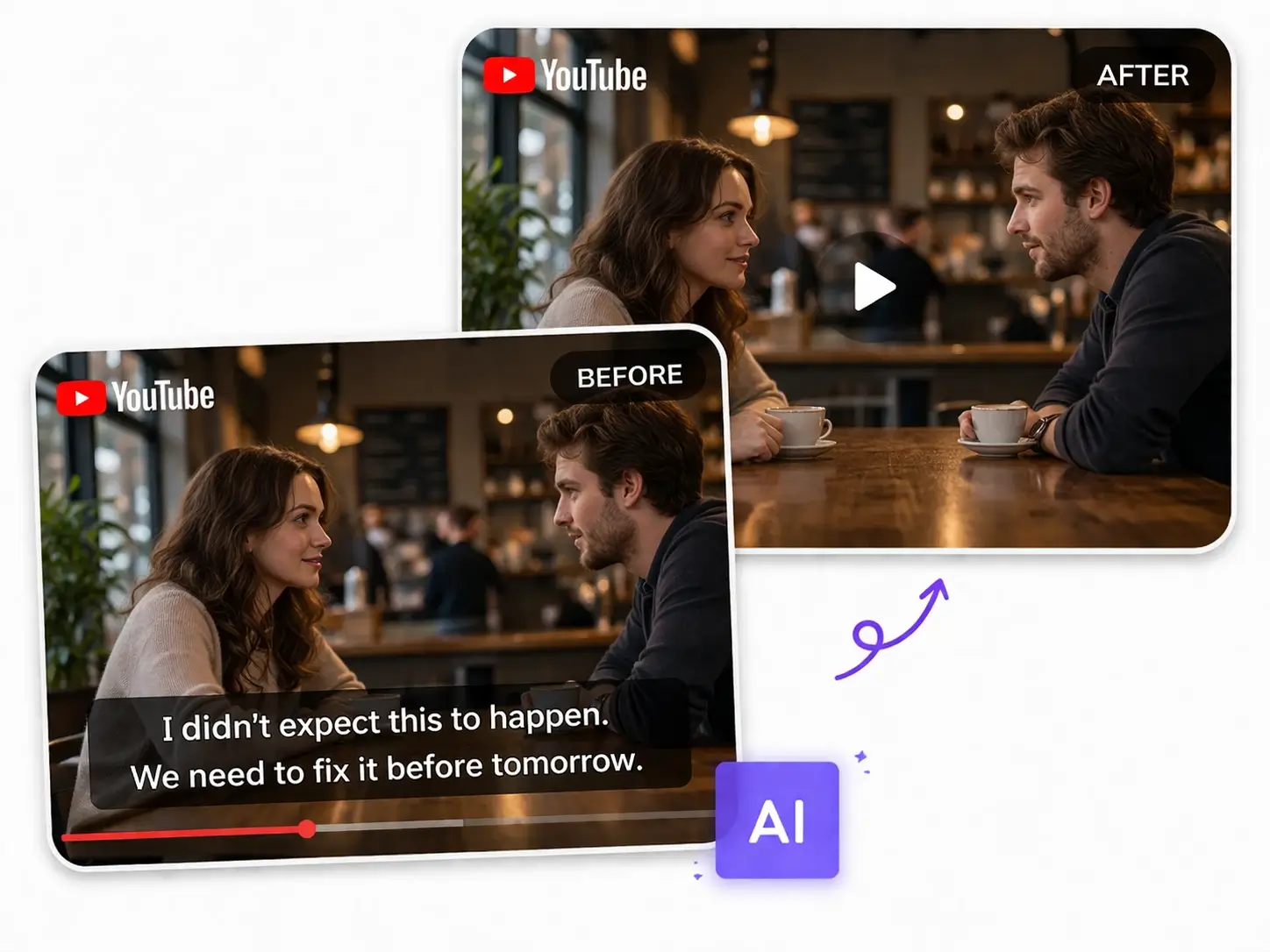
Mulai dengan deteksi otomatis jika subtitle jelas, kontras, dan posisinya konsisten. Gunakan Pilih Area jika teks bertumpuk dengan grafik atau Anda hanya ingin membersihkan satu bagian.

Deteksi subtitle
Subtitle burned-in siap untuk deteksi teks otomatis AI

Judul besar dan teks layar yang jelas

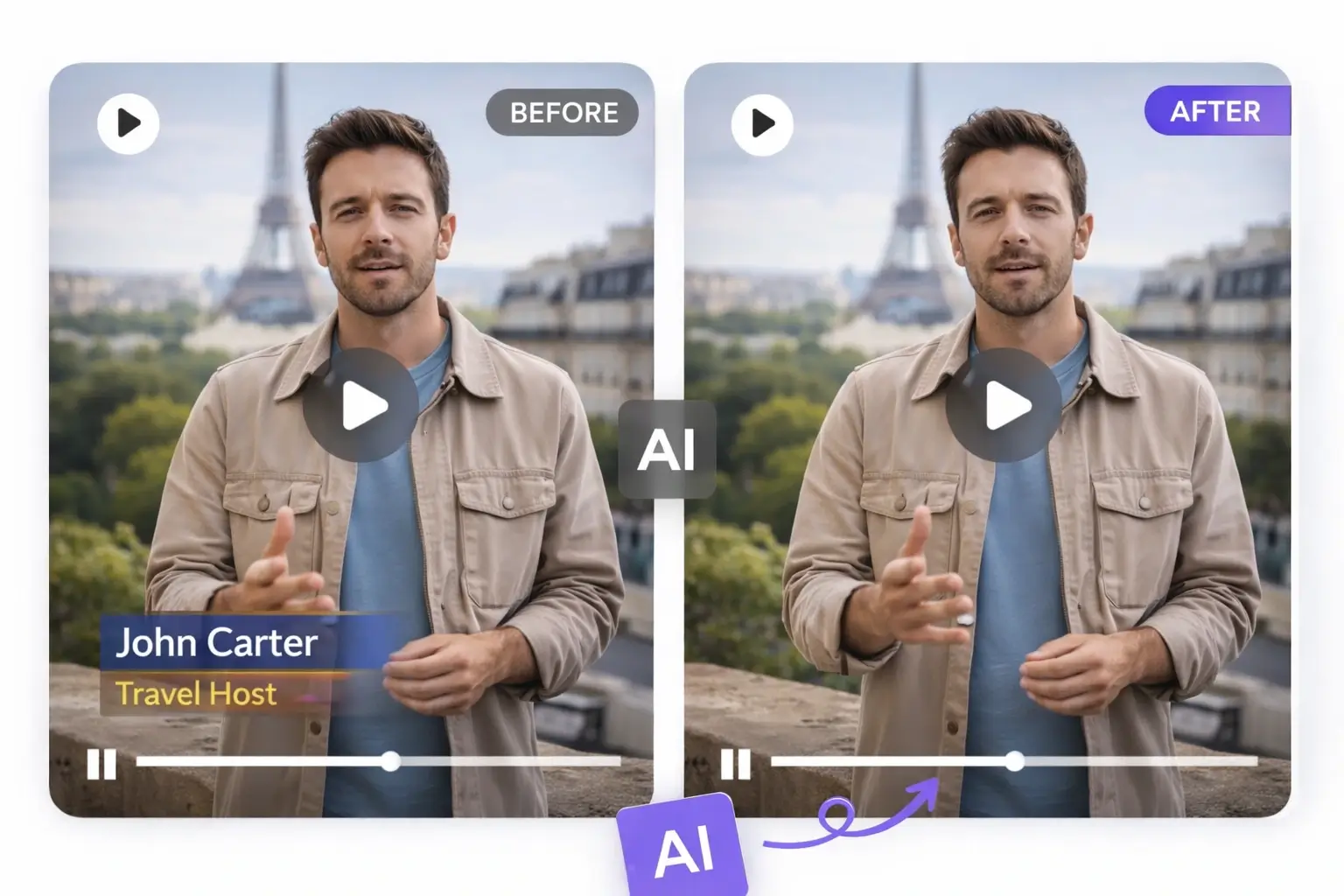
Judul besar, nama, dan kata yang terpisah jelas biasanya cocok untuk deteksi otomatis dan memerlukan lebih sedikit pengaturan manual.

Coba deteksi otomatis
Judul hardcoded besar yang cocok untuk deteksi otomatis

Timestamp, cap tanggal, dan label kecil

Untuk timestamp dan label kecil yang tetap, Pilih Area biasanya lebih baik. Buat area sempit di sekitar target agar penghapusan tetap fokus.

Pilih area teks
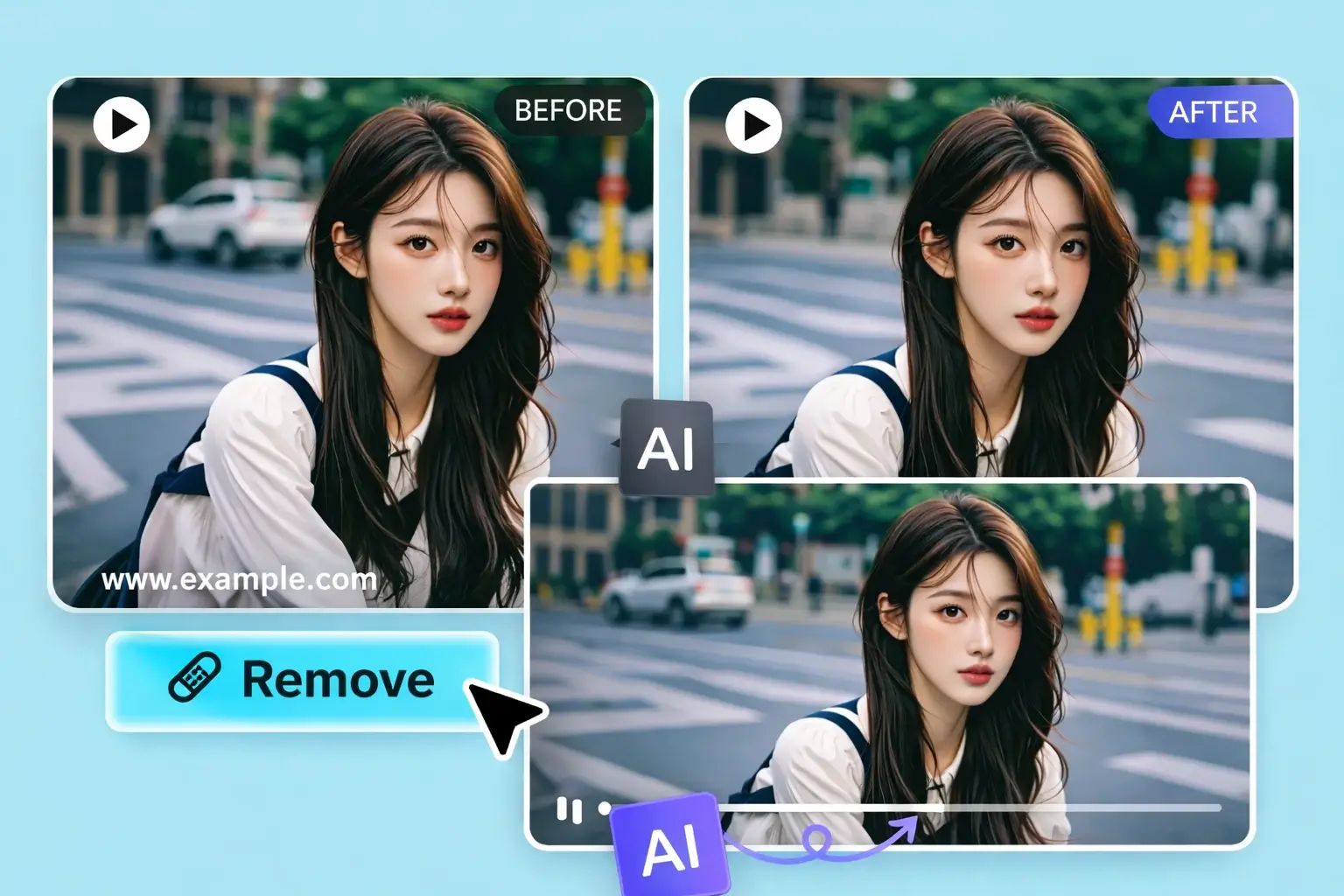
Timestamp kecil ditargetkan dengan seleksi area presisi

Lower third, teks bergaya, dan teks dekat detail

Jika kata bercampur dengan grafik, gradien, wajah, produk, atau background kompleks, seleksi manual yang rapat memberi kontrol lebih tepat.

Gunakan seleksi presisi
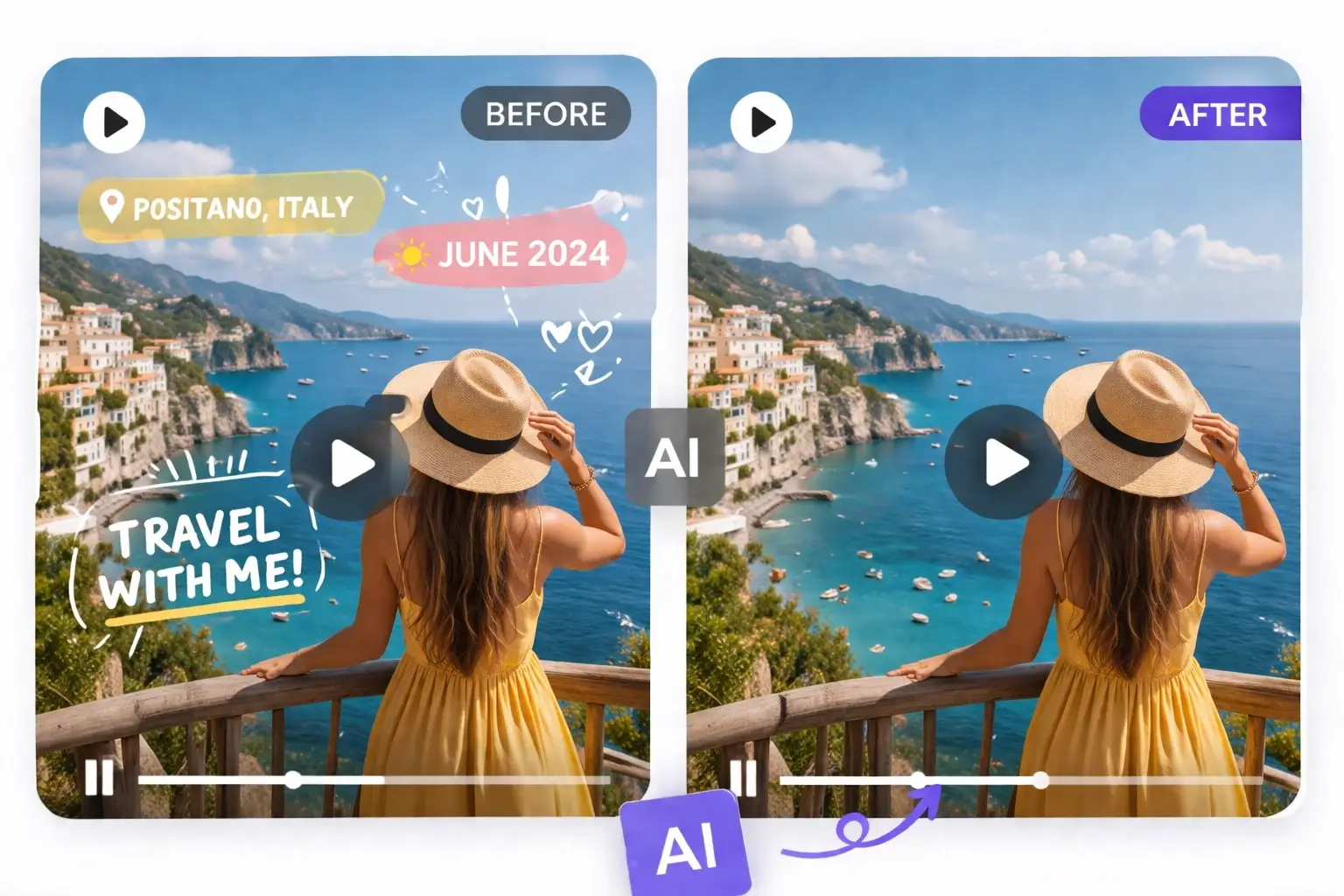
Teks lower third bergaya ditargetkan secara manual

Proses inpainting AI

Cara Penghapus Teks Video AI bekerja di seluruh frame

Alur ini menentukan target, membangun kembali area yang tertutup dengan video inpainting, lalu menerapkan pembersihan pada frame yang terdampak.

01
Deteksi atau tentukan target
Biarkan AI mendeteksi teks secara otomatis atau gambar area presisi di sekitar kata yang ingin dihapus.
02
Konfirmasi area penghapusan
Area yang terdeteksi atau dipilih memberi tahu model bagian mana yang perlu dibersihkan dan mana yang harus tetap di luar target.
03
Bangun kembali background yang tertutup
Video inpainting menggunakan informasi visual di sekitar untuk merekonstruksi area di balik teks, bukan sekadar memburamkannya.
04
Proses target sepanjang timeline
Pembersihan diterapkan pada frame yang terdampak agar Anda tidak perlu memperbaiki teks yang sama satu per satu.
05
Pratinjau dan sesuaikan hasil
Periksa hasil sebelum mengunduh. Setiap penghapusan teks yang selesai mencakup 2 penyesuaian gratis.

Hasil lebih baik

Tips untuk hasil penghapusan teks video AI yang lebih baik

Target yang tepat memudahkan rekonstruksi background dan membantu menghasilkan pembersihan yang lebih bersih serta konsisten.

Jaga area penghapusan tetap rapat
Pilih teks dan tepi yang diperlukan saja; hindari area terlalu besar terutama di dekat wajah, produk, atau tekstur halus.
Gunakan deteksi otomatis untuk teks yang jelas
Takarir jelas, subtitle, dan judul besar berkontras tinggi cocok untuk deteksi teks otomatis.
Gunakan Pilih Area untuk teks kecil atau kompleks
Timestamp, tanggal, kata bergaya, lower third, dan teks yang bercampur dengan grafik lebih mudah dikontrol dengan seleksi presisi.
Periksa background di balik teks
Background sederhana atau berulang biasanya lebih mudah direkonstruksi daripada wajah bergerak, tepi produk, atau pola yang padat.
Pratinjau sebelum selesai
Jika bayangan, outline, atau detail dekat masih bermasalah, perbaiki target sebelum memperbesar area terlalu banyak.
Gunakan penyesuaian gratis yang disertakan
Setiap penghapusan teks yang selesai mencakup 2 penyesuaian gratis untuk mengubah target dan memproses ulang tanpa kredit tambahan.

Teks sulit

Menangani teks video yang lebih sulit

Teks kecil, bergaya, transparan, bergerak, atau berada di atas detail penting memerlukan penargetan yang lebih presisi.

Teks dekat wajah atau produk
Gunakan Pilih Area dan jaga region tetap rapat saat teks berada di dekat fitur wajah, tepi produk, atau kemasan.
Background bergerak atau detail
Background yang berubah antar-frame memberi lebih banyak variasi untuk direkonstruksi. Fokuskan target dan periksa pratinjau dengan teliti.
Teks bergaya atau berkontras rendah
Font dekoratif, bayangan, outline, dan kata berkontras rendah lebih sulit dideteksi; gunakan seleksi manual bila perlu.
Timestamp kecil yang tetap
Timestamp dan cap tanggal sering cocok untuk seleksi presisi karena tetap berada di area yang mudah diprediksi.
Teks bercampur dengan grafik
Lower third, badge, gradien, dan elemen dekoratif dapat menyatu dengan teks; pilih hanya bagian yang ingin dibersihkan.
Teks semi-transparan
Huruf transparan memperlihatkan detail background sehingga lebih sulit diisolasi. Gunakan area presisi dan tinjau hasil rekonstruksi dengan cermat.

Pertanyaan Umum Tentang Menghapus Teks dari Video

Pertanyaan umum yang ditanyakan orang sebelum mereka menghapus teks dari video dengan alat AI kami.

Siap Menghapus Teks dari Video?

Unggah video Anda dan hapus teks dari video dengan AI dalam hitungan menit. AI dapat mendeteksi teks secara otomatis, dan seleksi manual tersedia jika diperlukan, sehingga Anda mendapatkan rekaman video yang bersih dan dapat digunakan kembali tanpa blur dan tanpa kehilangan kualitas.