साफ़ फ्रेम से शुरू करें
01ऐसा फ्रेम चुनें जहाँ पूरा ऑब्जेक्ट और उसकी किनारियाँ साफ़ दिखें।
AI वीडियो ऑब्जेक्ट रिमूवर
अपने फुटेज से अनचाहे लोग, चलते ऑब्जेक्ट, बिखरी चीज़ें, तार और दूसरी परेशान करने वाली चीज़ें हटाएँ। जो हटाना है उसे चुनें; AI उसे फ्रेम दर फ्रेम ट्रैक करके बैकग्राउंड को फिर से बनाएगा।
ऑब्जेक्ट हटाने के लिए वीडियो अपलोड करें
MP4, MOV या WEBM · अधिकतम 100 MB / 5 सेकंड / 720p।
लक्ष्य पर क्लिक करके या कुछ शब्दों में वर्णन करके उसे चुनें।
साफ़ फ्रेम पर रोकें, फिर लक्ष्य पर क्लिक करें।
हटाने का क्षेत्र बनाएँ
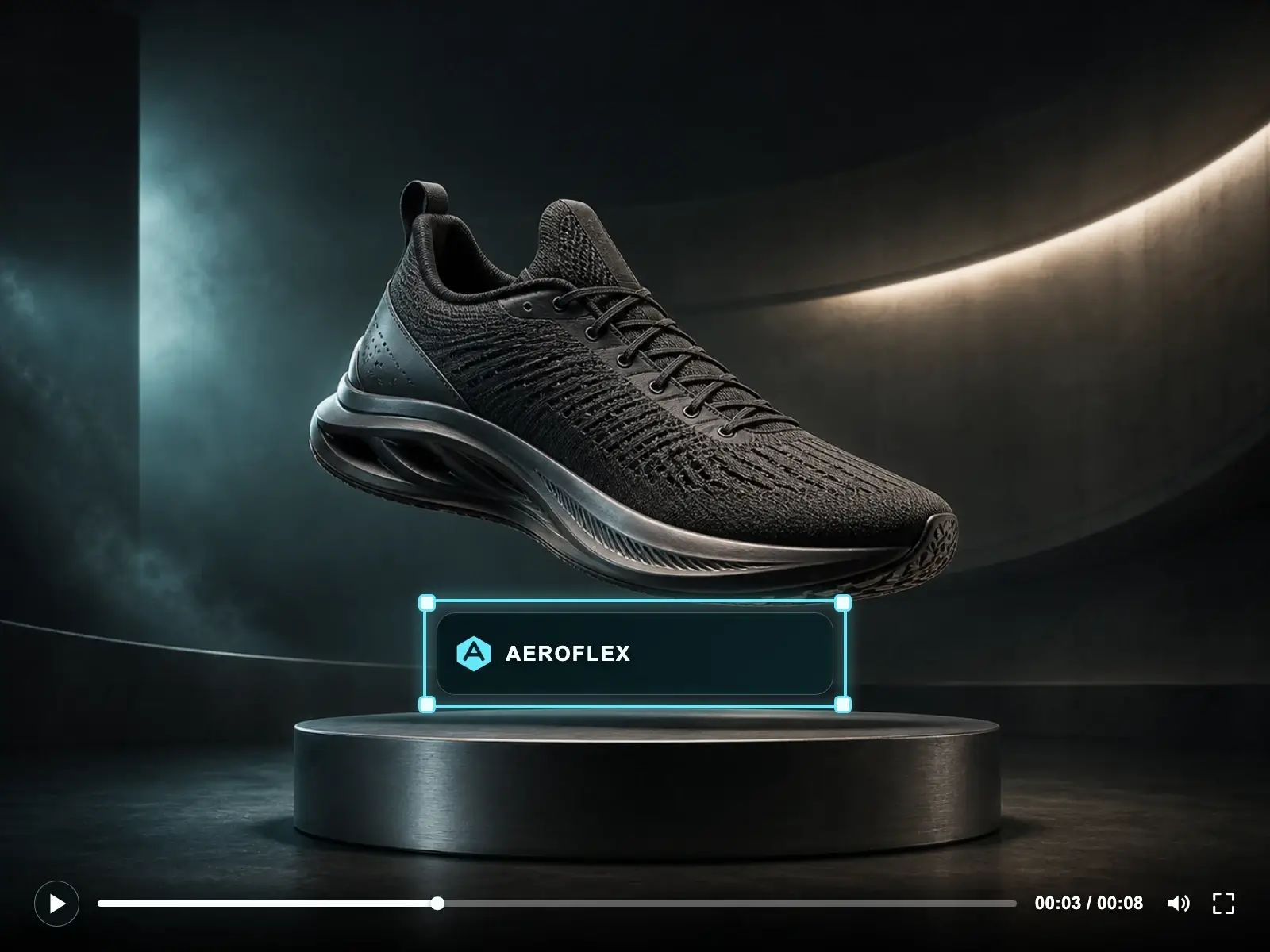
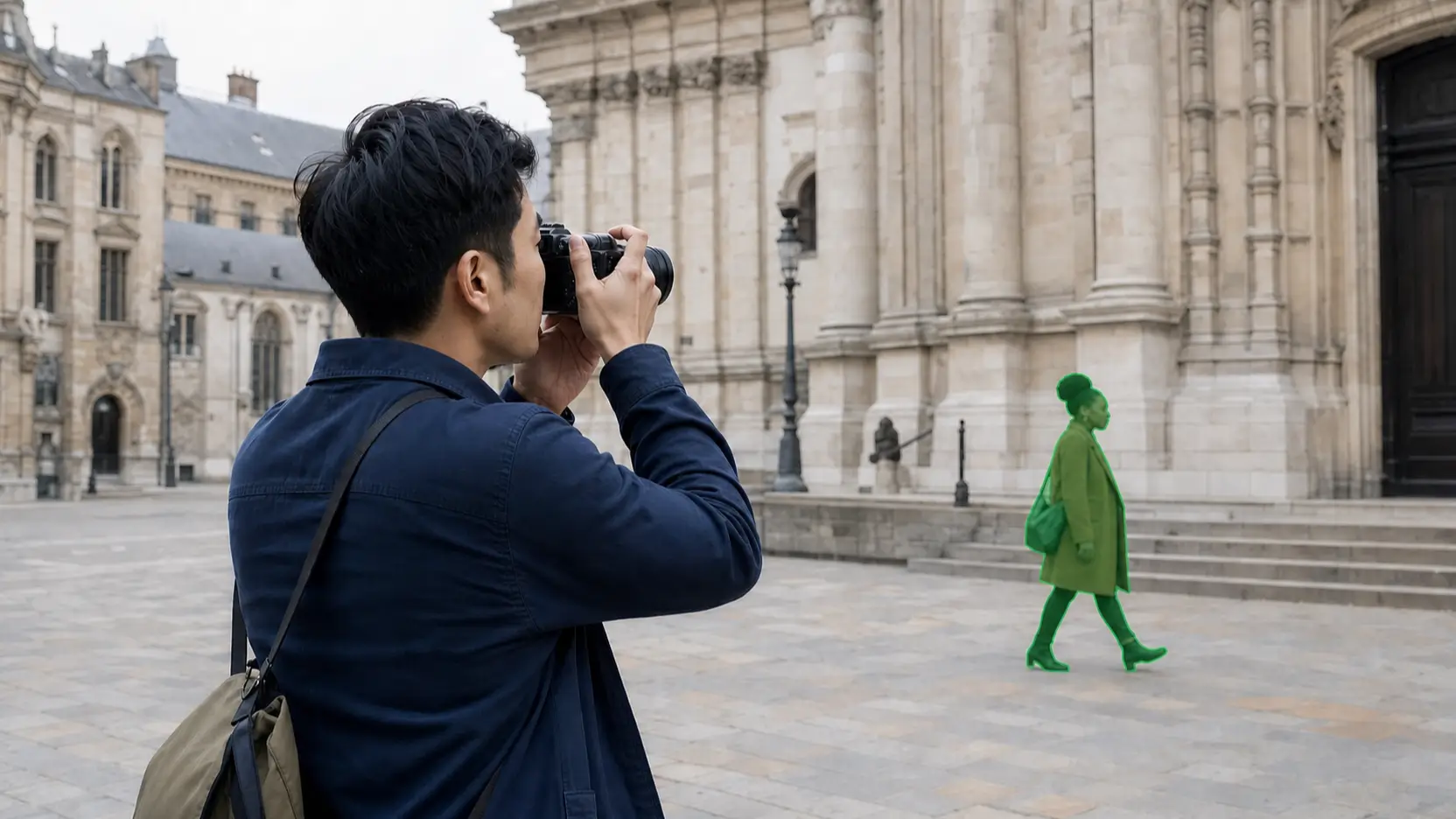
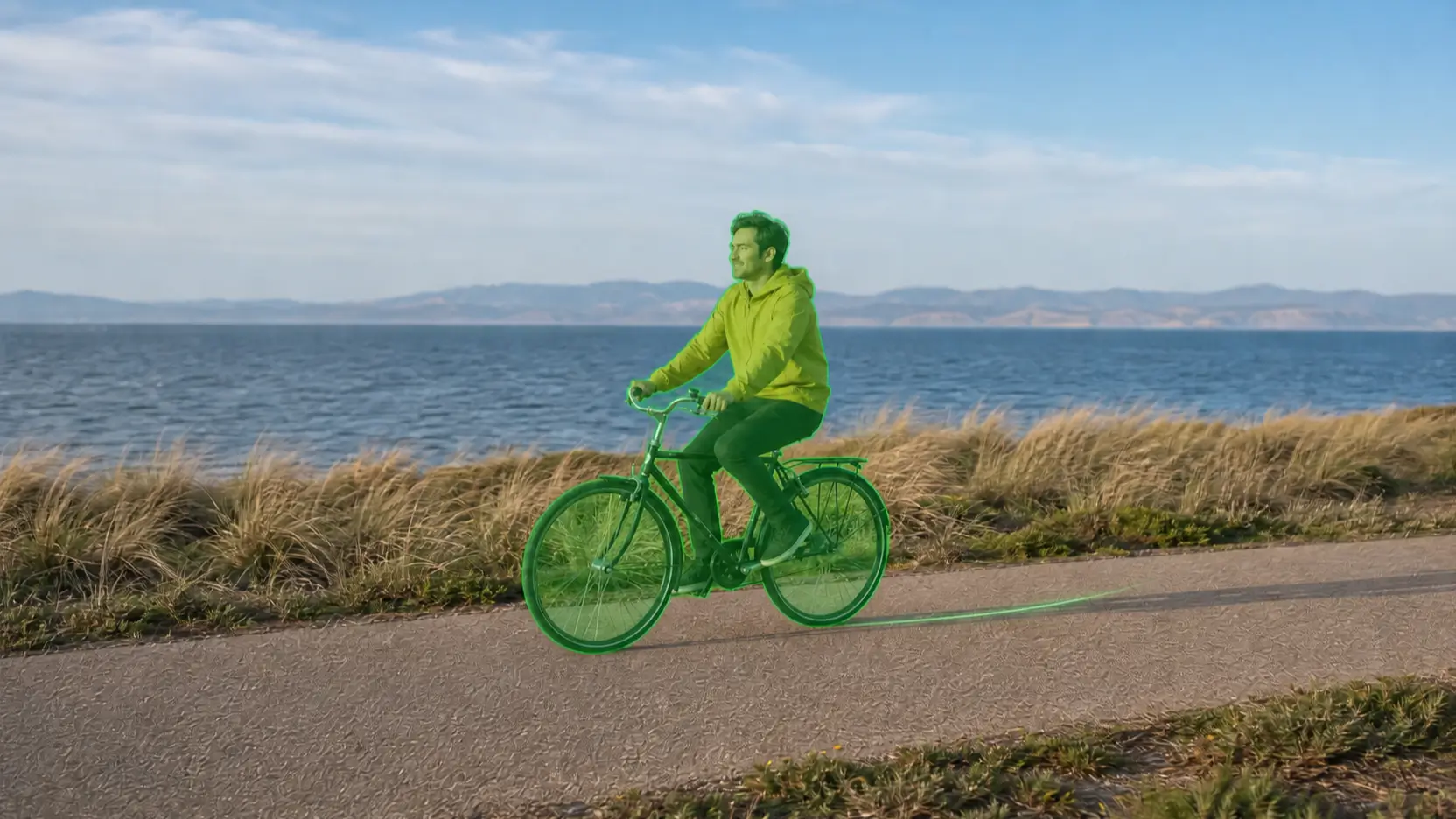
AI उस हाइलाइट किए गए क्षेत्र को बनाता और ट्रैक करता है जिसे हटाया जाएगा।
ऑब्जेक्ट हटाएँ
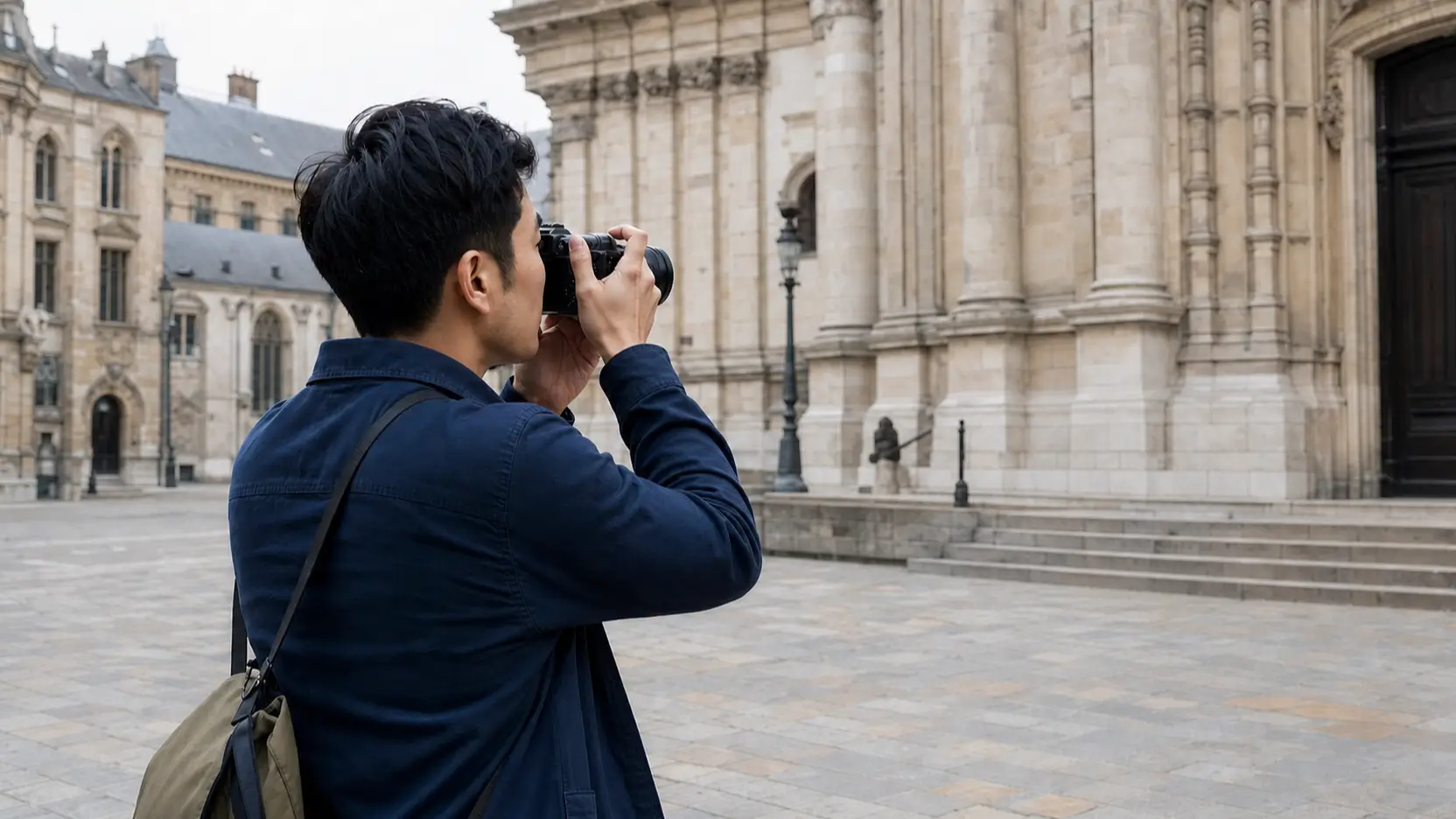
हटाने वाले क्षेत्र की जाँच के बाद ऑब्जेक्ट हटाएँ और छिपे हुए बैकग्राउंड को दोबारा बनाएँ।
पहले और बाद में
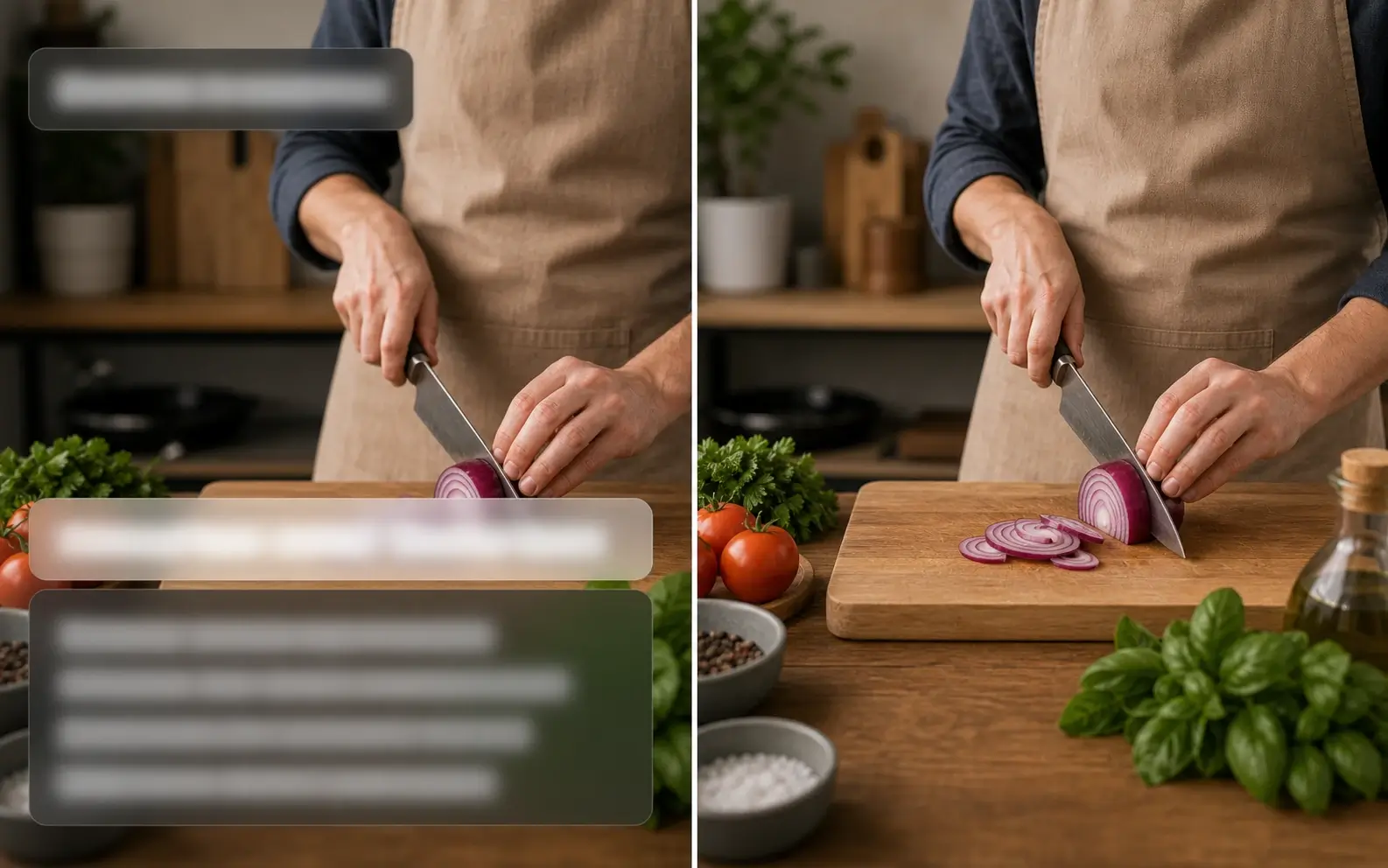
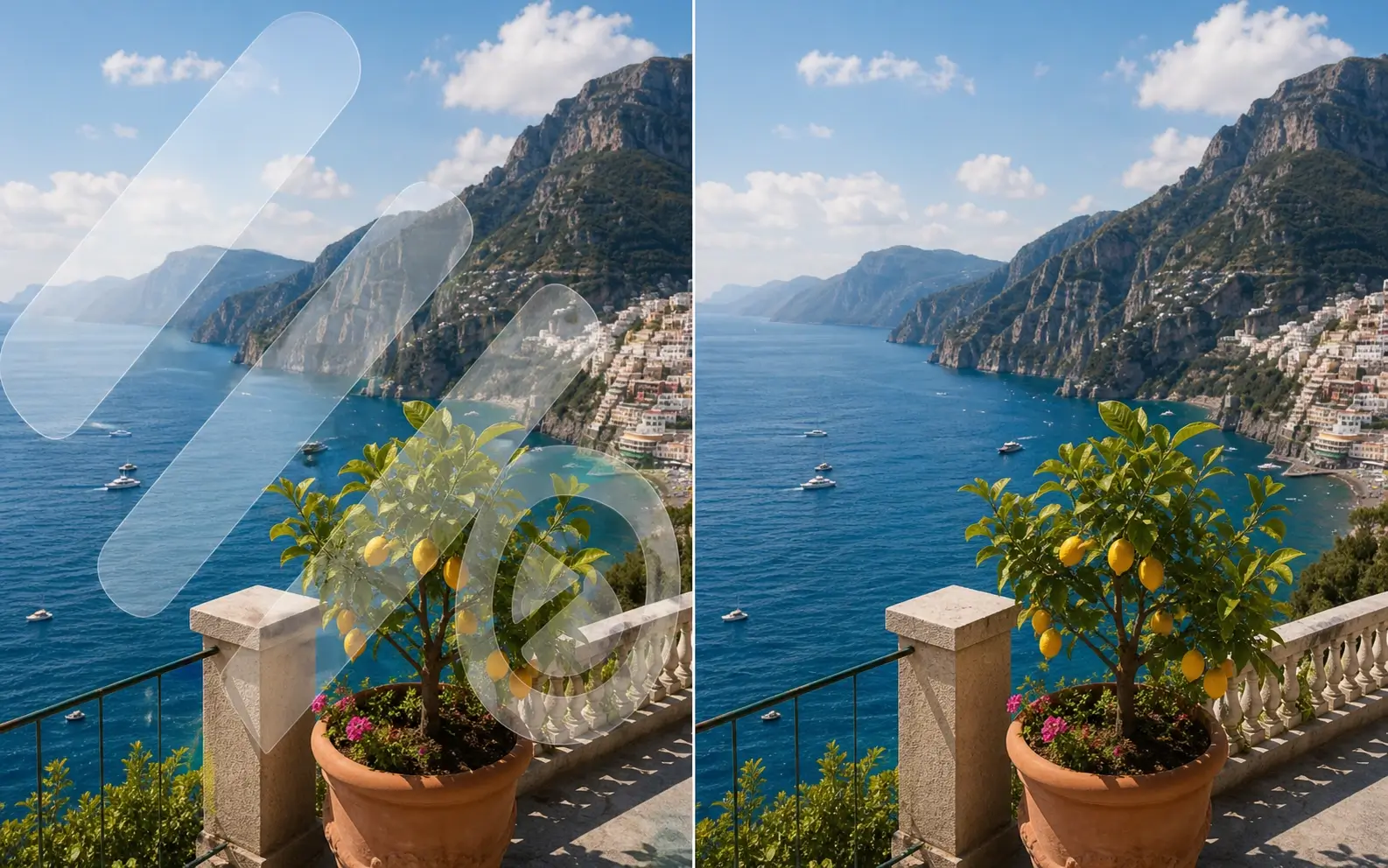
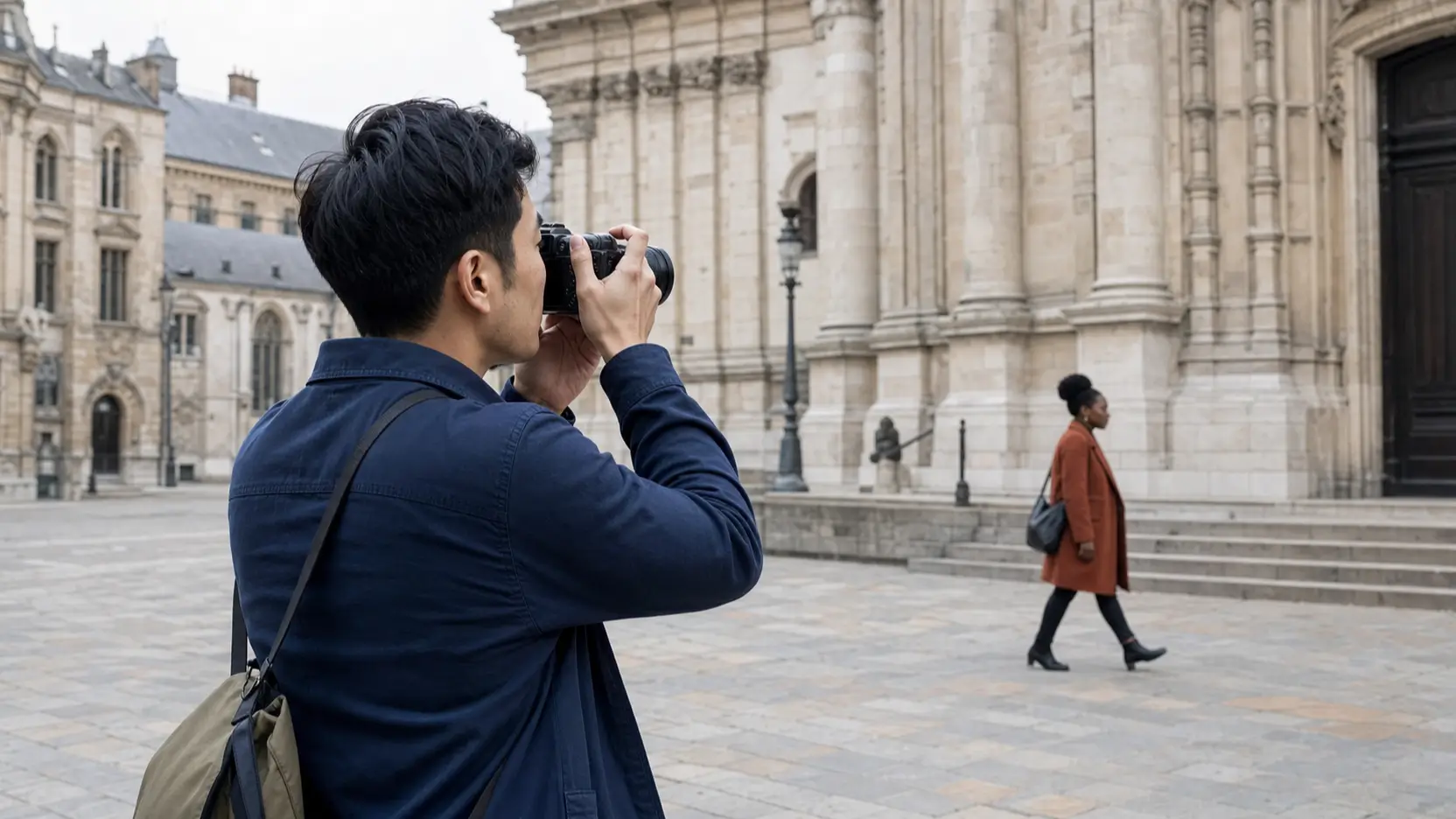
ओरिजिनल क्लिप, चुने गए हिस्से और साफ़ परिणाम की तुलना करें और देखें कि AI मूवमेंट ट्रैक करते हुए ऑब्जेक्ट हटाकर फ्रेम्स के बीच दृश्य कैसे बनाता है।
मुख्य विषय और आसपास का दृश्य जस का तस रखते हुए बैकग्राउंड में चल रहे अनजान व्यक्ति या पर्यटक को हटाएँ।
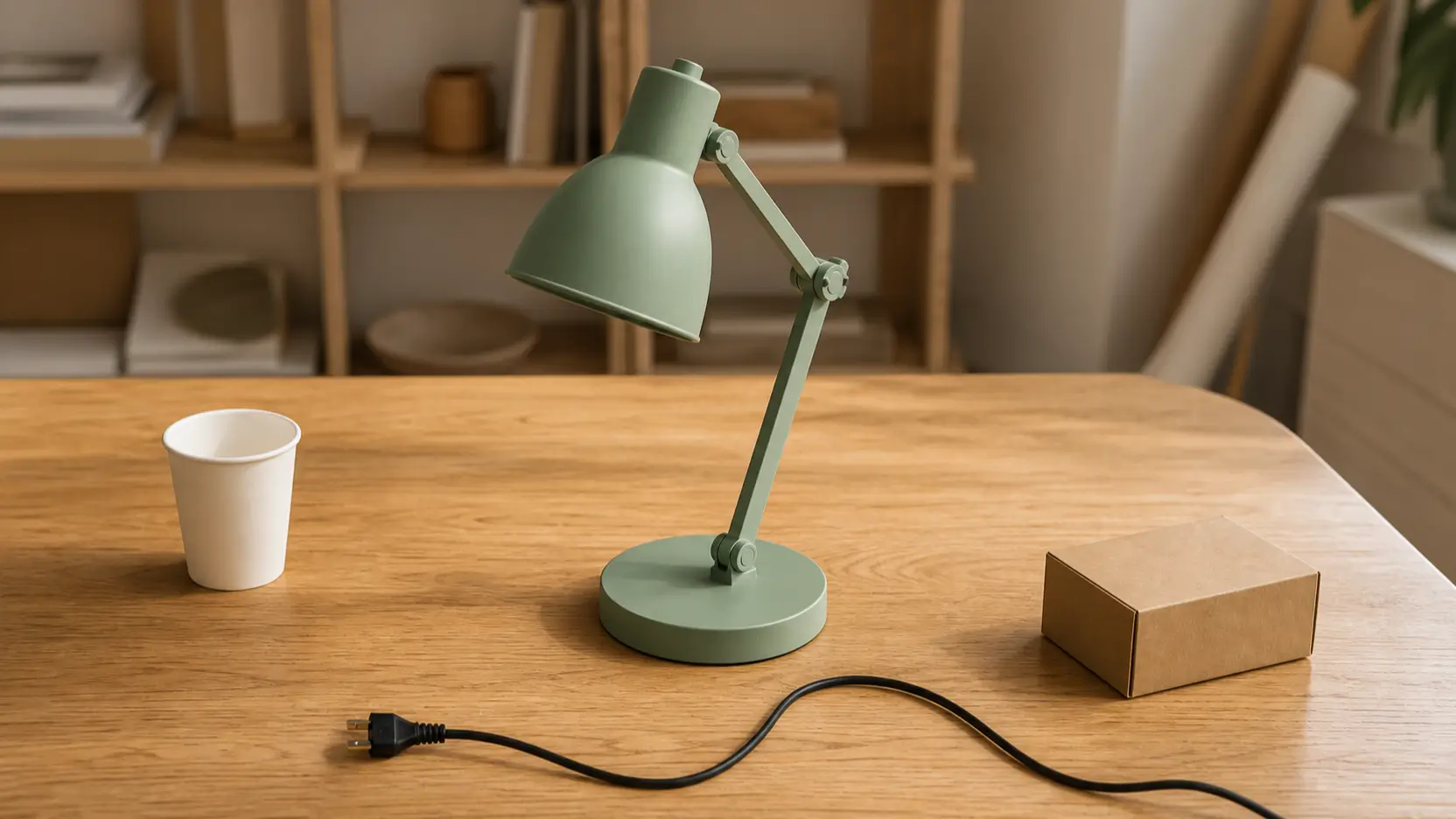
प्रोडक्ट से ध्यान हटाने वाले कप, केबल, पैकेजिंग, टूल या दूसरी चीज़ें हटाएँ।
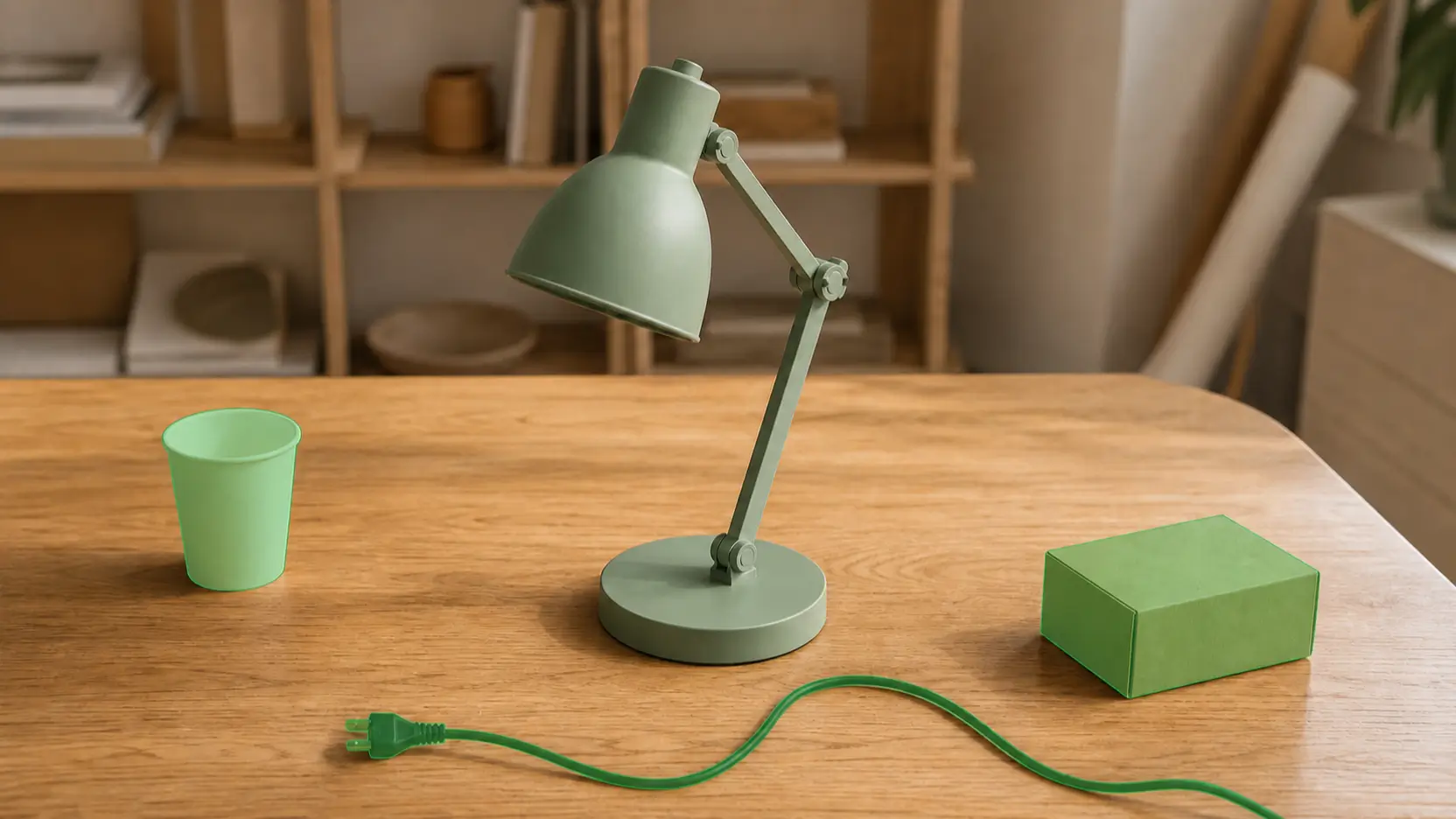
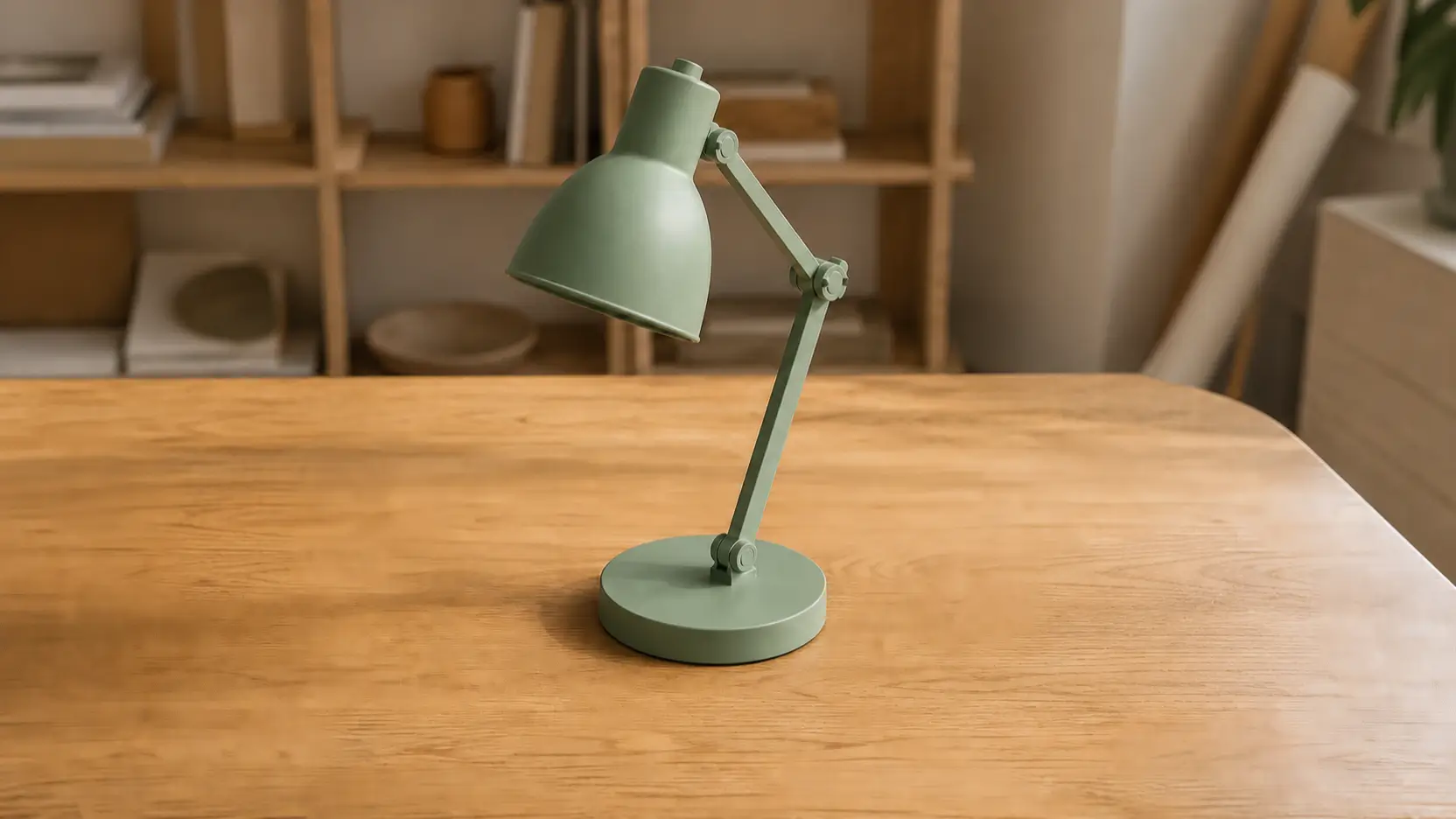
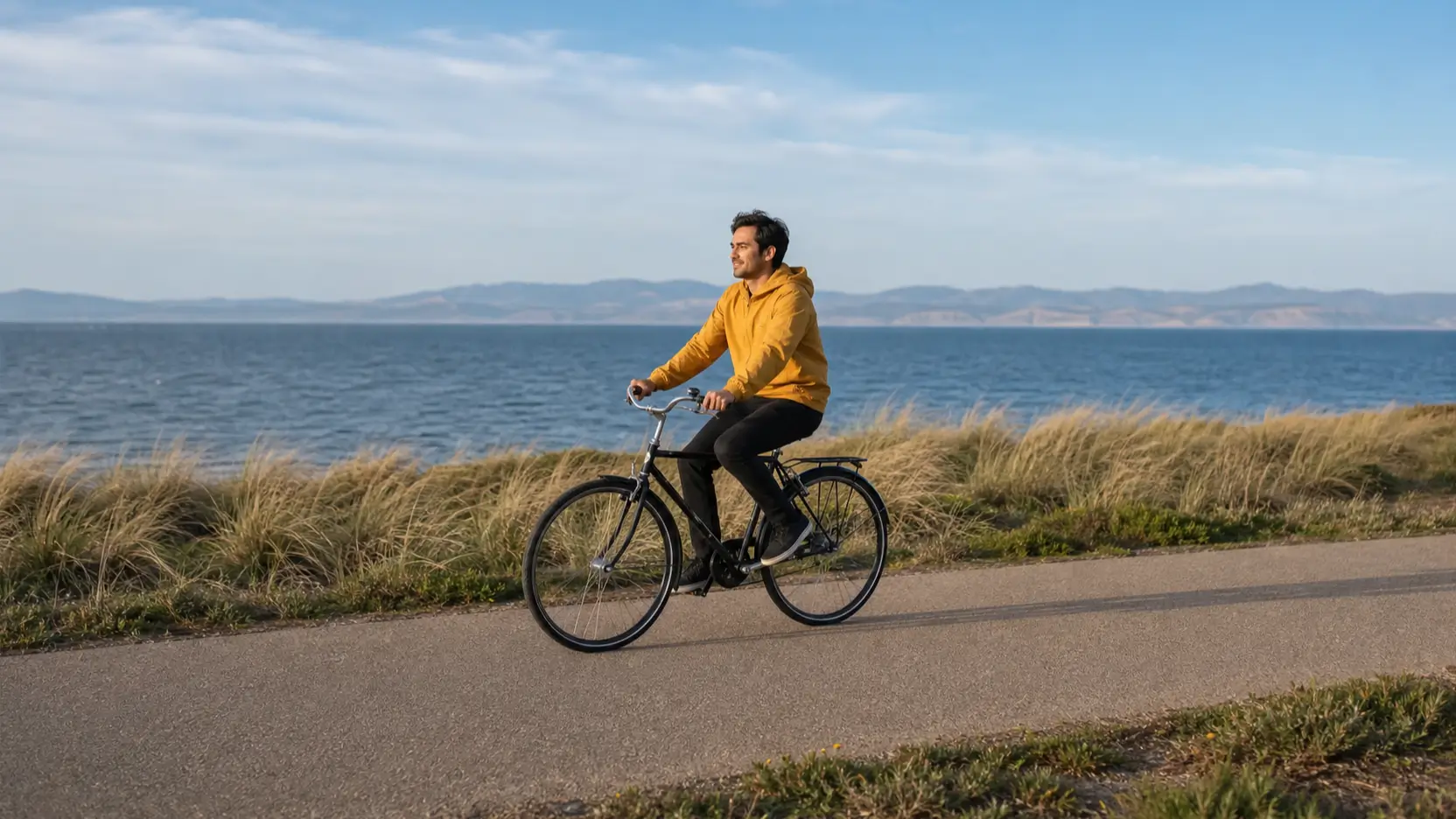
साइकिल, वाहन, जानवर या कोई दूसरा चलता तत्व चुनें और AI को पूरे क्लिप में उसे ट्रैक करने दें।
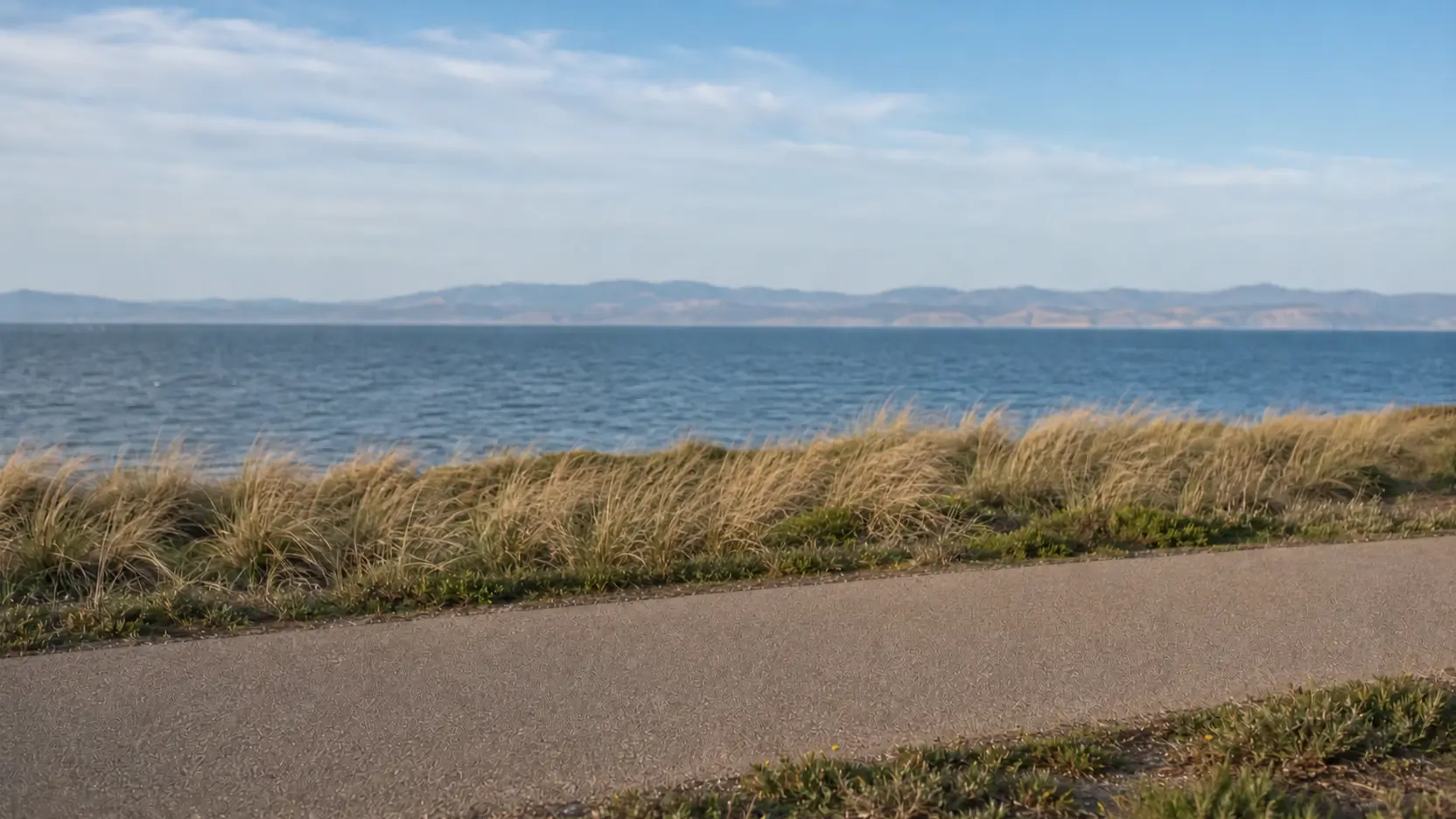
सिर्फ़ वॉटरमार्क से कहीं ज़्यादा हटाएँ
ओरिजिनल फुटेज को क्रॉप किए बिना AI से व्यक्ति, प्रोडक्शन उपकरण, बिखरी चीज़ें और दूसरे परेशान करने वाले तत्व हटाएँ।
आसान प्रक्रिया
अनचाहे ऑब्जेक्ट को एक बार चुनें और ट्रैकिंग व बैकग्राउंड रिकंस्ट्रक्शन AI पर छोड़ दें।
मूवमेंट-अवेयर रिमूवल
ऑब्जेक्ट स्थिर हो, दृश्य में चलता हो या कैमरा चलने पर उसकी जगह बदले—उसे वीडियो से हटाया जा सकता है।
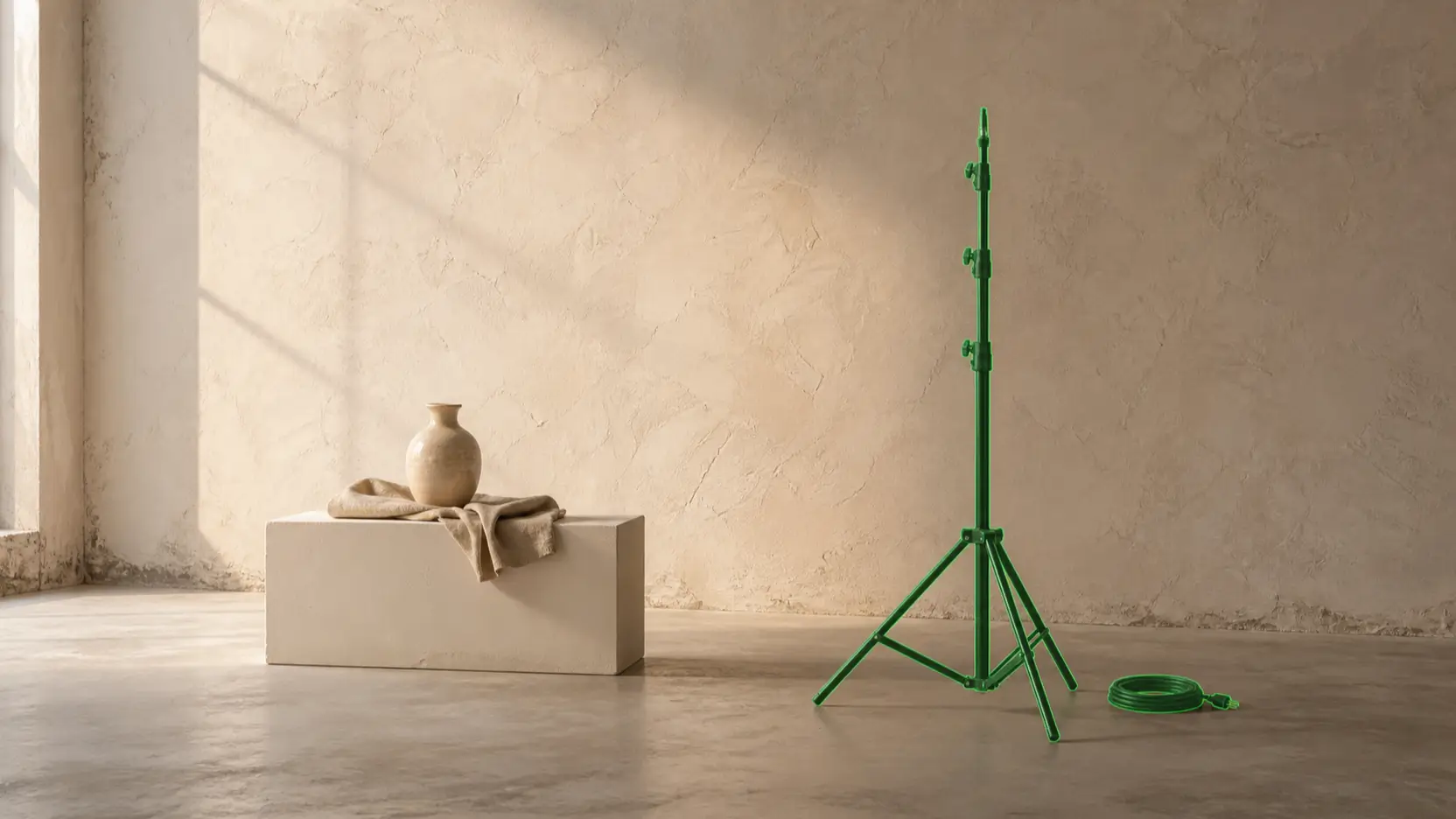
कैमरा आसपास चले तब भी एक जगह रहने वाले साइन, डस्टबिन, प्रॉप, केबल, उपकरण और दूसरे ऑब्जेक्ट हटाएँ।
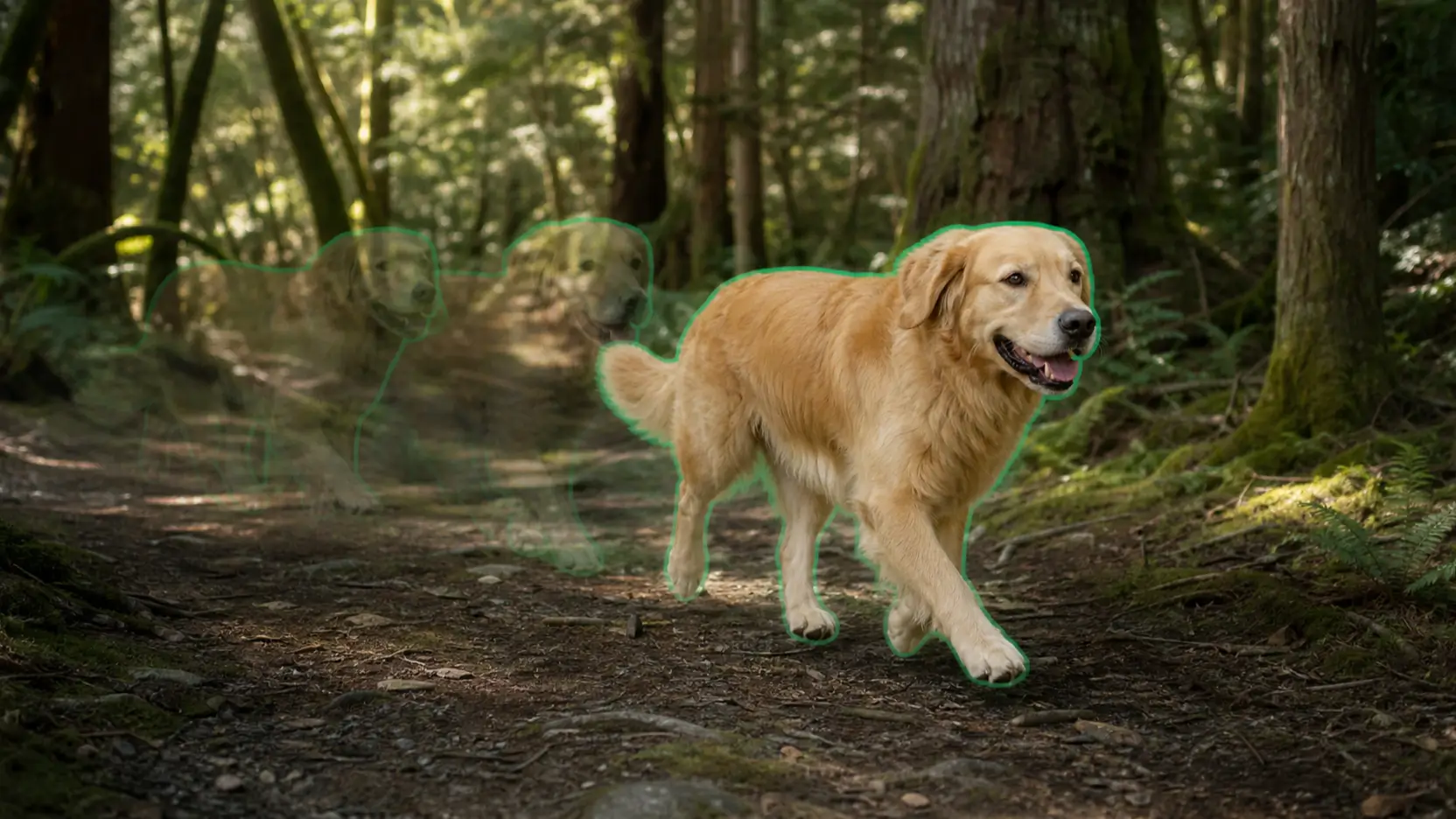
व्यक्ति, वाहन, जानवर या दूसरे चलते विषय को चुनें और मोशन-अवेयर ट्रैकिंग को क्लिप में उसका पीछा करने दें।
और साफ़ वीडियो इनपेंटिंग
चुने गए हिस्से को स्थिर ब्लर से ढकने के बजाय AI आसपास के फ्रेम्स का विश्लेषण करके छिपे दृश्य को फिर से बनाता है, जिससे परिणाम साफ़ और प्राकृतिक लगता है।
असली फुटेज के लिए
ट्रैवल क्लिप, प्रोडक्ट फुटेज, रियल एस्टेट और क्रिएटर कंटेंट में दोबारा शूट किए बिना अनचाही चीज़ें हटाएँ।
और साफ़ परिणाम पाएँ
बेहतर परिणाम के लिए साफ़ फ्रेम से शुरू करें, जहाँ AI लक्ष्य को आसानी से पहचान और ट्रैक सके।
ऐसा फ्रेम चुनें जहाँ पूरा ऑब्जेक्ट और उसकी किनारियाँ साफ़ दिखें।
ऑब्जेक्ट के मुख्य हिस्से के अंदर एक पॉइंट से शुरू करें। चयन सुधारना हो तभी और रिमूव या कीप पॉइंट जोड़ें।
प्रोसेस करने से पहले लंबे फुटेज को उस हिस्से तक काटें जहाँ अनचाहा ऑब्जेक्ट दिखाई देता है।
टेक्स्ट से चुनते समय एक लक्ष्य बताएँ और रंग, जगह, कपड़े या मूवमेंट जैसी जानकारी जोड़ें।
तेज़ मूवमेंट, ज़्यादा मोशन ब्लर, रिफ्लेक्शन, जटिल छाया और ओवरलैप होते विषयों में और रिमूव या कीप पॉइंट की ज़रूरत पड़ सकती है।
और वीडियो क्लीनअप टूल
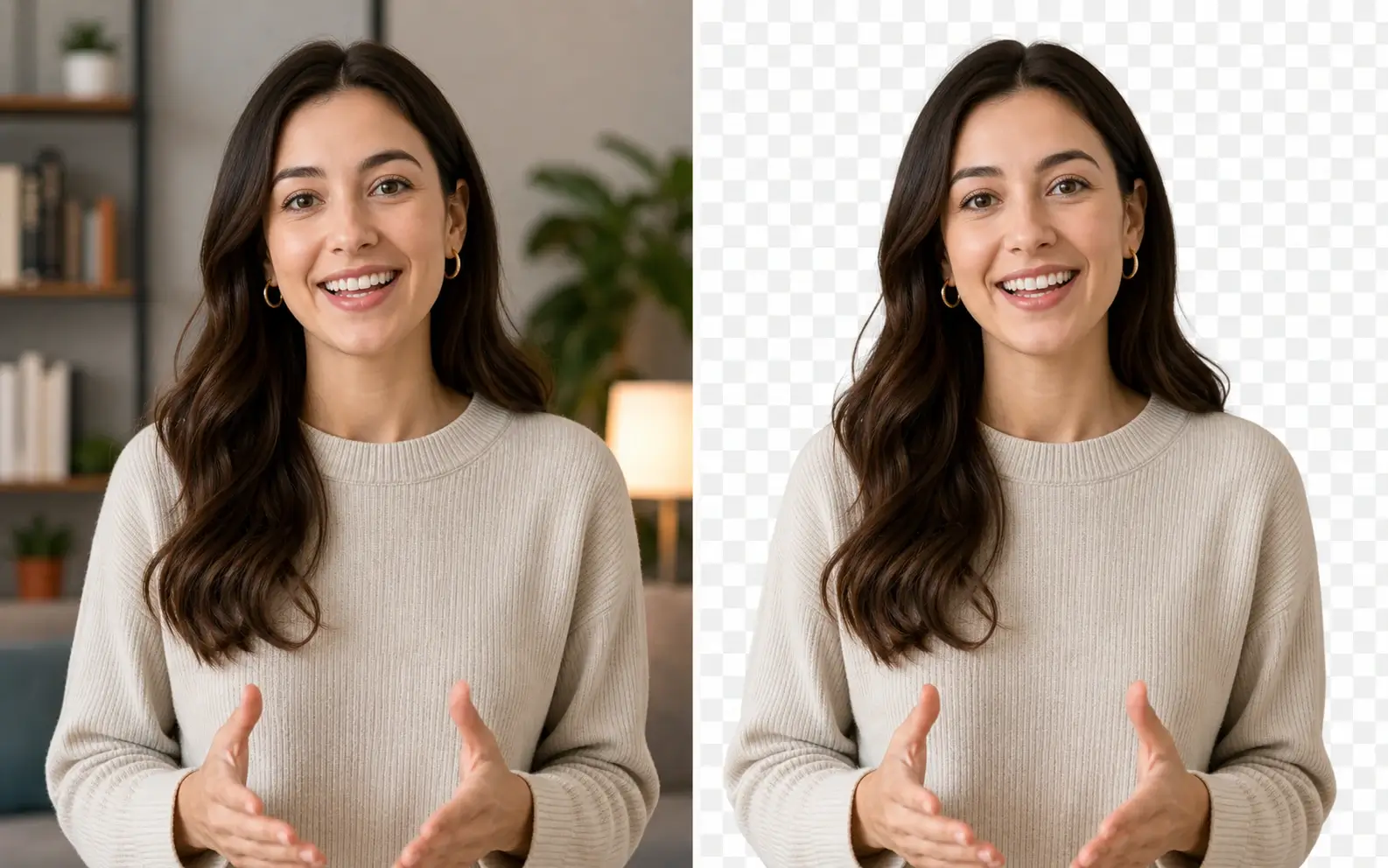
टेक्स्ट, वॉटरमार्क, लोगो या पूरा बैकग्राउंड हटाने के लिए संबंधित टूल इस्तेमाल करें।
अक्सर पूछे जाने वाले सवाल
वीडियो से ऑब्जेक्ट हटाने, चलते लक्ष्य ट्रैक करने, छिपा बैकग्राउंड फिर बनाने और बेहतर परिणाम पाने से जुड़े जवाब।
वीडियो अपलोड करें और हटाने वाला ऑब्जेक्ट मार्क करें। AI लक्ष्य को फ्रेम्स में ट्रैक करके दृश्य फिर बनाता है और साफ़, प्राकृतिक परिणाम देता है।