
RemoveFrom.Videoভিডিও থেকে টেক্সট সরান

AI ভিডিও টেক্সট রিমুভার

ভিডিও থেকে টেক্সট সরান

AI দিয়ে ভিডিও থেকে ক্যাপশন, সাবটাইটেল, টাইমস্ট্যাম্প, শিরোনাম ও টেক্সট ওভারলে সরান এবং ফলাফল পরিষ্কার ও স্বাভাবিক রাখুন।

ভিডিও প্রিভিউ

আপনার ভিডিও এখানে ড্র্যাগ ও ড্রপ করুন অথবা আপলোড করতে ক্লিক করুন

MP4, MOV, WEBM সমর্থন করে

রিমুভাল সেটিংস

1. টার্গেট

2. পদ্ধতি

AI স্বয়ংক্রিয়ভাবে টেক্সট, সাবটাইটেল ও ক্যাপশন শনাক্ত করে সরিয়ে দেয়।

3. রেজোলিউশন:

রিমুভাল মোড বেছে নিন

অটোমেটিক টেক্সট ডিটেকশন বা নির্ভুল এরিয়া সিলেকশন

AI ভিডিও টেক্সট রিমুভার দুটি লক্ষ্য নির্ধারণের পদ্ধতি দেয়: পরিষ্কার টেক্সটের জন্য অটোমেটিক ডিটেকশন, আর বেশি নিয়ন্ত্রণের জন্য ম্যানুয়াল এরিয়া সিলেকশন।

AI
অটোমেটিক টেক্সট ডিটেকশন

AI ভিডিও স্ক্যান করে দৃশ্যমান টেক্সট শনাক্ত করে এবং পরিষ্কার, সহজে আলাদা করা যায় এমন শব্দের জন্য রিমুভাল টার্গেট স্বয়ংক্রিয়ভাবে প্রস্তুত করে।

  • পরিষ্কার বার্ন-ইন ক্যাপশন ও সাবটাইটেল
  • বড় শিরোনাম ও পুনরাবৃত্ত অন-স্ক্রিন টেক্সট
  • গ্রাফিক্স থেকে আলাদা উচ্চ-কনট্রাস্ট লেখা
আরও নিয়ন্ত্রণ
ম্যানুয়ালি এরিয়া নির্বাচন করুন

যে টেক্সট পরিষ্কার করতে চান তার চারপাশে নির্ভুল অঞ্চল আঁকুন। ছোট, স্থির, স্টাইলাইজড বা গুরুত্বপূর্ণ ভিজ্যুয়াল ডিটেলের কাছে থাকা টেক্সটের জন্য এটি উপযোগী।

  • টাইমস্ট্যাম্প, তারিখ ও ছোট লেবেল
  • লোয়ার থার্ড ও গ্রাফিক্সের সঙ্গে মিশে থাকা টেক্সট
  • মুখ, পণ্য বা বিস্তারিত ব্যাকগ্রাউন্ডের কাছে থাকা টেক্সট

মেথড গাইড

ভিন্ন ধরনের ভিডিও টেক্সটের জন্য কোন পদ্ধতি ভালো?

টেক্সটের আকার, কনট্রাস্ট, অবস্থান এবং পেছনের ব্যাকগ্রাউন্ড কোন পদ্ধতি দিয়ে শুরু করা ভালো তা নির্ধারণ করে।

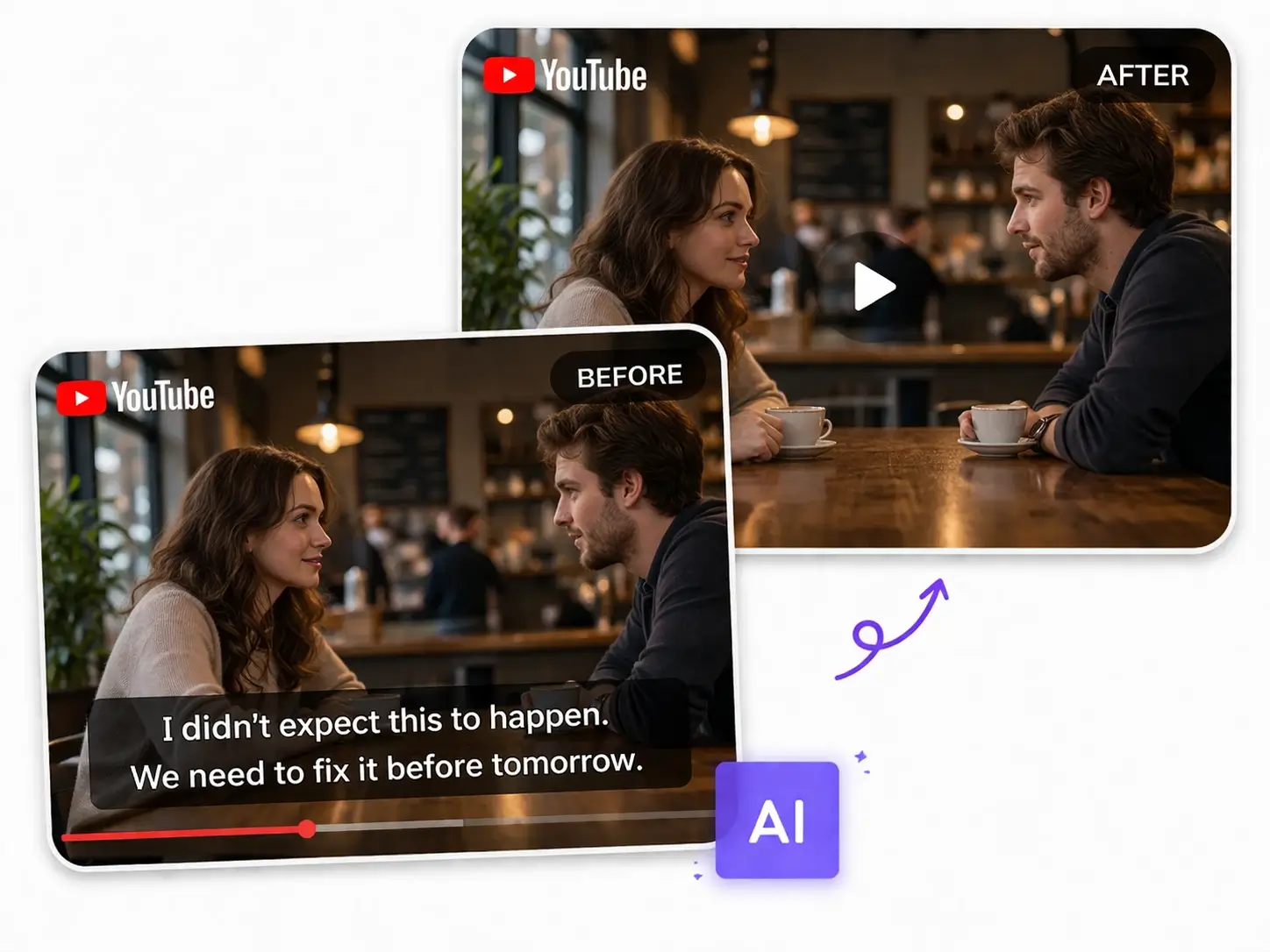
বার্ন-ইন ক্যাপশন ও সাবটাইটেল

সাবটাইটেল পরিষ্কার, উচ্চ-কনট্রাস্ট এবং স্থির অবস্থানে থাকলে অটোমেটিক ডিটেকশন দিয়ে শুরু করুন। গ্রাফিক্সের সঙ্গে ওভারল্যাপ করলে বা শুধু একটি অংশ পরিষ্কার করতে চাইলে এরিয়া সিলেকশন ব্যবহার করুন।

সাবটাইটেল ডিটেক্ট করুন
AI অটোমেটিক টেক্সট ডিটেকশনের জন্য বার্ন-ইন সাবটাইটেল

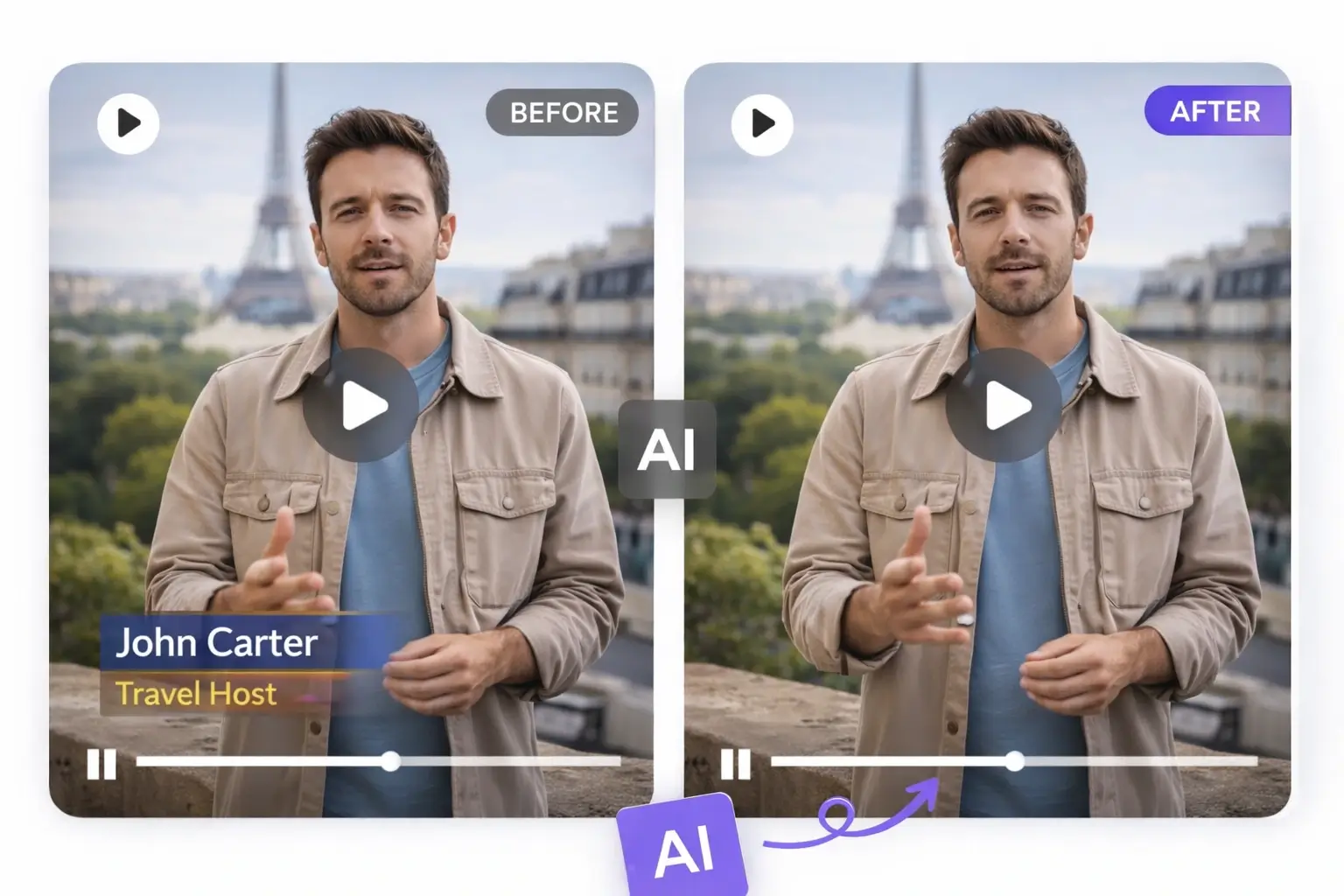
বড় শিরোনাম ও পরিষ্কার অন-স্ক্রিন টেক্সট

বড় শিরোনাম, নাম এবং স্পষ্টভাবে আলাদা লেখা সাধারণত অটোমেটিক ডিটেকশনের জন্য ভালো এবং কম ম্যানুয়াল সেটআপ দরকার হয়।

অটোমেটিক ডিটেকশন চেষ্টা করুন
অটোমেটিক ডিটেকশনের জন্য উপযোগী বড় হার্ডকোডেড শিরোনাম

টাইমস্ট্যাম্প, তারিখ ও ছোট লেবেল

ছোট ও স্থির টাইমস্ট্যাম্পের জন্য এরিয়া সিলেকশন সাধারণত ভালো। টার্গেটের চারপাশে ছোট ও নির্ভুল অঞ্চল নির্বাচন করুন।

টেক্সট এরিয়া নির্বাচন করুন
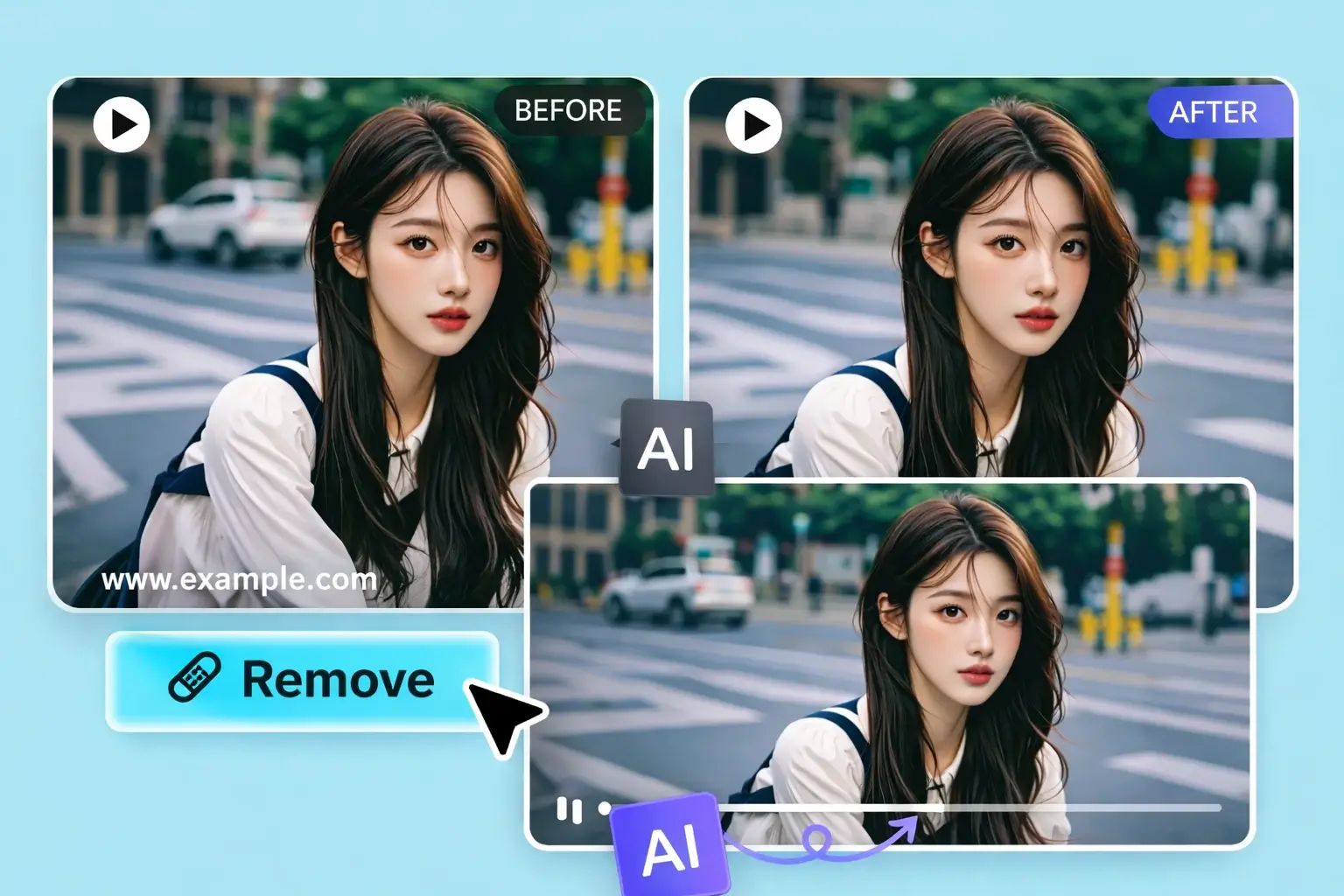
নির্ভুল এরিয়া সিলেকশনে নির্বাচিত ছোট টাইমস্ট্যাম্প

লোয়ার থার্ড, স্টাইলাইজড টেক্সট ও ডিটেলের কাছাকাছি লেখা

টেক্সট যদি গ্রাফিক্স, গ্রেডিয়েন্ট, মুখ, পণ্য বা জটিল ব্যাকগ্রাউন্ডের সঙ্গে মিশে থাকে, তাহলে ছোট ম্যানুয়াল এরিয়া বেশি নিয়ন্ত্রণ দেয়।

নির্ভুল সিলেকশন ব্যবহার করুন
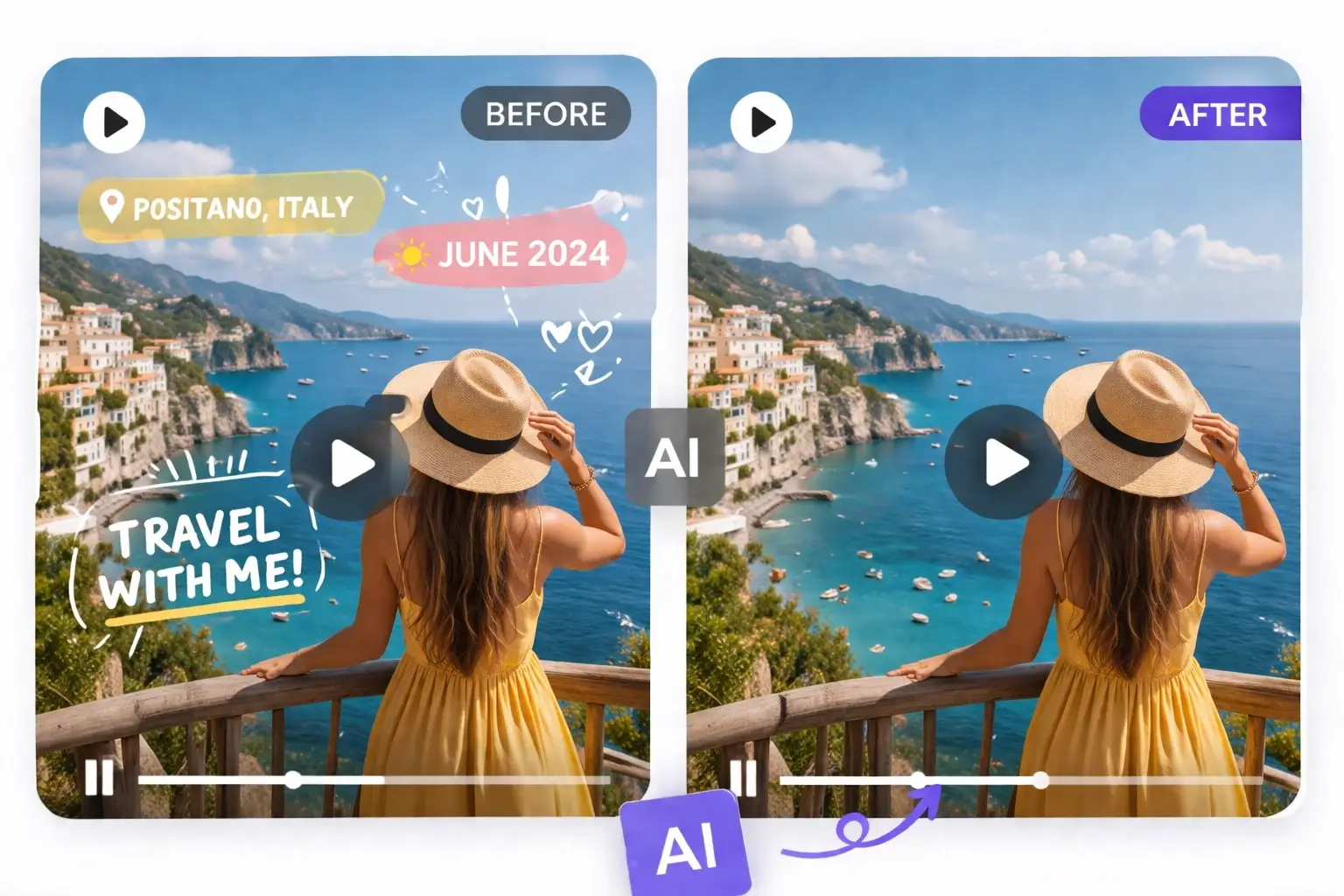
ম্যানুয়াল এরিয়ায় নির্বাচিত স্টাইলাইজড লোয়ার থার্ড টেক্সট

AI ইনপেইন্টিং প্রক্রিয়া

AI ভিডিও টেক্সট রিমুভার বিভিন্ন ফ্রেমে কীভাবে কাজ করে

ওয়ার্কফ্লো টার্গেট নির্ধারণ করে, ভিডিও ইনপেইন্টিং দিয়ে ঢেকে থাকা ব্যাকগ্রাউন্ড পুনর্গঠন করে এবং প্রভাবিত ফ্রেমগুলোতে ক্লিনআপ প্রয়োগ করে।

01
টার্গেট শনাক্ত বা নির্ধারণ করুন
AI-কে টেক্সট স্বয়ংক্রিয়ভাবে শনাক্ত করতে দিন, অথবা যে শব্দগুলো সরাতে চান তার চারপাশে নির্ভুল এরিয়া আঁকুন।
02
রিমুভাল অঞ্চল নিশ্চিত করুন
নির্বাচিত বা শনাক্ত অঞ্চল মডেলকে বলে কোন অংশ পরিষ্কার করতে হবে এবং কোন অংশ টার্গেটের বাইরে রাখতে হবে।
03
ঢেকে থাকা ব্যাকগ্রাউন্ড পুনর্গঠন করুন
ভিডিও ইনপেইন্টিং আশপাশের ভিজ্যুয়াল তথ্য ব্যবহার করে টেক্সটের নিচে থাকা অংশ শুধু ব্লার না করে পুনর্গঠন করে।
04
টাইমলাইনে টার্গেট প্রসেস করুন
ক্লিনআপ প্রভাবিত ফ্রেমগুলোতে প্রয়োগ হয়, তাই একই টেক্সট ফ্রেম ধরে ধরে হাতে ঠিক করতে হয় না।
05
ফলাফল প্রিভিউ ও রিফাইন করুন
ডাউনলোডের আগে পরিষ্কার করা ভিডিও দেখুন। প্রতিটি সম্পন্ন টেক্সট রিমুভালে ২টি বিনামূল্যের অ্যাডজাস্টমেন্ট থাকে।

ভালো ফলাফল

আরও ভালো AI ভিডিও টেক্সট রিমুভালের টিপস

সঠিকভাবে নির্ধারিত টার্গেট ব্যাকগ্রাউন্ড পুনর্গঠন সহজ করে এবং আরও পরিষ্কার, স্থিতিশীল ফলাফল পেতে সাহায্য করে।

রিমুভাল এরিয়া ছোট ও নির্ভুল রাখুন
শুধু টেক্সট ও প্রয়োজনীয় প্রান্ত নির্বাচন করুন; বিশেষ করে মুখ, পণ্য বা সূক্ষ্ম টেক্সচারের কাছে অযথা বড় অঞ্চল নেবেন না।
পরিষ্কার টেক্সটের জন্য অটোমেটিক ডিটেকশন ব্যবহার করুন
পরিষ্কার ক্যাপশন, সাবটাইটেল এবং উচ্চ-কনট্রাস্ট বড় শিরোনাম অটোমেটিক ডিটেকশনের জন্য ভালো।
ছোট বা জটিল টেক্সটের জন্য এরিয়া সিলেকশন ব্যবহার করুন
টাইমস্ট্যাম্প, তারিখ, স্টাইলাইজড লেখা, লোয়ার থার্ড ও গ্রাফিক্সের সঙ্গে মিশে থাকা টেক্সট নির্ভুল সিলেকশনে বেশি নিয়ন্ত্রণ দেয়।
টেক্সটের পেছনের ব্যাকগ্রাউন্ড দেখুন
সাধারণ বা পুনরাবৃত্ত ব্যাকগ্রাউন্ড সাধারণত চলমান মুখ, পণ্যের প্রান্ত বা ঘন প্যাটার্নের তুলনায় সহজে পুনর্গঠন হয়।
শেষ করার আগে প্রিভিউ করুন
শ্যাডো, আউটলাইন বা কাছাকাছি ডিটেল ঠিক না হলে এরিয়া অনেক বড় করার আগে টার্গেট ঠিক করুন।
অন্তর্ভুক্ত ফ্রি অ্যাডজাস্টমেন্ট ব্যবহার করুন
প্রতিটি সম্পন্ন টেক্সট রিমুভালে ২টি ফ্রি অ্যাডজাস্টমেন্ট থাকে, তাই অতিরিক্ত ক্রেডিট ছাড়া টার্গেট বদলে আবার প্রসেস করতে পারেন।

কঠিন টেক্সট

কঠিন ভিডিও টেক্সট কীভাবে সামলাবেন

ছোট, স্টাইলাইজড, আধা-স্বচ্ছ, চলমান বা গুরুত্বপূর্ণ ডিটেলের ওপর থাকা টেক্সট আরও নির্ভুল টার্গেটিং চায়।

মুখ বা পণ্যের কাছে টেক্সট
টেক্সট মুখের বৈশিষ্ট্য, পণ্যের প্রান্ত বা প্যাকেজিংয়ের কাছে থাকলে ম্যানুয়াল এরিয়া ব্যবহার করুন এবং অঞ্চলটি ছোট রাখুন।
চলমান বা বিস্তারিত ব্যাকগ্রাউন্ড
ফ্রেম বদলের সঙ্গে ব্যাকগ্রাউন্ড বদলালে পুনর্গঠনের জন্য বেশি ভিজ্যুয়াল ভ্যারিয়েশন থাকে। টার্গেট ফোকাসড রাখুন এবং প্রিভিউ ভালোভাবে দেখুন।
স্টাইলাইজড বা কম-কনট্রাস্ট টেক্সট
ডেকোরেটিভ ফন্ট, শ্যাডো, আউটলাইন ও কম-কনট্রাস্ট লেখা স্বয়ংক্রিয়ভাবে শনাক্ত করা কঠিন হতে পারে; প্রয়োজনে ম্যানুয়াল সিলেকশন ব্যবহার করুন।
ছোট স্থির টাইমস্ট্যাম্প
টাইমস্ট্যাম্প ও তারিখ সাধারণত অনুমানযোগ্য এক জায়গায় থাকে, তাই ছোট নির্ভুল এরিয়ার জন্য উপযোগী।
গ্রাফিক্সের সঙ্গে মিশে থাকা টেক্সট
লোয়ার থার্ড, ব্যাজ, গ্রেডিয়েন্ট ও ডেকোরেটিভ উপাদান টেক্সটের সঙ্গে মিশে থাকতে পারে; শুধু যে অংশ পরিষ্কার করতে চান সেটিই নির্বাচন করুন।
আধা-স্বচ্ছ টেক্সট
আধা-স্বচ্ছ অক্ষরের ভেতর দিয়ে ব্যাকগ্রাউন্ড দেখা যায়, তাই এগুলো আলাদা করা কঠিন। নির্ভুল এরিয়া ব্যবহার করুন এবং পুনর্গঠিত অংশ ভালোভাবে পরীক্ষা করুন।

ভিডিও থেকে টেক্সট অপসারণ সংক্রান্ত প্রায়শই জিজ্ঞাসিত প্রশ্নাবলি

এআই টুল ব্যবহার করে ভিডিও থেকে টেক্সট সরানোর আগে যে প্রশ্নগুলো সাধারণত মাথায় আসে।

ভিডিও থেকে টেক্সট সরাতে প্রস্তুত?

আপনার ভিডিও আপলোড করুন এবং কয়েক মিনিটের মধ্যেই এআই ব্যবহার করে ভিডিওর টেক্সট মুছে ফেলুন। এআই স্বয়ংক্রিয়ভাবে টেক্সট শনাক্ত করতে পারে, প্রয়োজন হলে ম্যানুয়াল সিলেকশনেরও সুযোগ রয়েছে। এতে কোনো ঝাপসা ভাব বা মান হ্রাস ছাড়াই ভিডিও ফুটেজ ক্লিন ও পুনরায় ব্যবহারের যোগ্য হয়ে ওঠে।